
ويدجت هدف الاشتراكات وهدف المتابعين على Kick
في KickBot ثلاثة ويدجت مجانية للأهداف والأعداد على بثك في Kick. Simple Sub Goal يعرض شريط تقدم مثل «Sub goal 4/10». و Simple Follower Goal يفعل الشيء نفسه للمتابعين. و Text Sub Count يعرض نصًا فقط، مثل «Subs: 25». تثبّتها من مكتبة الويدجت وتضيف كل واحد منها إلى OBS كمصدر متصفح (browser source).
تحتاج إلى حساب KickBot مربوط بقناتك على Kick. راجع إنشاء حسابك.
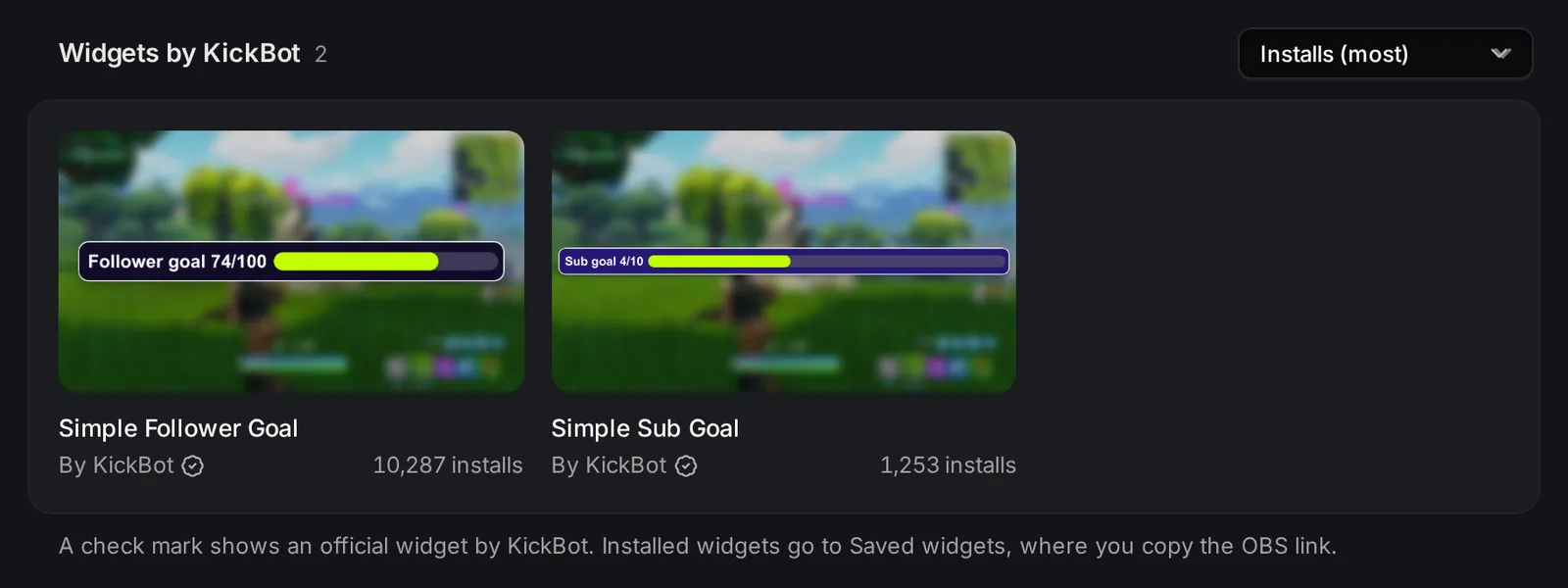
| الويدجت | ما يعرضه | الحجم في OBS |
|---|---|---|
| Simple Sub Goal | شريطًا فيه عدد مشتركيك وهدفك، مثل «Sub goal 4/10» | 1000 × 150 |
| Simple Follower Goal | شريطًا فيه عدد متابعيك وهدفك، مثل «Follower goal 74/100» | 1000 × 150 |
| Text Sub Count | عدد مشتركيك كنص، مثل «Subs: 25» | 600 × 200 |
لعرض عدد المتابعين كنص، استخدم Text Follower Count. تجده في صفحة عدد المتابعين.
أضف هدفًا إلى OBS
Section titled “أضف هدفًا إلى OBS”- افتح مكتبة الويدجت وابحث عن
goalأوsub count. - اضغط على الويدجت، ثم اضغط على تثبيت الودجت. يضيف KickBot نسختك الخاصة إلى الويدجت المحفوظة.
- افتح الويدجت المحفوظة واضغط على الويدجت لفتح إعداداته.
- اضبط هدفك ونصك، ثم اضغط على حفظ.
- تحت رابط Browser source، اضغط على نسخ الرابط.
- في OBS، أضف مصدر Browser (المتصفح)، والصق الرابط، واضبط العرض والارتفاع حسب الجدول أعلاه. اضغط على OK.
الرابط نفسه يعمل في Streamlabs Desktop و Meld Studio وغيرها من البرامج التي فيها مصدر متصفح. للمساعدة في هذه الخطوة، راجع أضف مصدر متصفح إلى OBS.
إعدادات هدف الاشتراكات
Section titled “إعدادات هدف الاشتراكات”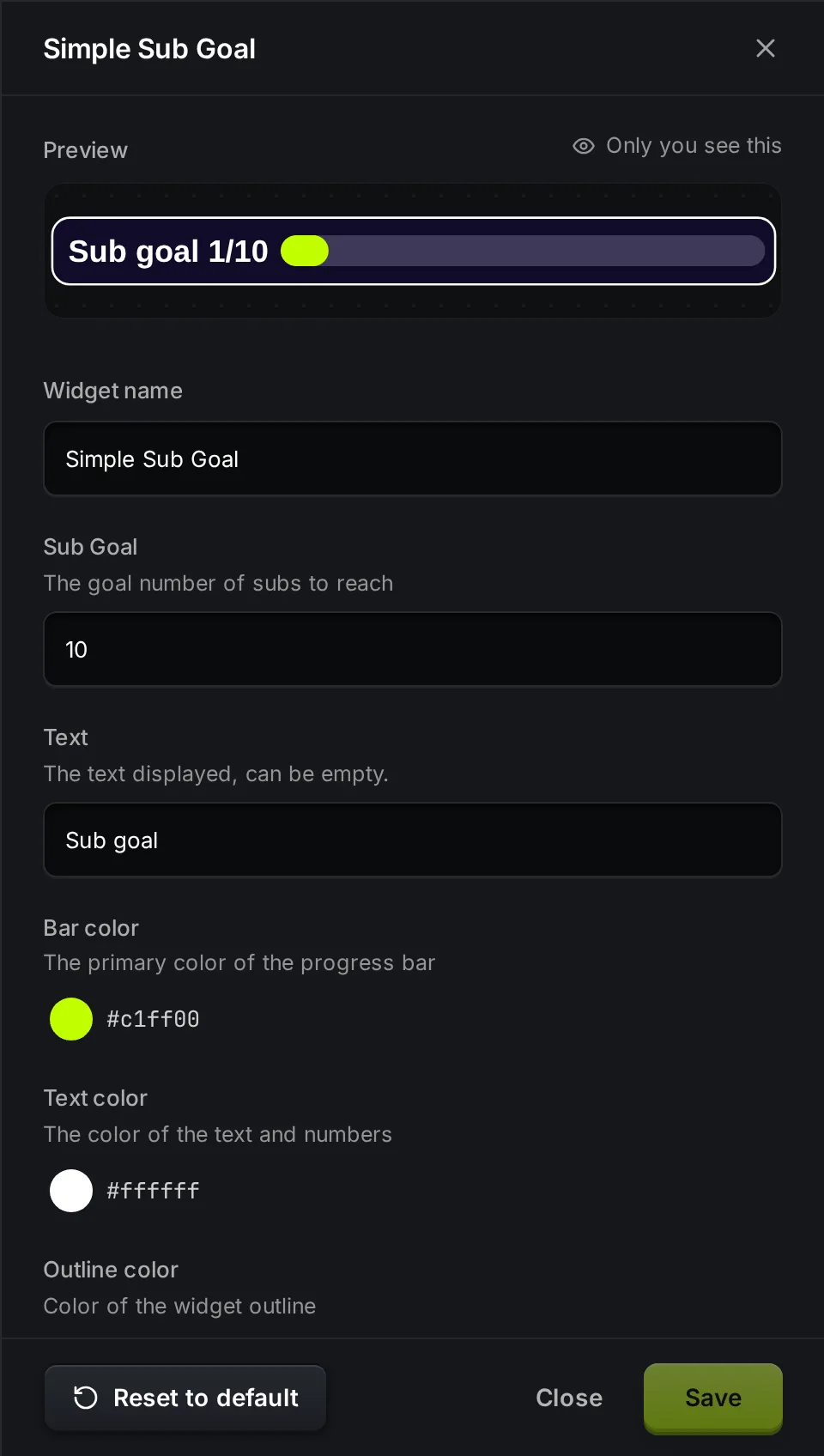
| الإعداد | ما يفعله | الافتراضي |
|---|---|---|
| Widget name (اسم الويدجت) | الاسم في قائمة الويدجت المحفوظة. | Simple Sub Goal |
| Sub Goal (هدف الاشتراكات) | عدد المشتركين الذي تريد الوصول إليه. | 10 |
| Text (النص) | العنوان قبل الأرقام. يمكن أن يكون فارغًا. | Sub goal |
| Bar color (لون الشريط) | لون الجزء الممتلئ من الشريط. | #c1ff00 |
| Text color (لون النص) | لون النص والأرقام. | #ffffff |
| Outline color (لون الحد) | لون الإطار حول الويدجت. | #ffffff |
| Background color (لون الخلفية) | لون الويدجت خلف النص والشريط. | #100c28 |
| Bar background color (لون خلفية الشريط) | لون الجزء الفارغ من الشريط. | #3d3957 |
يمتلئ الشريط بنسبة ما وصلت إليه من الهدف. مثلًا، 4 مشتركين مع هدف 10 يملأ 40% من الشريط. عندما تصل إلى الهدف، يبقى الشريط ممتلئًا ويستمر الرقم في الارتفاع، مثل «Sub goal 12/10». ارفع Sub Goal واضغط على حفظ لتضع هدفًا جديدًا.
لـ Simple Follower Goal الإعدادات نفسها مع Follower goal (الافتراضي 100) بدلًا من Sub Goal، والنص الافتراضي «Follower goal». الجدول الكامل في صفحة عدد المتابعين.
إعدادات Text Sub Count
Section titled “إعدادات Text Sub Count”| الإعداد | ما يفعله | الافتراضي |
|---|---|---|
| Text (النص) | النص على البث. يُستبدل {subs} بعدد مشتركيك. | Subs: {subs} |
| Text color (لون النص) | لون النص. | #ffffff |
| Text size (حجم النص) | حجم النص، بالبكسل. | 50 |
| Text outline (حد النص) | يضيف حدًّا داكنًا وظلًا ليسهل قراءة النص على أي خلفية. | مفعّل |
استخدم {subs} مرة واحدة في النص. مثلًا، {subs} subs, thank you! يعرض «25 subs, thank you!».
أي رقم تعدّه الويدجت
Section titled “أي رقم تعدّه الويدجت”- المشتركون هم مشتركوك النشطون على Kick الآن، وهو المجموع نفسه الذي يعرضه Kick لقناتك. ليس عدد الاشتراكات الجديدة في هذا البث. والاشتراكات المُهداة تُحسب أيضًا.
- المتابعون هم مجموع متابعيك على Kick.
كل اشتراك جديد يضيف 1، وكل اشتراك مُهدى يضيف 1 لكل هدية. عندما تنتهي الاشتراكات، ينخفض العدد بعد وقت قصير. يتغير هدف المتابعين مع كل متابعة وإلغاء متابعة.
لصنع هدف لبث واحد، أضف هدفك إلى الرقم الذي لديك الآن. مثلًا، إذا كان لديك 40 مشتركًا وتريد 10 آخرين اليوم، فاضبط Sub Goal على 50.
اختبر الويدجت
Section titled “اختبر الويدجت”افتح الويدجت في الويدجت المحفوظة. تحت أحداث تجريبية، اضغط على Sub أو Sub مهدى لويدجت الاشتراكات، أو Follow و Unfollow و تحديث عدد المتابعين لهدف المتابعين. تعرض المعاينة التغيير.
الأحداث التجريبية تظهر في المعاينة فقط. لا تذهب إلى OBS ولا تغيّر عددك الحقيقي.
حل المشكلات
Section titled “حل المشكلات”العدد يعرض 0. اضغط بزر الفأرة الأيمن على المصدر في OBS واختر Refresh cache of current page (تحديث ذاكرة الصفحة الحالية). يجلب الويدجت الرقم من Kick مرة أخرى. إذا لم يكن لقناتك مشتركون بعد، فـ 0 صحيح.
العدد متأخر. الاشتراك الذي انتهى للتو قد يبقى محسوبًا لوقت قصير. حدّث المصدر لتجلب الرقم من Kick مرة أخرى.
الشريط لا يتحرك أو يبدو غير صحيح. تأكد من أن الهدف رقم أكبر من 0، ثم اضغط على حفظ. يُعاد تحميل الويدجت في OBS بعد الحفظ.
الويدجت مقصوص. اضبط مصدر المتصفح على الحجم المذكور في الجدول، مثل 1000 × 150. غيّر الحجم من خصائص المصدر، لا بمطّ المصدر.
هدفان في مشهد واحد. ثبّت الويدجت مرتين، أو استخدم تكرار في الويدجت المحفوظة. لكل نسخة رابطها وإعداداتها الخاصة. راجع مكتبة الويدجت.
الأسئلة الشائعة
Section titled “الأسئلة الشائعة”كيف أضيف هدف اشتراكات إلى بثي على Kick؟
ثبّت Simple Sub Goal من مكتبة ويدجت KickBot، واضبط Sub Goal، واضغط على حفظ، وانسخ الرابط من الويدجت المحفوظة، وأضفه إلى OBS كمصدر Browser بحجم 1000 × 150.
كيف أصنع هدفًا للمتابعين على Kick؟
ثبّت Simple Follower Goal، واضبط Follower goal على هدفك، وأضف رابطه إلى OBS بحجم 1000 × 150. ستجد ويدجت متابعين أخرى في صفحة عدد المتابعين.
هل يُعاد ضبط هدف الاشتراكات بعد كل بث؟
لا. يعرض مشتركيك النشطين على Kick، لا اشتراكات بث واحد. لتستهدف اشتراكات جديدة في بث واحد، اضبط الهدف على عدد مشتركيك الحالي زائد هدفك.
هل ويدجت الأهداف مجانية؟
نعم. ويدجت الأهداف والأعداد الرسمية مجانية التثبيت والاستخدام.