
منشئ الويدجت
يتيح لك منشئ الويدجت صنع أوفرلاي خاص لبثك على Kick بـ HTML و CSS و JavaScript. يرسل KickBot أحداث Kick المباشرة (المتابعات، والاشتراكات، والاشتراكات المُهداة، و KICKs، والرايد، ورسائل الدردشة وغيرها) إلى الكود الخاص بك، فلا تحتاج إلى الاتصال بأي API. يمكنك استخدام الويدجت على بثك، ويمكنك نشره ليثبّته مذيعون آخرون من مكتبة الويدجت. افتحه على kickbot.com/dashboard/widget-builder.
المنشئ لمن يستطيع كتابة بعض الكود. إذا أردت أوفرلاي جاهزًا فقط، استخدم مكتبة الويدجت. لمرجع الكود (الأحداث والبيانات والإعدادات)، راجع مرجع منشئ الويدجت.
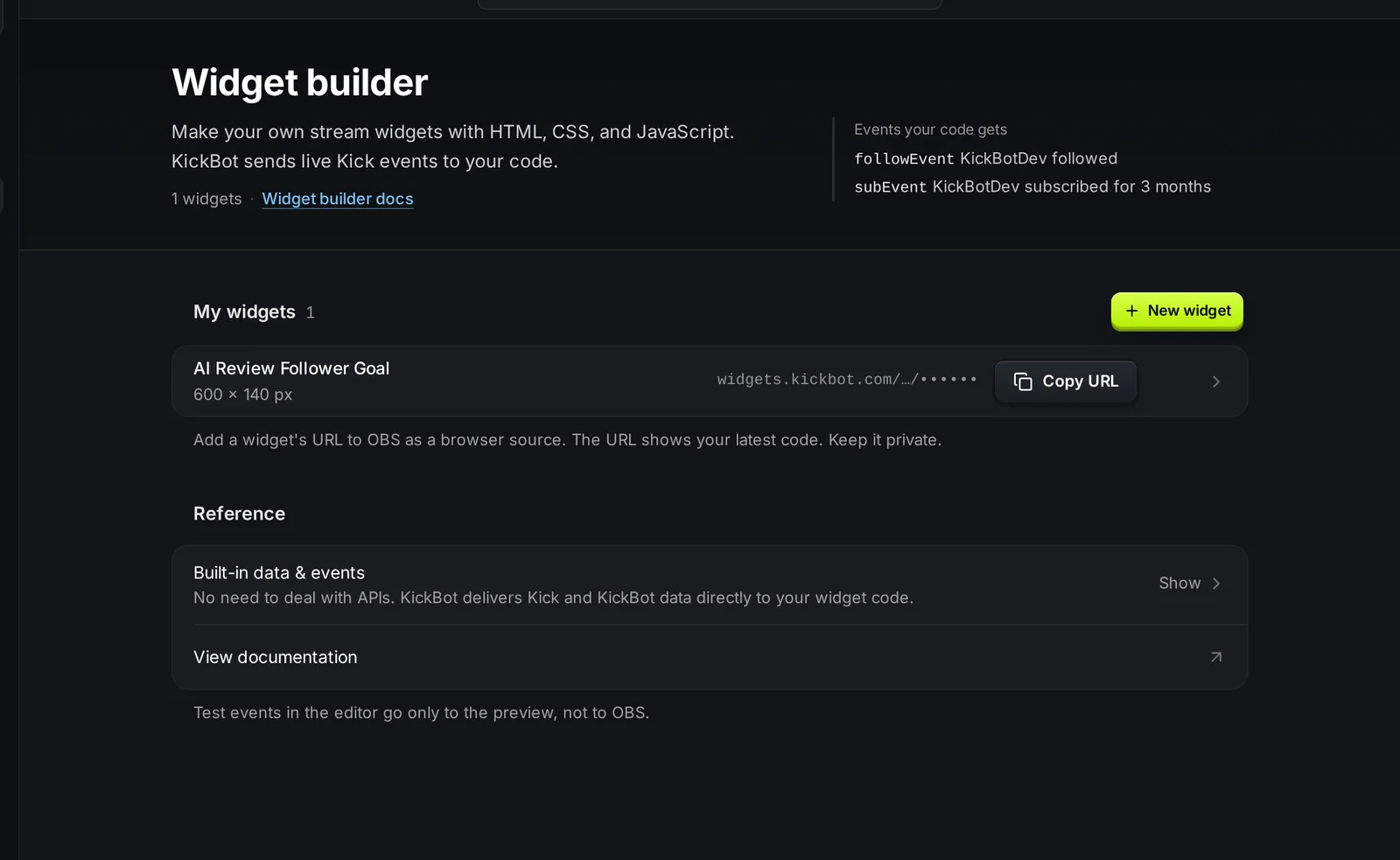
اصنع ويدجت جديدًا
Section titled “اصنع ويدجت جديدًا”- افتح kickbot.com/dashboard/widget-builder واضغط على ويدجت جديد.
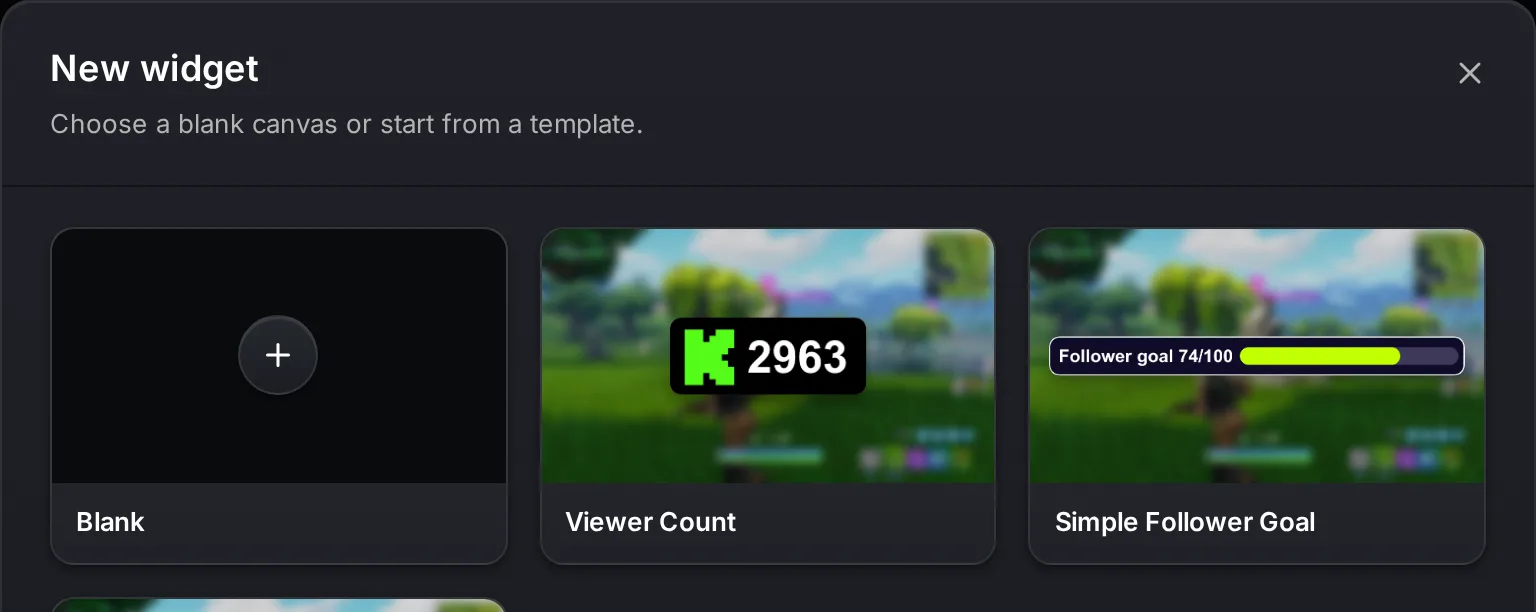
- اختر فارغ، أو ابدأ من قالب: Viewer Count أو Simple Follower Goal أو Basic Chat Widget. ينسخ القالب كود ويدجت KickBot هذا، فتستطيع تغييره.
- اكتب اسم الويدجت. للويدجت الفارغ، اضبط أيضًا العرض والارتفاع بالبكسل (800 × 600 افتراضيًا).
- اضغط على إنشاء ويدجت. يُفتح المحرر.
المحرر
Section titled “المحرر”للمحرر ثلاثة أجزاء: الإعدادات على اليسار، والكود في الوسط، ومعاينة مباشرة على اليمين.
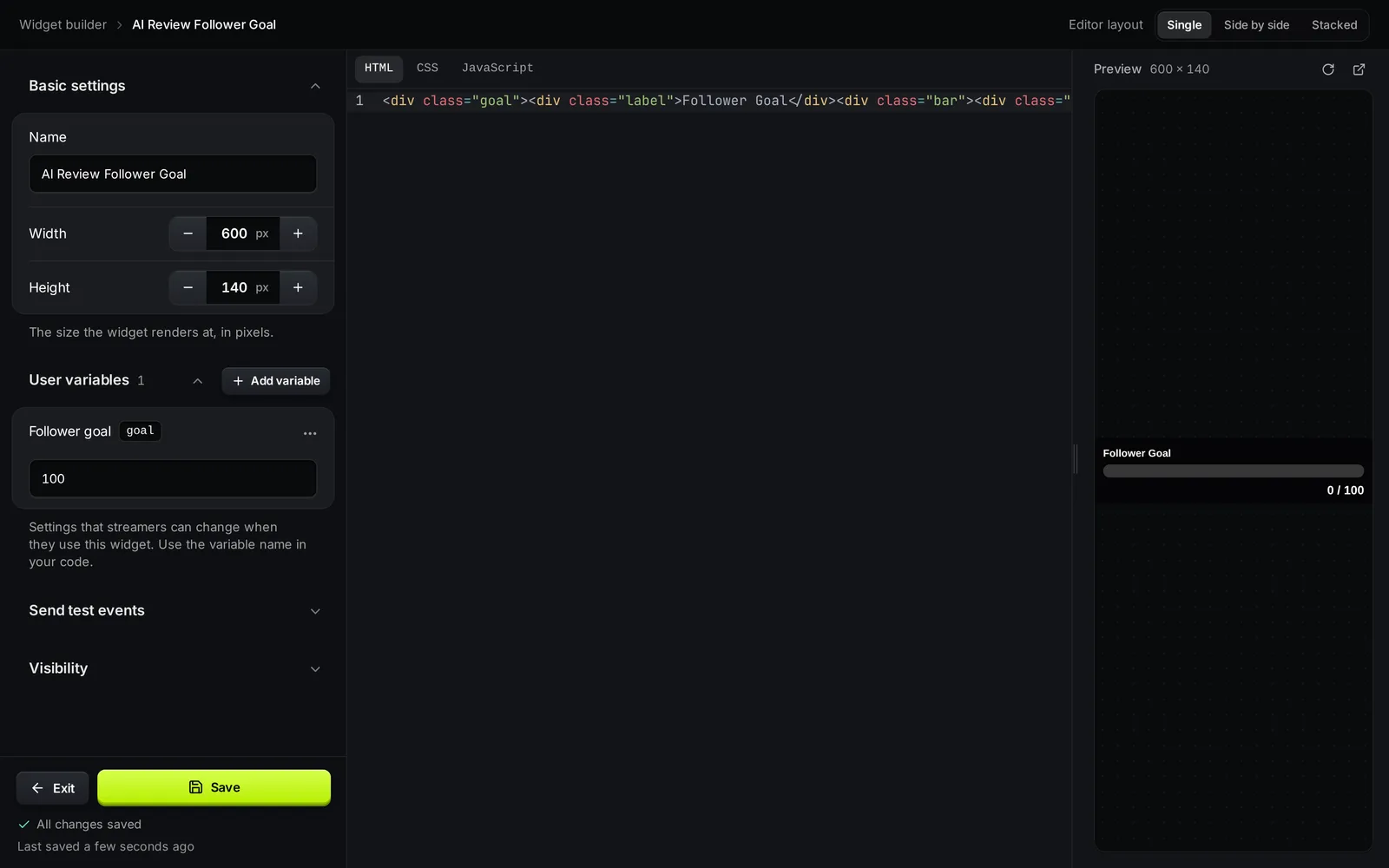
- الإعدادات الأساسية: الاسم، والعرض والارتفاع اللذان يُعرض بهما الويدجت.
- متغيرات المستخدم: إعدادات يستطيع المذيعون تغييرها دون كود، مثل لون أو نص أو رقم هدف. راجع متغيرات المستخدم.
- إرسال أحداث تجريبية: أزرار ترسل حدثًا وهميًا (Sub و Sub مهداة و KICKs و Follow و Raid ورسالة وغيرها) إلى المعاينة.
- الظهور: يبيّن إن كان الويدجت خاصًا أو منشورًا، وفيه زر نشر الـ widget.
- الكود: تبويبات لـ HTML و CSS و JavaScript. استخدم تخطيط المحرر في الأعلى لعرض ملف واحد (مفرد) أو ملفين معًا (جنباً إلى جنب أو متراكب).
- المعاينة: تعرض الويدجت بحجمه، مصغّرًا ليناسب المساحة. تتحدّث أثناء الكتابة. استخدم زر إعادة التحميل لتشغيلها من جديد، أو زر الفتح في نافذة منفصلة لفتحها في نافذتها الخاصة (مفيد لفتح وحدة تحكم المتصفح).
يحفظ المحرر عملك تلقائيًا أثناء الكتابة. يحفظ حفظ كل شيء دفعة واحدة، ويبيّن النص تحته وقت آخر حفظ. يعيدك خروج إلى قائمة الويدجت.
يحتاج المحرر إلى شاشة عريضة. على الهاتف، يطلب منك KickBot فتحه على حاسوب. ويدجتك محفوظ، فتستطيع المتابعة من هناك.
اختبر الويدجت
Section titled “اختبر الويدجت”- افتح إرسال أحداث تجريبية.
- اضغط على حدث، مثلًا Follow أو رسالة.
- شاهد تفاعل المعاينة.
للأحداث التجريبية شكل الأحداث الحقيقية نفسه، مع بيانات نموذجية. تصل إلى المعاينة في هذه الصفحة فقط، ولا تصل أبدًا إلى OBS أو إلى بثك. للاختبار بأحداث حقيقية، أضف الويدجت إلى OBS وابدأ البث، أو اطلب من صديق متابعة قناتك.
استخدم الويدجت على البث
Section titled “استخدم الويدجت على البث”كل ويدجت تصنعه يظهر أيضًا في الويدجت المحفوظة مع «ويدجت خاص بك» تحت الاسم. رابطه يشغّل دائمًا أحدث كود لديك.
- في صفحة منشئ الويدجت، اضغط على نسخ الرابط في ويدجتك.
- في OBS، أضف مصدرًا من نوع Browser (المتصفح)، والصق الرابط، واضبط العرض والارتفاع على حجم الويدجت.
- اضغط على OK.
إذا غيّرت الكود والويدجت في OBS، حدّث مصدر المتصفح ليحمّل الكود الجديد. عندما تغيّر قيمة متغير مستخدم في الويدجت المحفوظة وتضغط على حفظ، يعيد OBS تحميل الويدجت تلقائيًا. لمزيد من المساعدة، راجع أضف مصدر متصفح إلى OBS.
انشر في مكتبة الويدجت
Section titled “انشر في مكتبة الويدجت”انشر الويدجت عندما تريد أن يجده مذيعون آخرون ويثبّتوه.
- في المحرر، افتح الظهور واضغط على نشر الـ widget.
- أضف الصورة الرئيسية وصورة أخرى على الأقل. يمكنك إضافة حتى 10 صور إجمالًا، حجم كل منها حتى 10 ميغابايت. يناسب حجم 1920 × 1080 أكثر من غيره.
- اكتب الوصف: ما يعرضه الويدجت وطريقة إعداده.
- أرسله. تؤكد النافذة المنبثقة أنه أُرسل للمراجعة.
يراجع فريق KickBot كل ويدجت. إذا وافق عليه، يظهر في مكتبة الويدجت مع اسمك على Kick كصانع له. تستغرق المراجعة عادةً أقل من 24 ساعة.
احذف ويدجت
Section titled “احذف ويدجت”في صفحة منشئ الويدجت، افتح قائمة ⋯ في الويدجت واضغط على حذف. يزيل هذا كوده وإعداداته، ولا يمكن التراجع عنه.
أعضاء الفريق
Section titled “أعضاء الفريق”يحتاج أعضاء الفريق إلى صلاحية أداة بناء Widget لفتح المحرر وصنع الويدجت. ويحتاجون إلى إعداد Widgets لرؤية روابط الويدجت. راجع إدارة الفريق.
الأسئلة الشائعة
Section titled “الأسئلة الشائعة”هل أحتاج إلى معرفة البرمجة؟
نعم، بعض HTML و CSS و JavaScript. إذا كنت لا تبرمج، ثبّت ويدجت من مكتبة الويدجت وغيّر إعداداته بدلًا من ذلك.
هل يمكنني تعديل ويدجت من KickBot في المكتبة؟
لا يمكنك تغيير كود ويدجت من المكتبة. ابدأ ويدجت جديدًا من قالب Viewer Count أو Simple Follower Goal أو Basic Chat Widget لتحصل على نسخة من كوده تستطيع تغييرها.
هل يستطيع ويدجتي تحميل خطوط أو صور أو سكربتات أخرى؟
نعم. يعمل HTML و CSS و JavaScript الخاصة بك في صفحة ويب عادية داخل OBS، فتستطيع ربط خطوط ويب وصور وسكربتات من مواقع أخرى. استخدم متغيرات المستخدم من نوع صورة/GIF أو فيديو أو صوت ليرفع المذيعون ملفاتهم الخاصة.
هل يمكنني صنع ويدجت باستخدام KickBot API؟
نعم. يستطيع KickBot API عرض الويدجت الخاصة بك وإنشاءها وتحديثها. راجع مرجع API للويدجت.