
صور الذكاء الاصطناعي (!imagine)
مع صور الذكاء الاصطناعي، يكتب المشاهدون !imagine ووصفًا (prompt) في دردشتك على Kick، مثلًا !imagine a mountain made of bananas (جبل مصنوع من الموز). ينشئ KickBot الصورة بالذكاء الاصطناعي، ويعرضها على بثك عبر مصدر متصفح في OBS، ويمكنه نشر رابط الصورة في الدردشة. تُعدّها من kickbot.com/dashboard/imagine.
تحتاج إلى حساب KickBot مربوط بقناتك على Kick، ويجب أن يكون KickBot مشرفًا في قناتك. راجع أضف KickBot كمشرف.
إعداد أمر !imagine
Section titled “إعداد أمر !imagine”- افتح kickbot.com/dashboard/imagine، أو اضغط على Chat Bot في القائمة على اليسار، ثم على صور AI.
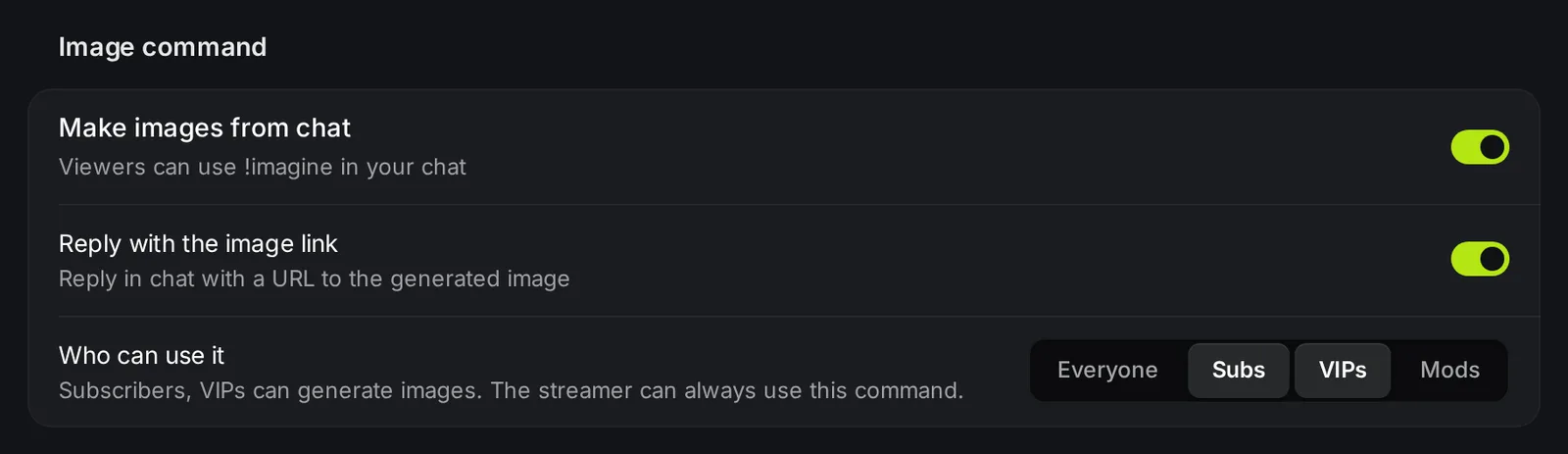
- فعّل إنشاء صور من الدردشة.
- تحت من يمكنه الاستخدام، اختر الجميع، أو أي مزيج من Subs و VIPs و Mods. أنت (المذيع) تستطيع دائمًا استخدام الأمر.
- فعّل الرد برابط الصورة أو أوقفه. عند تفعيله، يرد KickBot على المشاهد في الدردشة برابط الصورة، مثلًا
@viewer https://kickbot.com/imagine/7f3a9c....
أضف ويدجت صور الذكاء الاصطناعي إلى OBS
Section titled “أضف ويدجت صور الذكاء الاصطناعي إلى OBS”الويدجت هو الأوفرلاي الذي يعرض كل صورة جديدة على بثك.
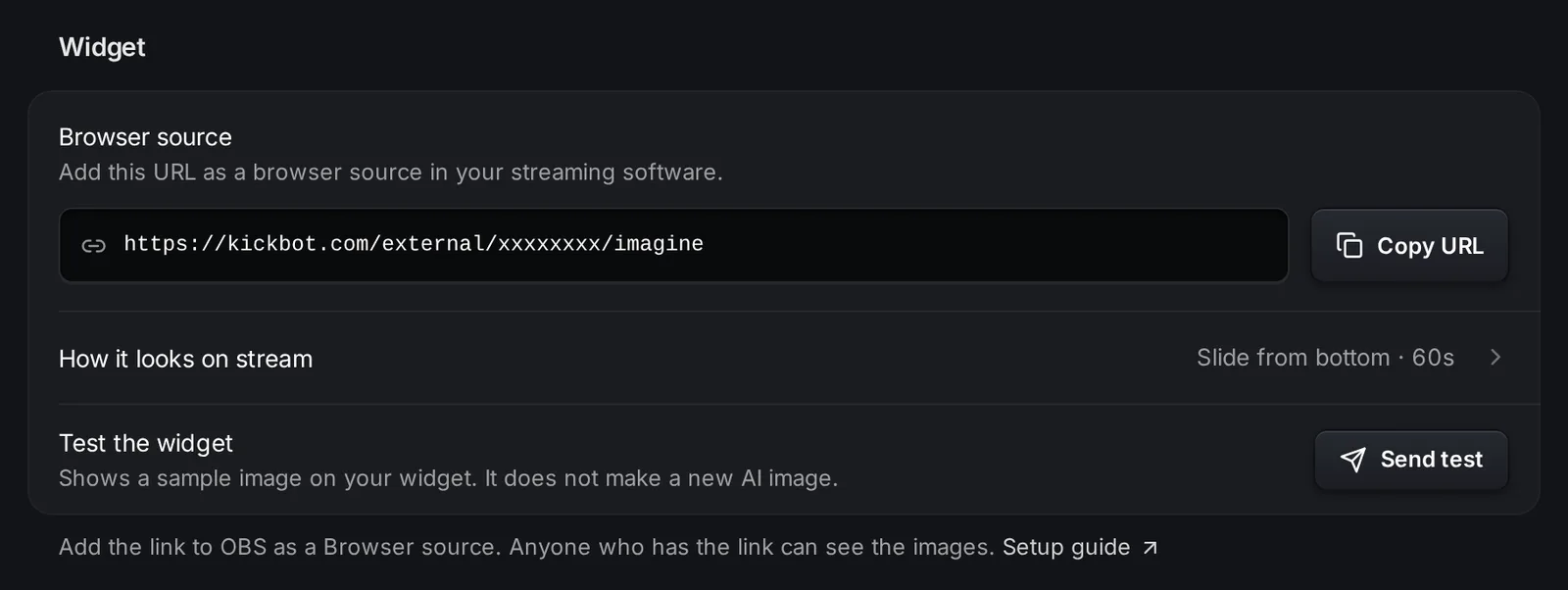
- في مجموعة الويدجت، اضغط على نسخ الرابط بجانب رابط الويدجت. يبدو الرابط هكذا:
https://kickbot.com/external/<your-id>/imagine. - في OBS، أضف مصدرًا من نوع Browser (المتصفح) والصق الرابط في حقل URL. للخطوات الكاملة، ولـ Streamlabs Desktop و Meld، راجع أضف مصدر متصفح إلى OBS.
- اضغط على إرسال تجربة بجانب جرّب الويدجت. تظهر صورة نموذجية (طائر فلامنغو في مسبح) على الويدجت. ليست صورة جديدة بالذكاء الاصطناعي ولا تُحسب ضمن حدك.
الشكل على البث
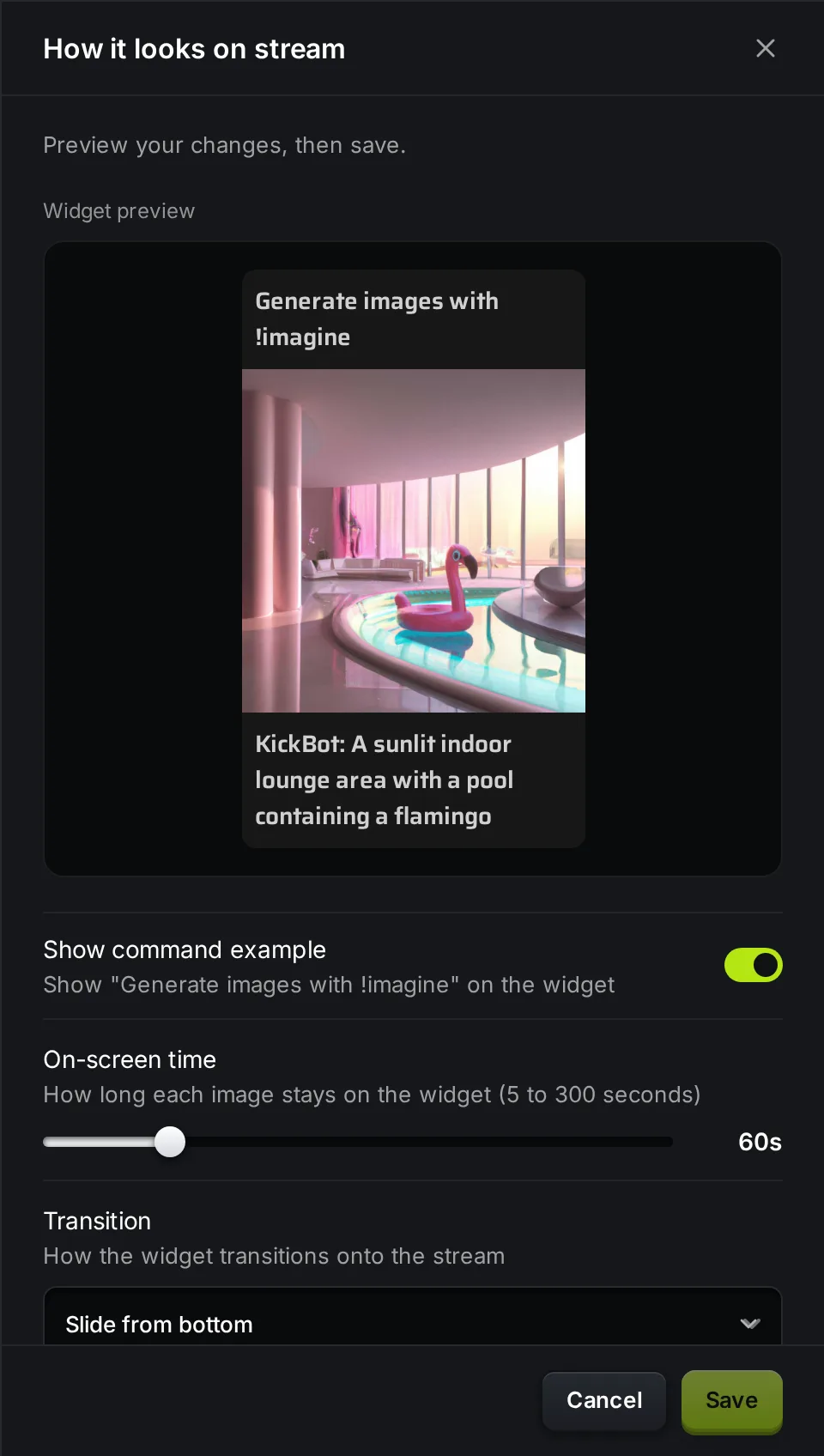
Section titled “الشكل على البث”اضغط على الشكل على البث لتغيير الويدجت. تحتوي النافذة المنبثقة على معاينة الويدجت مباشرة. اضغط على حفظ عند الانتهاء.
| الإعداد | ماذا يفعل | الافتراضي |
|---|---|---|
| إظهار مثال على الأمر | يعرض «أنشئ صورًا باستخدام !imagine» فوق الصورة، ليتعلم المشاهدون الأمر. | مفعّل |
| وقت العرض على الشاشة | مدة بقاء كل صورة على الويدجت، من 5 إلى 300 ثانية. | 60 ثانية |
| الانتقال | طريقة ظهور الصورة على الشاشة: بدون، أو تلاشي، أو انزلاق من اليسار، أو انزلاق من اليمين، أو انزلاق من الأسفل، أو انزلاق من الأعلى. | انزلاق من الأسفل |
تحت الصورة، يعرض الويدجت اسم المشاهد والوصف الذي كتبه.
أنماط الصور
Section titled “أنماط الصور”تمنح إرشادات النمط كل صورة من الدردشة المظهر نفسه. يضيف KickBot النمط إلى كل وصف في !imagine، فلا يكتب المشاهد إلا الفكرة.
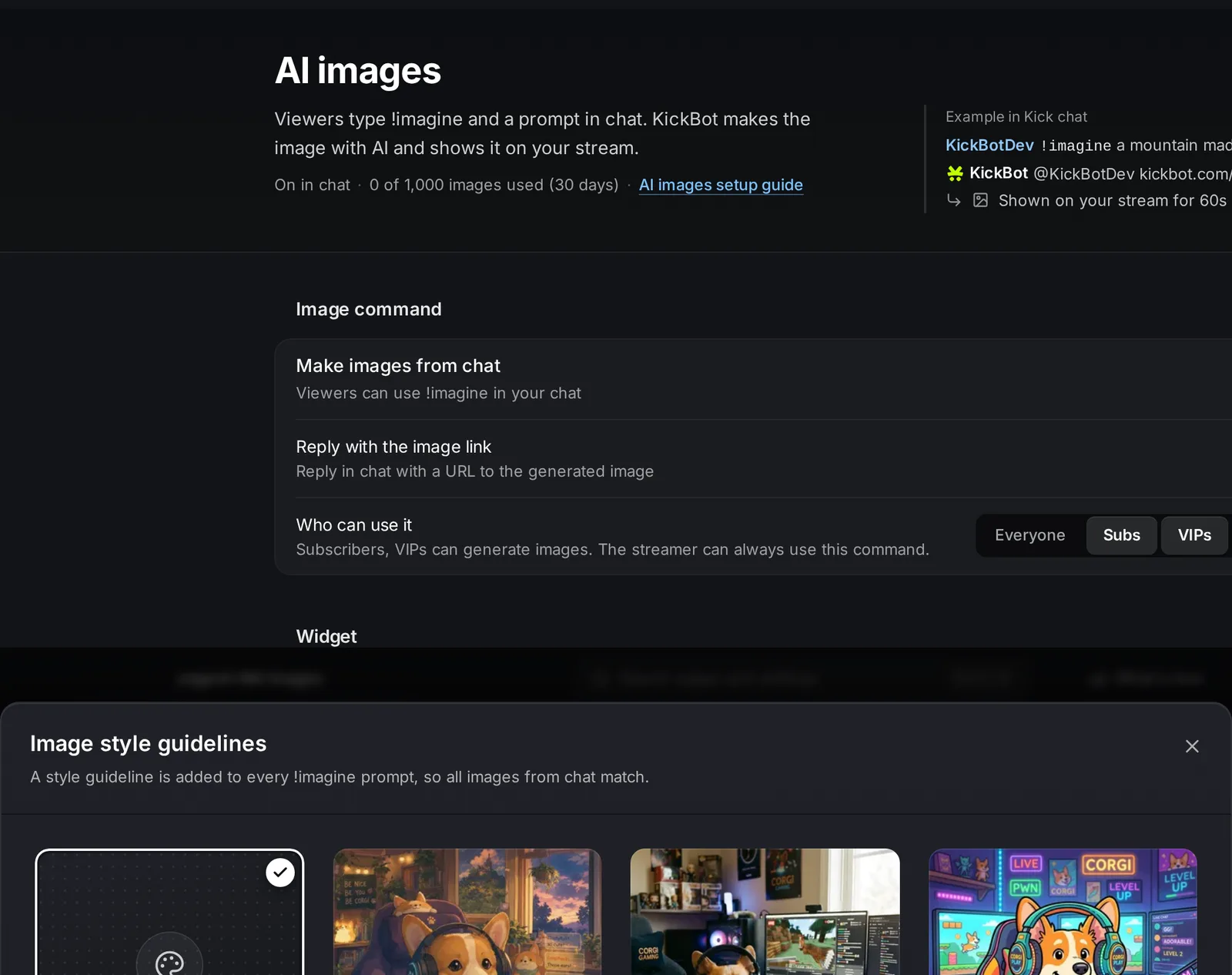
هناك 12 نمطًا، بالإضافة إلى بلا إرشادات نمط (الوصف كما كُتب، وهو الافتراضي):
| النمط | المظهر |
|---|---|
| فيلم أنمي | أنمي مرسوم يدويًا ودافئ |
| كاميرا أفلام | حبيبات فيلم 35 مم وإضاءة دافئة |
| كرتون | خطوط عريضة وألوان زاهية مسطحة |
| مكعبات لعبة | مبني من مكعبات لعب بلاستيكية |
| رسوم 3D متحركة | مثل فيلم رسوم متحركة |
| صلصال متحرك | صلصال يدوي بأسلوب ستوب موشن |
| بيكسل آرت | لعبة فيديو ريترو 16 بت |
| كوميكس | خطوط حبر ونقاط شبكية |
| صورة فوتوغرافية | صورة واقعية |
| ألوان مائية | طبقات لون ناعمة |
| لوحة زيتية | لوحة كلاسيكية من متحف |
| نيون سينثويف | نيون الثمانينات المتوهج |
لاختيار نمط، اضغط على نمط في مجموعة إرشادات نمط الصور، أو اضغط على أنماط أخرى لرؤيتها كلها.
كيف يستخدم المشاهدون !imagine
Section titled “كيف يستخدم المشاهدون !imagine”يكتب المشاهد الأمر ووصفًا للصورة:
!imagine a cat astronaut eating pizza on the moonينشئ KickBot الصورة ويعرضها على الويدجت. تحصل كل صورة أيضًا على صفحة خاصة بها على kickbot.com/imagine/<id>، وهذا هو الرابط الذي ينشره KickBot في الدردشة.
يفحص KickBot كل وصف. إذا صُنّف الوصف على أنه غير لائق، يرد KickBot بـ Your message was flagged as inappropriate, please try again. (صُنّفت رسالتك على أنها غير لائقة، حاول مرة أخرى) ولا ينشئ أي صورة. إذا لم يستطع الذكاء الاصطناعي إنشاء صورة لوصف ما، يطلب KickBot من المشاهد تجربة وصف آخر.
الحدود
Section titled “الحدود”تستطيع قناتك إنشاء حتى 1,000 صورة كل 30 يومًا. تعرض مجموعة الاستخدام عدد الصور التي أُنشئت في آخر 30 يومًا. صور التجربة لا تُحسب. النافذة متحركة: تخرج كل صورة من العدد بعد 30 يومًا من إنشائها.

عند الوصول إلى الحد، ينشر KickBot رسالة في الدردشة ولا ينشئ صورًا جديدة حتى تخرج الصور الأقدم من نافذة الـ 30 يومًا.
حل المشكلات
Section titled “حل المشكلات”- لا يحدث شيء عندما يكتب مشاهد !imagine. تأكد من أن إنشاء صور من الدردشة مفعّل وأن KickBot مشرف. اكتب
/mod KickBotفي دردشتك على Kick. - بعض المشاهدين لا يستطيعون استخدام الأمر. راجع من يمكنه الاستخدام. إذا اخترت Subs و VIPs فقط، فسيُتجاهل المشاهدون الآخرون.
- لا تظهر الصورة على البث. اضغط على إرسال تجربة. إذا لم تظهر الصورة التجريبية، فتحقق من رابط مصدر المتصفح في OBS وحدّث مصدر المتصفح.
- توقفت الصور. راجع مجموعة الاستخدام. ربما وصلت إلى حدك لآخر 30 يومًا.
الأسئلة الشائعة
Section titled “الأسئلة الشائعة”كيف أسمح للمشاهدين بإنشاء صور بالذكاء الاصطناعي على بثي في Kick؟
فعّل إنشاء صور من الدردشة في kickbot.com/dashboard/imagine، وانسخ رابط مصدر المتصفح إلى OBS، وأخبر المشاهدين أن يكتبوا !imagine ووصفًا في الدردشة.
هل يمكنني جعل كل الصور من الدردشة بالمظهر نفسه؟
نعم. اختر إرشادات نمط، مثلًا بيكسل آرت أو فيلم أنمي. يضيف KickBot النمط إلى كل وصف.
هل يمكنني تجربة ويدجت صور الذكاء الاصطناعي دون استخدام الدردشة؟
نعم. اضغط على إرسال تجربة في مجموعة الويدجت. تظهر صورة نموذجية على الويدجت. لا تستهلك صورة من حدك.
هل يستطيع المشاهدون إنشاء صور غير لائقة؟
يفحص KickBot كل وصف ولا ينشئ أي صورة عندما يُصنَّف الوصف على أنه غير لائق. يمكنك أيضًا حصر الأمر في Subs أو VIPs أو Mods تحت من يمكنه الاستخدام.