
إعداد TTS (تحويل النص إلى كلام) على Kick
يتيح TTS (تحويل النص إلى كلام) على Kick لمشاهديك كتابة أمر صوت ورسالة في الدردشة، مثل !brian hello chat، وسماع الرسالة تُقرأ بصوت عالٍ على بثك. يقرأ KickBot الرسالة بصوت ذكاء اصطناعي ويشغّلها عبر مصدر متصفح واحد في OBS. تعدّه من لوحة التحكم على kickbot.com/dashboard/tts/settings.
تحتاج إلى حساب KickBot مربوط بقناتك على Kick. راجع إنشاء حسابك.
ما هو TTS على Kick؟
Section titled “ما هو TTS على Kick؟”TTS على Kick ميزة من ميزات بوت الدردشة: يقرأ البوت الدردشة ويشغّل الصوت عبر برنامج البث. مع KickBot:
- لكل صوت أمر دردشة خاص به. يكتب المشاهدون الأمر، ثم الرسالة.
- يصنع KickBot الصوت على خوادمه ويرسله إلى مصدر متصفح TTS. لا يعمل أي شيء على حاسوبك.
- تختار الأصوات ومن يستطيع استخدام كل صوت في أصواتي. في مكتبة الأصوات أكثر من 3,000 صوت ذكاء اصطناعي، ويمكنك استنساخ صوت من تسجيلك الصوتي.
- تستطيع القراءة التلقائية قراءة رسائل الدردشة دون أي أمر.
تحصل كل قناة جديدة على 4 أصوات افتراضية: ذكر (!tts)، وأنثى (!tts2)، و Brian (!brian)، و TikTok TTS (!tiktok). تبدأ وهي متوقفة.
أعدّ TTS
Section titled “أعدّ TTS”- افتح kickbot.com/dashboard/tts/settings، أو اضغط على TTS في القائمة على اليسار، ثم على الإعدادات.
- فعّل قراءة الرسائل على البث. عندما يكون هذا المفتاح متوقفًا، لا يقرأ KickBot شيئًا.
- تحت مصدر المتصفح لـ OBS، اضغط على نسخ الرابط. يبدو الرابط هكذا:
https://kickbot.com/external/<your-id>/tts.
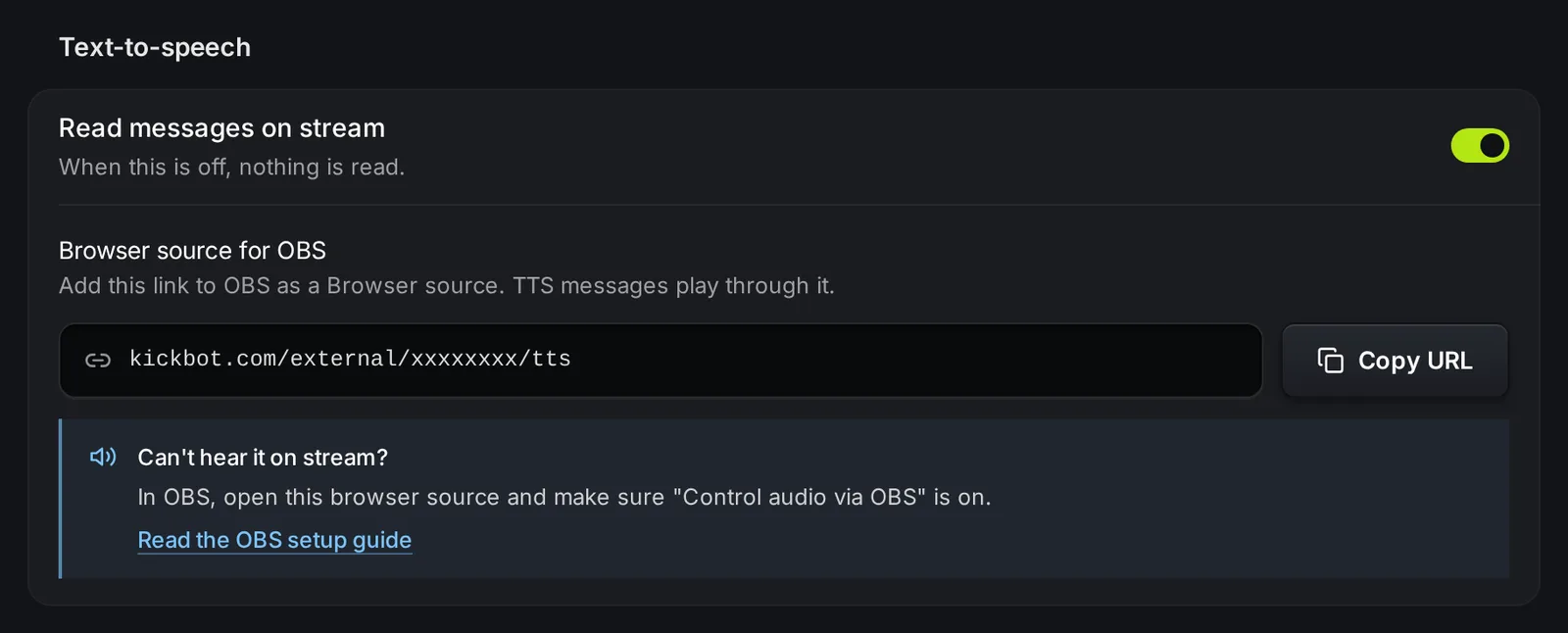
- في OBS، أضف مصدر Browser (المتصفح) جديدًا والصق الرابط في حقل URL. فعّل Control audio via OBS (التحكم في الصوت عبر OBS) حتى يمر صوت TTS عبر خلّاط الصوت في OBS. للخطوات الكاملة (ولـ Streamlabs Desktop و Meld)، راجع أضف مصدر متصفح إلى OBS.
- افتح أصواتي وفعّل صوتًا واحدًا على الأقل. راجع أصوات TTS وأوامرها.
لا يعرض مصدر المتصفح شيئًا على الشاشة إلا إذا كان عرض الرسالة على البث مفعّلًا. لكنك تسمع الصوت في كل الأحوال.
اختبره
Section titled “اختبره”عندما يكون مصدر المتصفح مفتوحًا في OBS وصوت واحد على الأقل مفعّلًا، اكتب رسالة في دردشتك على Kick:
!brian hello chatتسمع الرسالة على البث بعد بضع ثوانٍ. إذا لم تسمع شيئًا، راجع حل المشكلات.
الإعدادات
Section titled “الإعدادات”كل الإعدادات في هذه الصفحة تُحفظ فور تغييرها. لا يوجد زر حفظ، باستثناء شكل النص على الشاشة.
التشغيل
Section titled “التشغيل”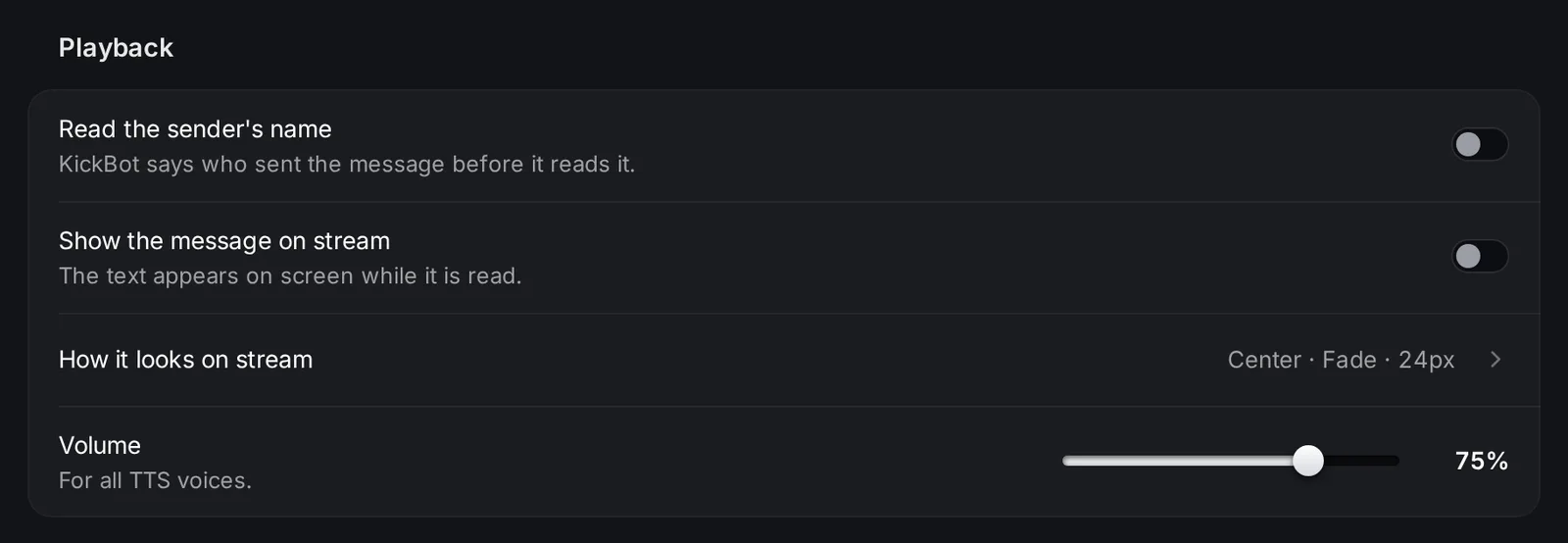
| الإعداد | ما يفعله |
|---|---|
| قراءة اسم المرسل | يقول KickBot من أرسل الرسالة قبل أن يقرأها، مثل «viewer123 says, hello chat». |
| عرض الرسالة على البث | يظهر النص على الشاشة في مصدر المتصفح أثناء قراءته. |
| الشكل على البث | يفتح نافذة منبثقة لتغيير النص على الشاشة. اضغط على حفظ الـ overlay لاستخدامه. |
| مستوى الصوت | مستوى صوت واحد لكل أصوات TTS، من 0 إلى 100%. |
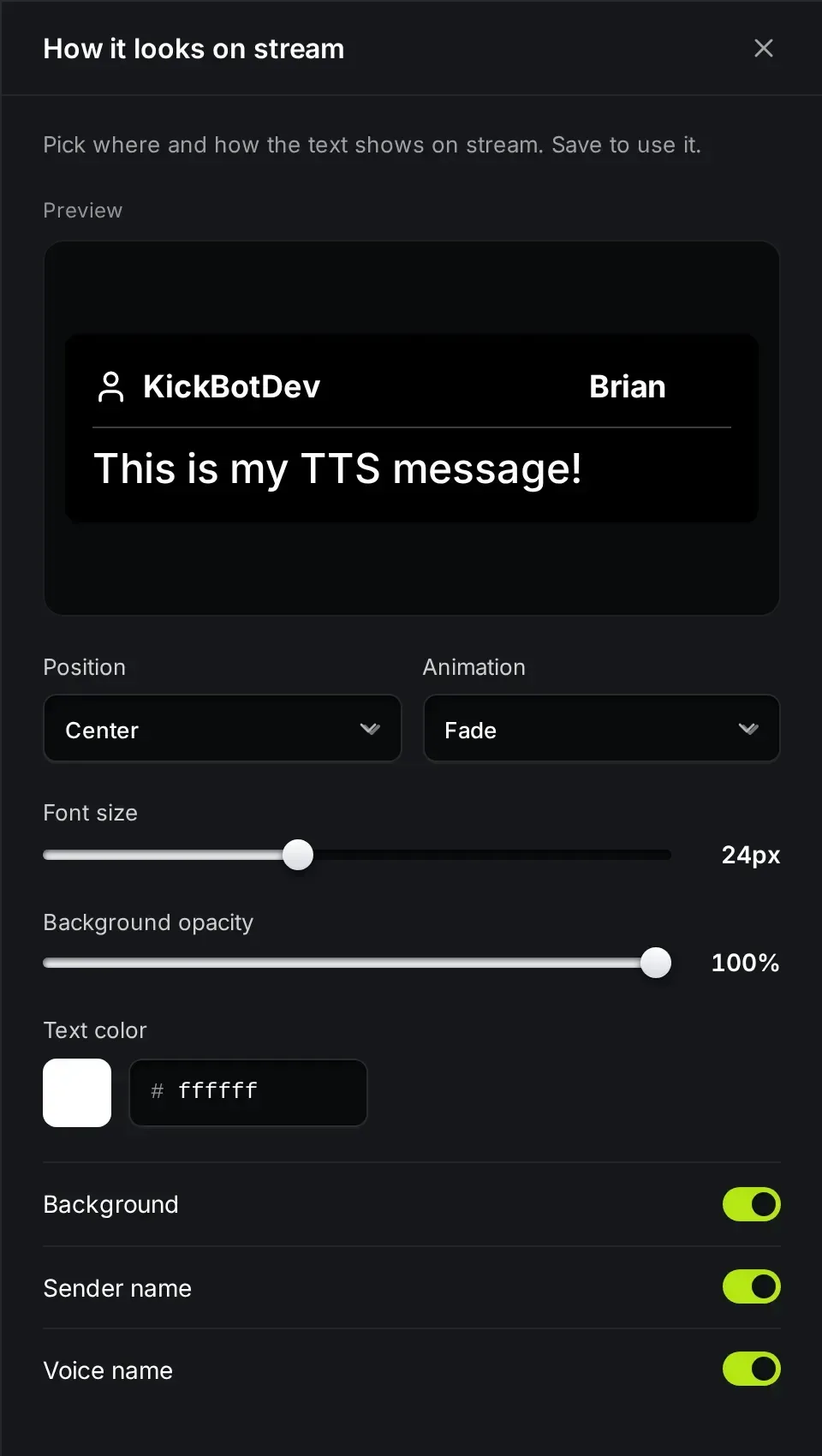
في النافذة المنبثقة الشكل على البث هذه الخيارات، مع معاينة مباشرة:
- الموضع: الوسط، أو أعلى، أو أسفل. الافتراضي الوسط.
- الحركة: بدون، أو تلاشي، أو انزلاق لليسار، أو انزلاق لليمين، أو انزلاق لأعلى، أو انزلاق لأسفل. الافتراضي تلاشي.
- حجم الخط: من 8 إلى 48 px. الافتراضي 24 px.
- شفافية الخلفية: من 0 إلى 100%.
- لون النص: أي لون بصيغة hex. الافتراضي الأبيض (
ffffff). - الخلفية و المرسل و الصوت: أظهر كل جزء أو أخفه.
إذا كنت تعرض الرسالة على البث، فاضبط مصدر المتصفح على حجم مساحة العرض (canvas) لديك، مثل 1920 × 1080، حتى يظهر النص في الموضع الصحيح.
التوقيت والحدود
Section titled “التوقيت والحدود”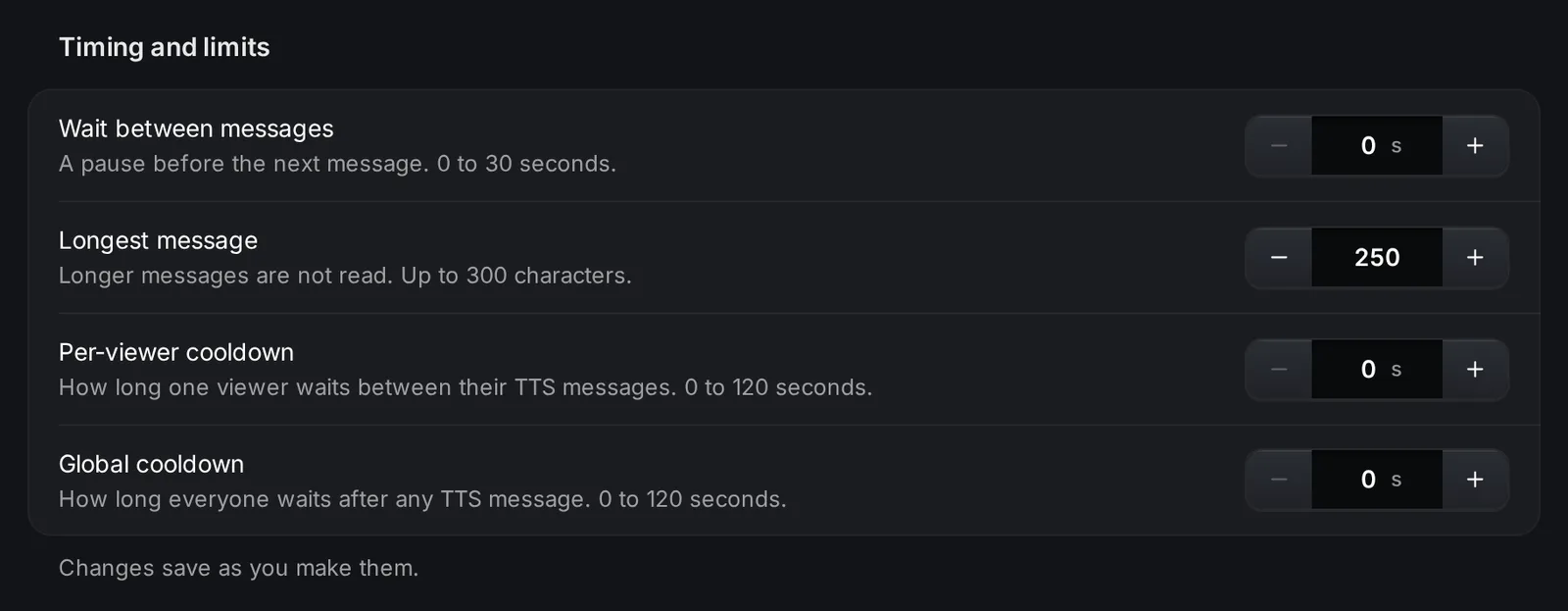
| الإعداد | النطاق | ما يفعله |
|---|---|---|
| الانتظار بين الرسائل | من 0 إلى 30 ثانية | مدة توقف قبل تشغيل الرسالة التالية. |
| أطول رسالة | من 0 إلى 300 حرف | الرسائل الأطول لا تُقرأ أبدًا، ولا تُقرأ مقطوعة. |
| فترة انتظار لكل مشاهد | من 0 إلى 120 ثانية | المدة التي ينتظرها المشاهد الواحد بين رسائل TTS الخاصة به. |
| فترة انتظار عامة | من 0 إلى 120 ثانية | المدة التي ينتظرها الجميع بعد أي رسالة TTS. |
مثلًا، فترة انتظار لكل مشاهد قدرها 30 تتيح لكل مشاهد إرسال رسالة TTS واحدة كل 30 ثانية، ويبقى بإمكان المشاهدين الآخرين إرسال رسائلهم.
قائمة الأصوات العامة
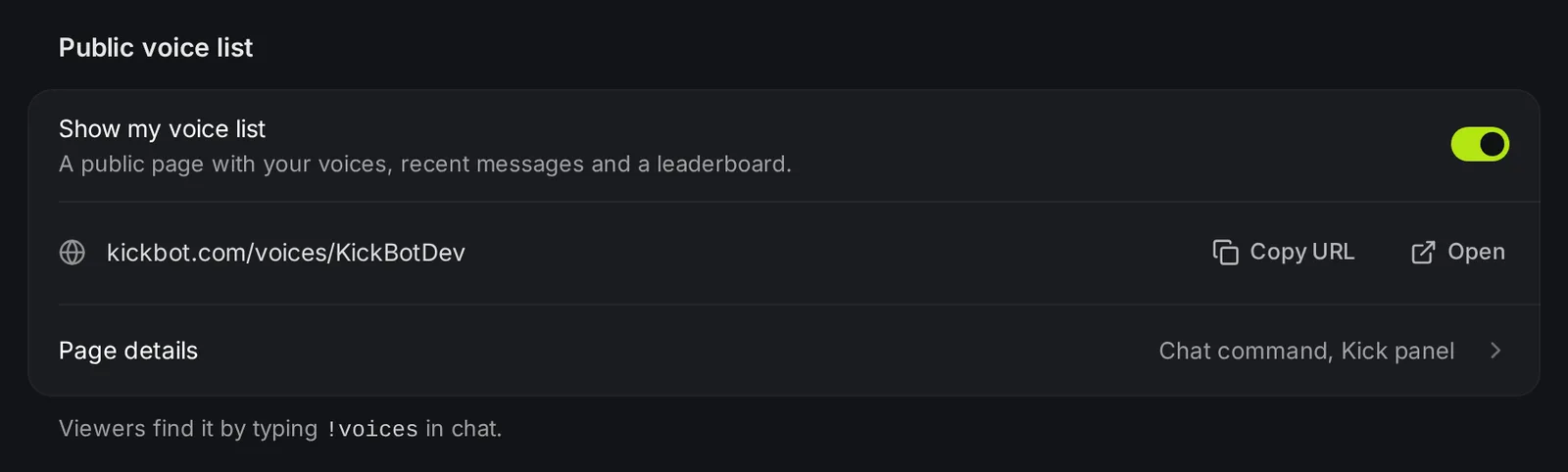
Section titled “قائمة الأصوات العامة”فعّل عرض قائمة أصواتي لتحصل على صفحة عامة على kickbot.com/voices/yourchannel. تعرض أصواتك المفعّلة، وأوامرها، وآخر رسائل TTS، ولوحة المتصدرين. يحصل المشاهدون على الرابط عندما يكتبون !voices في الدردشة. في تفاصيل الصفحة صورة جاهزة للوحة Kick (panel) يمكنك تنزيلها وإضافتها إلى ملفك الشخصي على Kick. راجع أصوات TTS وأوامرها.
القراءة التلقائية وأوامر المشرفين
Section titled “القراءة التلقائية وأوامر المشرفين”- القراءة التلقائية تفتح الصفحة التي يقرأ فيها KickBot الدردشة دون أمر. راجع القراءة التلقائية.
- أوامر الدردشة للمشرفين تعرض الأوامر التي تستطيع أنت ومشرفوك استخدامها في الدردشة أثناء البث المباشر، مثل
!ttsskipو!ttsvol. راجع أوامر TTS في الدردشة.
حل المشكلات
Section titled “حل المشكلات”- لا يُشغَّل شيء. تأكد من أن مفتاح قراءة الرسائل على البث مفعّل، وأن الصوت مفعّل في أصواتي، وأن دور المشاهد مسموح له بهذا الصوت.
- شريط الصوت في OBS يتحرك، لكنك لا تسمع شيئًا. في OBS، افتح مصدر المتصفح وفعّل Control audio via OBS. ثم افتح Advanced Audio Properties (خصائص الصوت المتقدمة) في خلّاط الصوت واضبط Audio Monitoring (مراقبة الصوت) لمصدر TTS على Monitor and Output (المراقبة والإخراج).
- الرسائل القصيرة تُشغَّل، والطويلة لا. تحقق من أطول رسالة. إذا كانت قيمته 0، فلا تُقرأ أي رسالة.
- توقف مصدر المتصفح عن العمل. اضغط بزر الفأرة الأيمن على المصدر في OBS، وافتح Properties (الخصائص)، واضغط على Refresh cache of current page (تحديث ذاكرة الصفحة الحالية). تعرض الصفحة الرئيسية في KickBot آخر مرة فُتح فيها ويدجت TTS في OBS، وتنبهك عندما لا يكون مفتوحًا منذ مدة.
- رسالة واحدة لم تُشغَّل. قد تكون في فترة انتظار، أو أطول من الحد، أو حجبها فلتر. الرسائل المحجوبة تظهر في صفحة إشراف TTS.
!voicesأو أوامر المشرفين لا تحصل على رد في الدردشة. يجب أن يكون KickBot مشرفًا في قناتك لينشر في الدردشة. راجع أضف KickBot كمشرف.
الأسئلة الشائعة
Section titled “الأسئلة الشائعة”كيف أحصل على TTS على Kick؟
اربط قناتك على Kick بـ KickBot. في إعدادات TTS، فعّل قراءة الرسائل على البث وأضف رابط مصدر المتصفح إلى OBS. ثم فعّل صوتًا واحدًا على الأقل في أصواتي. يكتب المشاهدون أمر الصوت ورسالة في الدردشة.
كيف يرسل المشاهدون TTS على Kick؟
يكتبون أمر صوت، ثم مسافة، ثم الرسالة في دردشتك على Kick، مثل !tts hello chat. تعرض صفحة قائمة أصواتك كل الأوامر المفعّلة. راجع أوامر TTS في الدردشة.
هل TTS من KickBot مجاني؟
نعم. في الخطة المجانية يمكنك استخدام الأصوات الافتراضية الأربعة: ذكر، وأنثى، و Brian، و TikTok TTS. أكثر من 3,000 صوت ذكاء اصطناعي والأصوات المستنسخة تحتاج إلى Premium.
هل يبطئ TTS حاسوبي؟
لا. يصنع KickBot الصوت على خوادمه. يكتفي OBS بتشغيله في مصدر المتصفح.
هل يستطيع المشاهدون إرسال TTS مع إكرامية؟
نعم. إذا كنت تستخدم الإكراميات في KickBot، يمكنك السماح للمشاهدين باختيار صوت TTS لرسالة إكراميتهم. راجع صفحة الإكراميات.