
أوفرلاي عدد المشاهدين على Kick
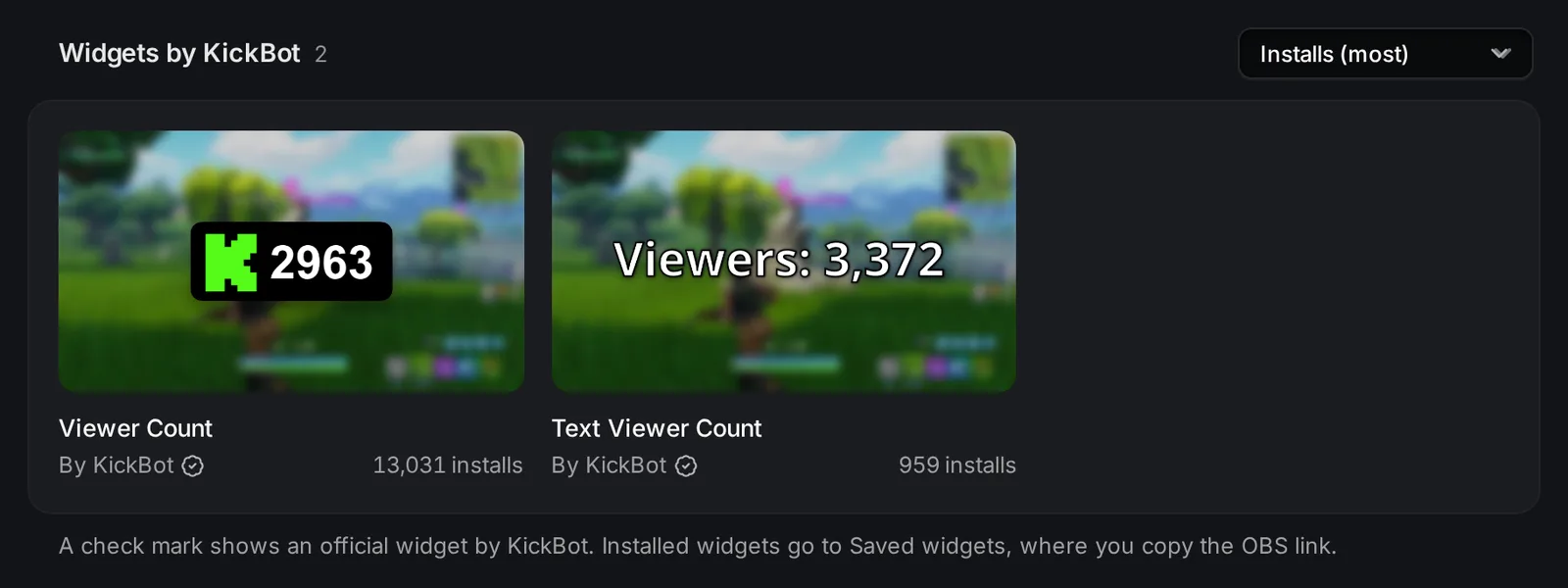
لدى KickBot ويدجت اثنان لعدد المشاهدين، يعرضان عدد من يشاهدون بثك على Kick الآن. Viewer Count مربع صغير فيه أيقونة والرقم. Text Viewer Count نص فقط، مثل «Viewers: 1,204». ثبّت واحدًا منهما من مكتبة الويدجت وأضف رابطه إلى OBS كمصدر متصفح (browser source).
تحتاج إلى حساب KickBot مربوط بقناتك على Kick.
أضف عدد المشاهدين إلى OBS
Section titled “أضف عدد المشاهدين إلى OBS”- افتح مكتبة الويدجت وابحث عن viewer.
- اضغط على Viewer Count أو Text Viewer Count، ثم اضغط على تثبيت الودجت.
- افتح الويدجت المحفوظة واضغط على نسخ الرابط في الويدجت.
- في OBS، أضف مصدرًا من نوع Browser (المتصفح) والصق الرابط.
- اضبط العرض والارتفاع: 220 × 100 لـ Viewer Count، أو 600 × 200 لـ Text Viewer Count. اضغط على OK.
الإعدادات
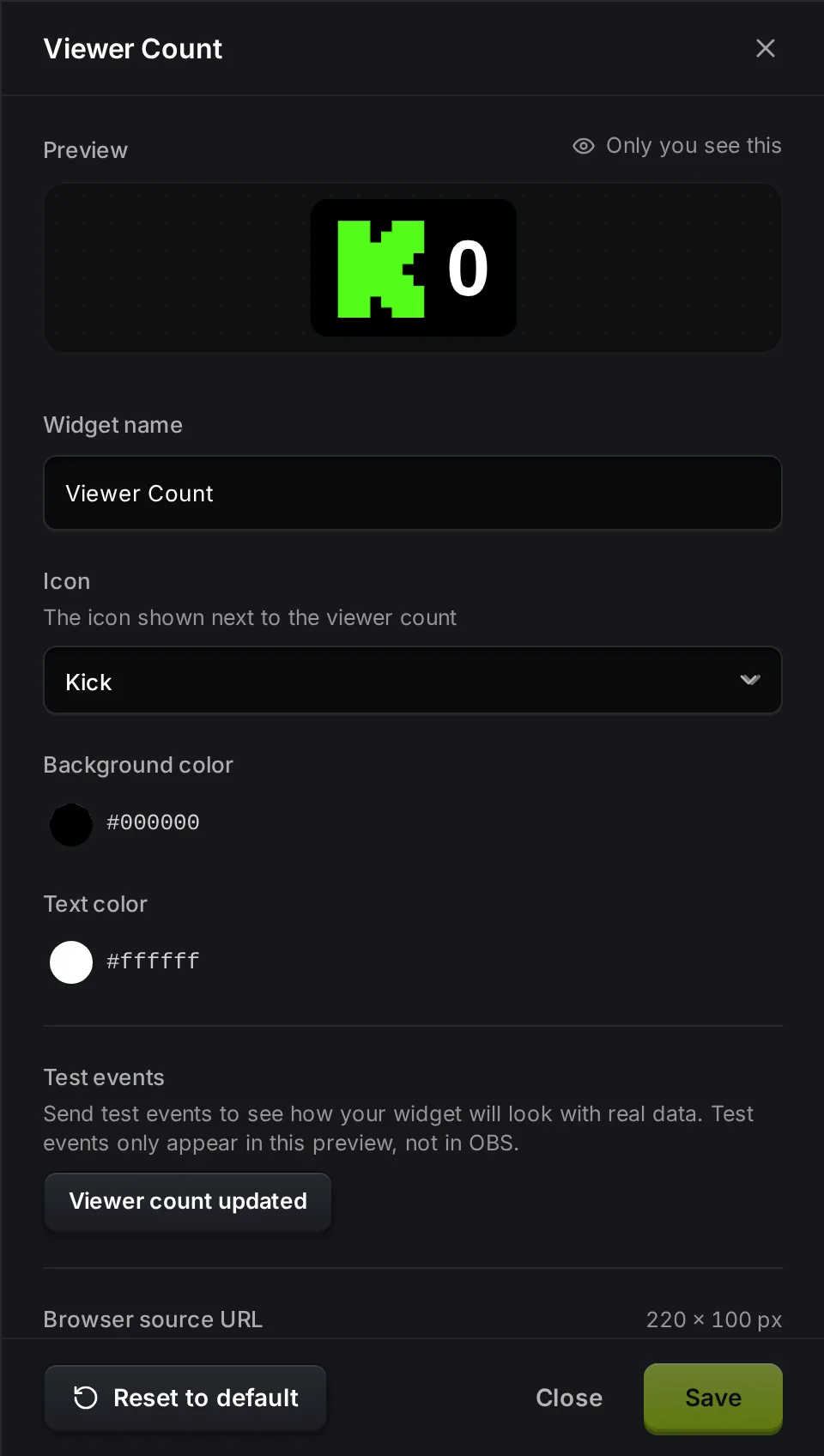
Section titled “الإعدادات”اضغط على الويدجت في الويدجت المحفوظة لتغييره. تعرض المعاينة تغييراتك فورًا. اضغط على حفظ، فيُعاد تحميل الويدجت في OBS بالشكل الجديد.
Viewer Count (220 × 100):
| الإعداد | ماذا يفعل | الافتراضي |
|---|---|---|
| Icon | الأيقونة بجانب الرقم: Kick أو People أو Person أو Eye. | Kick |
| Background color | لون المربع خلف الأيقونة والرقم. | أسود (#000000) |
| Text color | لون الرقم. | أبيض (#ffffff) |
Text Viewer Count (600 × 200):
| الإعداد | ماذا يفعل | الافتراضي |
|---|---|---|
| Text | النص على البث. يُستبدل {viewers} بعدد المشاهدين. | Viewers: {viewers} |
| Text color | لون النص. | أبيض (#ffffff) |
| Text size | حجم النص بالبكسل. | 50 |
| Text outline | يضيف ظلًا حول النص ليسهل قراءته. | مفعّل |
مثلًا، اضبط Text على {viewers} watching لتعرض «120 watching».
لترى الويدجت يتغيّر قبل أن تبدأ البث، اضغط على تحديث عدد المشاهدين تحت أحداث تجريبية. تعرض المعاينة رقمًا تجريبيًا. الأحداث التجريبية لا تصل إلى OBS.
كيف يتحدّث العدد
Section titled “كيف يتحدّث العدد”يعرض الويدجت عدد المشاهدين الذي يذكره Kick لبثك المباشر. عندما لا تكون في بث مباشر، يكون العدد 0.
حل المشكلات
Section titled “حل المشكلات”يعرض العدد 0 أثناء بثي المباشر. قد يحتاج العدد إلى وقت قصير ليظهر بعد أن تبدأ البث. إذا بقي على 0، اضغط بزر الفأرة الأيمن على المصدر في OBS واختر Refresh cache of current page (تحديث ذاكرة الصفحة الحالية).
الرقم مختلف عن لوحة تحكم Kick. قد يتأخر الويدجت قليلًا عن Kick.
الويدجت ضبابي أو مقصوص. أعد مصدر المتصفح إلى حجم الويدجت (220 × 100 أو 600 × 200). لنص أكبر، استخدم Text Viewer Count وارفع قيمة Text size.
لمزيد من المساعدة مع مصادر المتصفح، راجع أضف مصدر متصفح إلى OBS.
الأسئلة الشائعة
Section titled “الأسئلة الشائعة”كيف أعرض عدد مشاهديّ على Kick على البث؟
ثبّت Viewer Count أو Text Viewer Count من مكتبة الويدجت في KickBot، وانسخ رابطه من الويدجت المحفوظة، وأضفه إلى OBS كمصدر Browser.
هل يمكنني تغيير الأيقونة بجانب عدد المشاهدين؟
نعم. في ويدجت Viewer Count، افتح Icon واختر Kick أو People أو Person أو Eye. ثم اضغط على حفظ.
هل يمكنني عرض عدد المشاهدين في مشهدين بألوان مختلفة؟
نعم. في الويدجت المحفوظة، افتح قائمة ⋯ في الويدجت واضغط على تكرار. للنسخة رابطها الخاص وإعداداتها الخاصة.