
أوامر TTS في دردشة Kick
في دردشة Kick مع KickBot نوعان من أوامر TTS. يستخدم المشاهدون أوامر الأصوات، مثل !brian hello chat، لإرسال رسالة TTS. وتستخدم أنت ومشرفوك أوامر المشرفين، مثل !ttsskip أو !ttsvol 50، للتحكم في TTS أثناء بثك المباشر، دون فتح لوحة التحكم.
كيف ترسل TTS على Kick
Section titled “كيف ترسل TTS على Kick”لإرسال رسالة TTS، يكتب المشاهد أمر الصوت، ثم مسافة، ثم الرسالة:
!brian hello chat, what are we playing?يقرأ KickBot الرسالة على البث بصوت Brian. لكل صوت أمره الخاص. يختار المذيع الأصوات وأوامرها في أصواتي.
لمعرفة الأصوات المتاحة في قناة، اكتب !voices في الدردشة. إذا فعّل المذيع قائمة الأصوات العامة، ينشر KickBot رابطًا إلى kickbot.com/voices/channelname فيه كل الأصوات وأوامرها.
ماذا يحدث للرسالة:
- تُحذف الإيموتات والروابط وعلامات الاقتباس قبل قراءتها.
- إذا كانت الرسالة أطول من إعداد أطول رسالة لدى المذيع، فلا تُقرأ أبدًا.
- الرسالة التي فيها الأمر فقط دون نص لا تُقرأ.
- إذا كان إعداد قراءة اسم المرسل مفعّلًا، يقول KickBot اسم المشاهد أولًا.
لا تُقرأ الرسالة عندما:
- يكون الصوت متوقفًا، أو لا يُسمح لدور المشاهد باستخدامه (مثلًا، صوت للمشتركين فقط).
- يكون المشاهد في فترة انتظار، أو تكون فترة الانتظار العامة لم تنتهِ بعد.
- يحجبها فلتر من فلاتر إشراف TTS.
- يكون TTS متوقفًا.
يستطيع المذيع دائمًا استخدام كل صوت مفعّل.
لشرح كامل مكتوب للمشاهدين، راجع كيف ترسل TTS على Kick.
أوامر المشرفين
Section titled “أوامر المشرفين”تستطيع أنت (صاحب البث) ومشرفوك على Kick استخدام هذه الأوامر في الدردشة. المشاهدون الآخرون لا يستطيعون.
| الأمر | ما يفعله |
|---|---|
!ttsoff | يوقف TTS. الرسائل الموجودة في الطابور تُشغَّل كالمعتاد. |
!ttson | يفعّل TTS. |
!ttsclear | يمسح الطابور. الرسالة التي تُشغَّل الآن لا تتوقف. |
!ttsskip | يوقف الرسالة التي تُشغَّل الآن. |
!ttsvol 0-100 | يضبط مستوى صوت TTS بالنسبة المئوية. مثلًا، !ttsvol 50 يضبطه على 50%. |
!ttsdelay 0-30 | يضبط الانتظار بين الرسائل بالثواني. مثلًا، !ttsdelay 5 يضيف توقفًا مدته 5 ثوانٍ. |
يرد KickBot في الدردشة للتأكيد، مثل «TTS volume has been set to 50%».
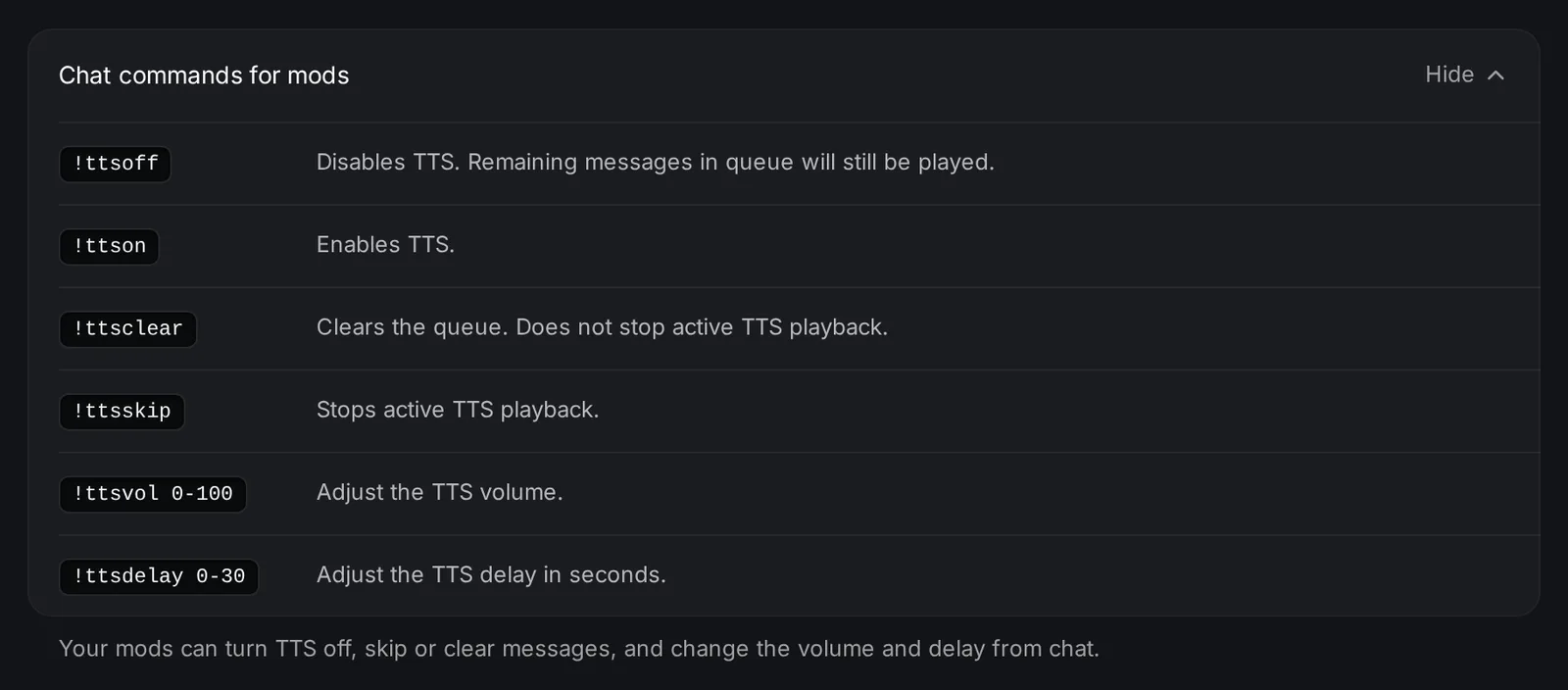
يمكنك أيضًا رؤية هذه القائمة في إعدادات TTS تحت أوامر الدردشة للمشرفين. مع إضافة Stream Deck من KickBot، يمكنك تفعيل TTS أو إيقافه، والتخطي والمسح، من زر في Stream Deck.
غيّر أوامر الأصوات
Section titled “غيّر أوامر الأصوات”يكتب المشاهدون الأمر الذي ضبطته لكل صوت. لتغيير أمر:
- افتح أصواتي.
- اضغط على الصوت.
- اكتب الأمر الجديد (أحرف وأرقام فقط، حتى 15 حرفًا) واضغط على حفظ.
تبدأ الأصوات الافتراضية الأربعة بهذه الأوامر:
| الصوت | الأمر |
|---|---|
| ذكر | !tts |
| أنثى | !tts2 |
| Brian | !brian |
| TikTok TTS | !tiktok |
حل المشكلات
Section titled “حل المشكلات”- أوامر المشرفين لا تحصل على رد. يجب أن يكون KickBot مشرفًا في قناتك لينشر في الدردشة. راجع أضف KickBot كمشرف.
- أمر مشرف لا يفعل شيئًا. لا يستطيع استخدام أوامر المشرفين إلا صاحب البث والمشرفون. أصحاب شارة VIP لا يستطيعون.
!voicesلا يفعل شيئًا. فعّل عرض قائمة أصواتي في إعدادات TTS.- لا يُقرأ TTS أحد المشاهدين. راجع القائمة أعلاه: يجب أن يكون الصوت مفعّلًا، ودور المشاهد مسموحًا، والرسالة قصيرة بما يكفي، وألا يكون في فترة انتظار.
الأسئلة الشائعة
Section titled “الأسئلة الشائعة”كيف تستخدم TTS على Kick؟
اكتب أمر صوت ورسالتك في دردشة المذيع، مثل !tts hello. يجب أن يستخدم المذيع بوت TTS مثل KickBot. اكتب !voices لترى الأوامر المتاحة في القناة.
كيف أتخطى رسالة TTS على Kick؟
اكتب !ttsskip في الدردشة. يجب أن تكون صاحب البث أو مشرفًا.
كيف أوقف TTS أثناء البث؟
اكتب !ttsoff في الدردشة. الرسائل الموجودة في الطابور تُشغَّل كالمعتاد. استخدم !ttsclear لإزالتها، و !ttson لإعادة تفعيل TTS.