
محرر VOD لـ Kick
محرر VOD من KickBot عارض لـ VOD من Kick مع أداة قص. الصق رابط VOD من Kick في kickbot.com/dashboard/editor، وشغّل البث، وحدد أين يبدأ مقطعك وأين ينتهي، ثم صدّره. يقص KickBot المقطع على خوادمه ويعطيك ملف MP4 وصفحة مقطع يمكنك مشاركتها.
استخدمه لتحويل بث طويل إلى لقطات مميزة قصيرة، أو لتحويل جزء واحد من VOD على Kick إلى MP4 دون تنزيل البث كاملًا. يعمل مع VOD من أي قناة على Kick. تحتاج إلى حساب KickBot. راجع إنشاء حسابك.
قص مقطع من VOD على Kick
Section titled “قص مقطع من VOD على Kick”- انسخ رابط بث سابق على Kick. يبدو هكذا:
https://kick.com/yourchannel/videos/8d926cde-73f9-40e2-b4c6-5c77a3fe768a. - افتح kickbot.com/dashboard/editor، أو اضغط على تنزيل في القائمة على اليسار، ثم على محرر الـ VOD.
- الصق الرابط في مربع الصق رابط VOD على Kick تحت الـ VOD الخاص بك. يعرض المربع تم التحميل ويُفتح مشغّل الفيديو وتحته عنوان البث.
- شغّل الفيديو أو اسحب الشريط الزمني إلى اللحظة التي يبدأ فيها مقطعك. اضغط على تعيين البداية (أو اضغط I).
- انتقل إلى اللحظة التي ينتهي فيها المقطع. اضغط على تعيين النهاية (أو اضغط O). يظهر الطول الخاص بالمقطع تحت إنشاء مقطع.
- اضغط على تشغيل المقطع لمشاهدة الجزء بين البداية والنهاية فقط. اضغط على مسح الأوقات للبدء من جديد.
- اكتب اسمًا في مربع اسم المقطع، مثلًا «جولة حاسمة». الاسم مطلوب، حتى 100 حرف.
- اضغط على تصدير المقطع. يدخل المقطع الطابور تحت مقاطعك.
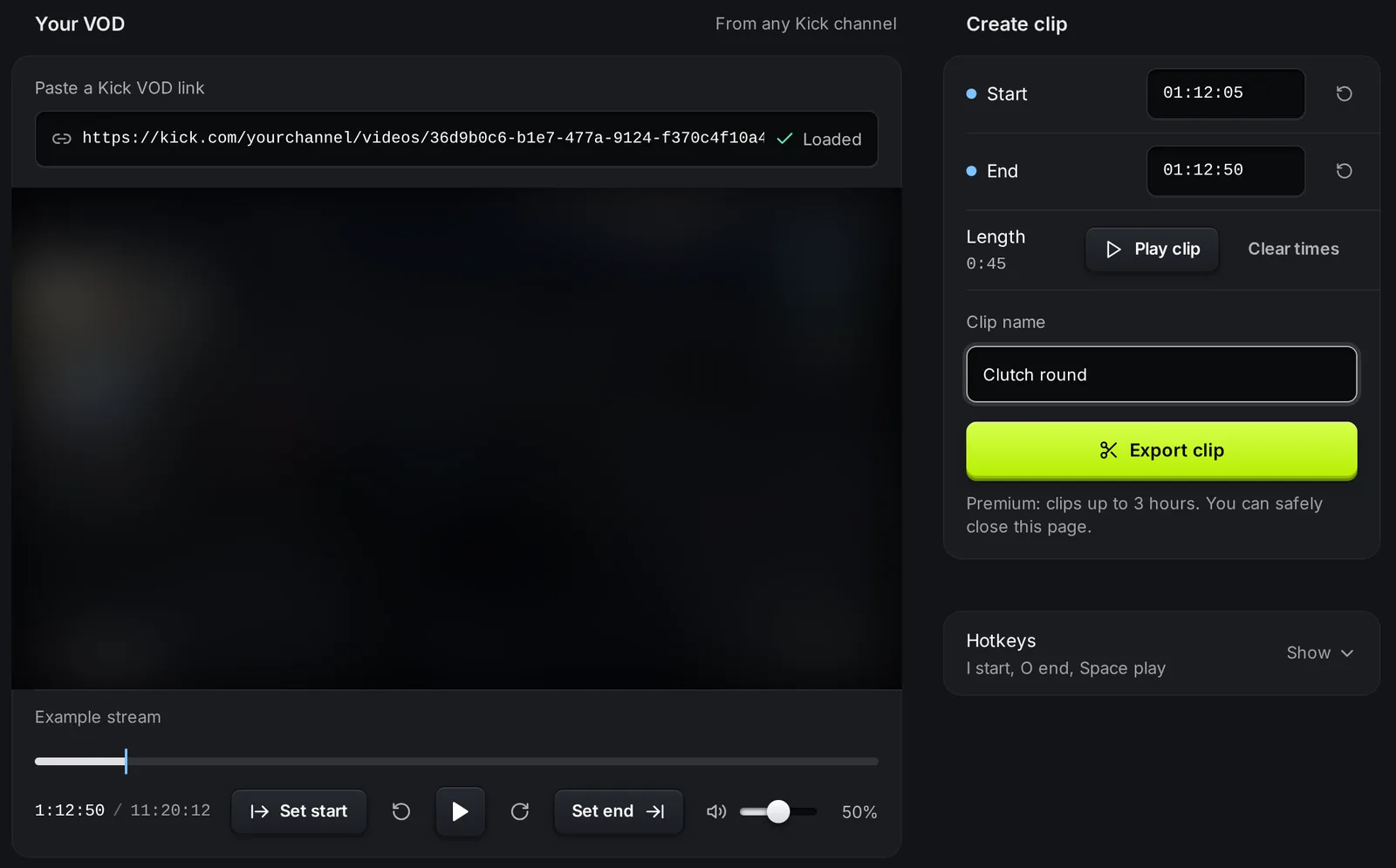
يمكنك أيضًا كتابة أوقات دقيقة في مربعَي البداية والنهاية، بالصيغة 01:12:05 (ساعات، دقائق، ثوانٍ). يمسح زر إعادة التعيين بجانب كل مربع ذلك الوقت.
اختصارات لوحة المفاتيح
Section titled “اختصارات لوحة المفاتيح”تعمل الاختصارات عندما لا يكون المؤشر في مربع نص. اضغط على إظهار بجانب اختصارات لرؤية القائمة في الصفحة.
| المفتاح | الإجراء |
|---|---|
| I | يعيّن بداية المقطع عند الوقت الحالي |
| O | يعيّن نهاية المقطع عند الوقت الحالي |
| Space أو K | تشغيل أو إيقاف مؤقت |
| J أو السهم الأيسر | الرجوع 5 ثوانٍ |
| L أو السهم الأيمن | التقدم 5 ثوانٍ |
| Shift + السهم الأيسر / Shift + السهم الأيمن | الرجوع أو التقدم ثانية واحدة |
مقاطعك
Section titled “مقاطعك”يظهر كل تصدير في مقاطعك مع اسمه، والتاريخ، والجزء الذي يستخدمه من VOD.
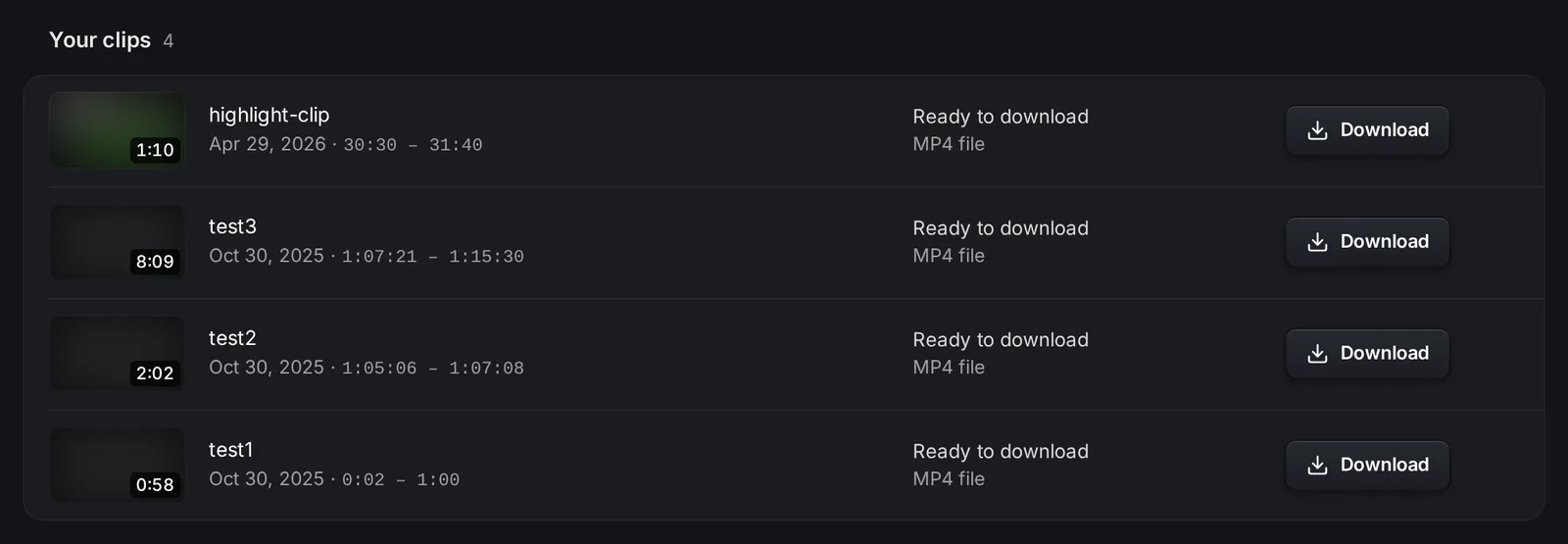
- في الانتظار: ينتظر المقطع دوره.
- جارٍ قص المقطع: ينشئ KickBot ملف MP4. المقاطع الطويلة تستغرق وقتًا أطول.
- جاهز للتنزيل: اضغط على تنزيل لحفظ ملف MP4.
- فشل: حدث خطأ ما. يعرض الصف السبب عندما يكون معروفًا. صدّر المقطع مرة أخرى.
افتح القائمة في الصف (النقاط الثلاث) لإجراءين آخرين. يفتح عرض المقطع المقطع في صفحته الخاصة، kickbot.com/clip/<id>، التي يمكنك مشاركتها مع أي شخص. ويفتح فتح الـ VOD على Kick البث الأصلي. راجع صفحات المقاطع.
مدة المقطع
Section titled “مدة المقطع”يمكن أن تصل مدة المقطع إلى 3 ساعات. قد يكون VOD نفسه أطول: لا يُحسب إلا الجزء بين البداية والنهاية.
حل المشكلات
Section titled “حل المشكلات”- لا يُحمَّل الفيديو. يجب أن يكون الرابط رابط VOD من Kick فيه
/videos/. صفحة القناة أو رابط البث المباشر أو رابط المقطع لا يعمل. يجب أن يكون VOD متاحًا لأي شخص على kick.com. - زر تصدير المقطع رمادي. يذكر الزر ما ينقص: حمّل VOD أولاً، أو حدد نقطة البداية، أو حدد نقطة النهاية، أو اختر اسماً لمقطعك.
- «Clips cannot be longer than 3 hours» (لا يمكن أن تزيد مدة المقاطع على 3 ساعات). قرّب البداية والنهاية من بعضهما.
- يقول المحرر إنه لا توجد لديك صلاحية. أنت عضو في الفريق بدون صلاحية محرر VOD. يستطيع مالك القناة تفعيلها من إدارة الفريق.
الأسئلة الشائعة
Section titled “الأسئلة الشائعة”كيف أحوّل VOD من Kick إلى MP4؟
للحصول على البث كاملًا كملف MP4، استخدم أداة تنزيل VOD. للحصول على جزء واحد فقط، الصق رابط VOD في محرر VOD، وحدد البداية والنهاية، واضغط على تصدير المقطع. ثم اضغط على تنزيل في المقطع المكتمل.
هل يمكنني مشاهدة VOD من Kick في المحرر دون تصدير؟
نعم. يشغّل المحرر أي VOD عام من Kick. لا يُنشأ ملف إلا عندما تضغط على تصدير المقطع.
هل يمكنني قص مقطع من VOD لقناة أخرى؟
نعم. يعمل محرر VOD مع أي VOD يستطيع أي شخص مشاهدته على kick.com.
ما الفرق بين محرر VOD وأمر !clip؟
يتيح أمر !clip للمشاهدين حفظ آخر لحظات بثك أثناء البث المباشر. أما محرر VOD فيقص مقطعًا من بث سابق، بأي مدة حتى 3 ساعات.