
أصوات TTS وأوامرها على Kick
أصواتي هي قائمة أصوات TTS في قناتك. لكل صوت أمر دردشة خاص به، ومفتاح تفعيل وإيقاف، وإعداد يحدد من يستطيع استخدامه. يكتب المشاهدون الأمر ورسالة، مثل !brian hello chat، فيقرأ KickBot الرسالة بذلك الصوت. افتحها من kickbot.com/dashboard/tts/commands، أو اضغط على TTS، ثم أصواتي.
يجب إعداد TTS أولًا. راجع إعداد TTS على Kick.
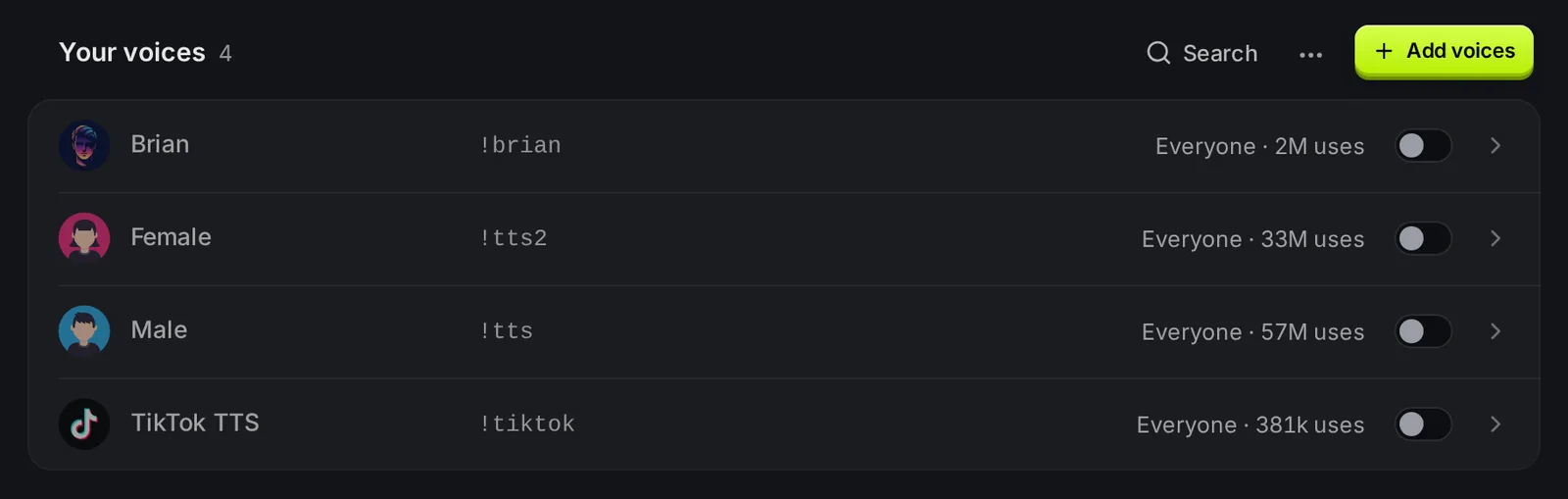
قائمة الأصوات
Section titled “قائمة الأصوات”يعرض كل صف:
- اسم الصوت وصورته.
- أمر الدردشة، مثل
!brian. - من يمكنه استخدامه، وعدد مرات استخدام الصوت على KickBot.
- مفتاحًا لتفعيل الصوت أو إيقافه. يُحفظ فورًا.
اضغط على صف لفتح الصوت وتغيير إعداداته. استخدم بحث لإيجاد صوت بالاسم أو بالأمر. في قائمة … خيارات الترتيب (المفعّلة أولاً، المعطّلة أولاً، من A إلى Z، من Z إلى A) والتعديل الجماعي.
أضف أصواتًا
Section titled “أضف أصواتًا”اضغط على إضافة أصوات لفتح مكتبة الأصوات. استمع إلى عينة، ثم اضغط على ثبّت. يظهر الصوت في أصواتي بأمره الافتراضي، مفعّلًا، ومتاحًا للجميع.
تبدأ كل قناة بـ 4 أصوات افتراضية:
| الصوت | الأمر |
|---|---|
| ذكر | !tts |
| أنثى | !tts2 |
| Brian | !brian |
| TikTok TTS | !tiktok |
تظهر هنا أيضًا أصواتك المستنسخة بعد إنشائها.
غيّر أمر الصوت ومن يمكنه استخدامه
Section titled “غيّر أمر الصوت ومن يمكنه استخدامه”- اضغط على الصوت في القائمة.
- في الأمر، اكتب الأمر الجديد دون
!. أحرف وأرقام فقط، حتى 15 حرفًا. - تحت من يمكنه استخدامه، اختر الجميع، أو واحدًا أو أكثر من VIPs و المشتركون و المشرفون.
- فعّل الأمر مفعّل أو أوقفه.
- اضغط على حفظ.
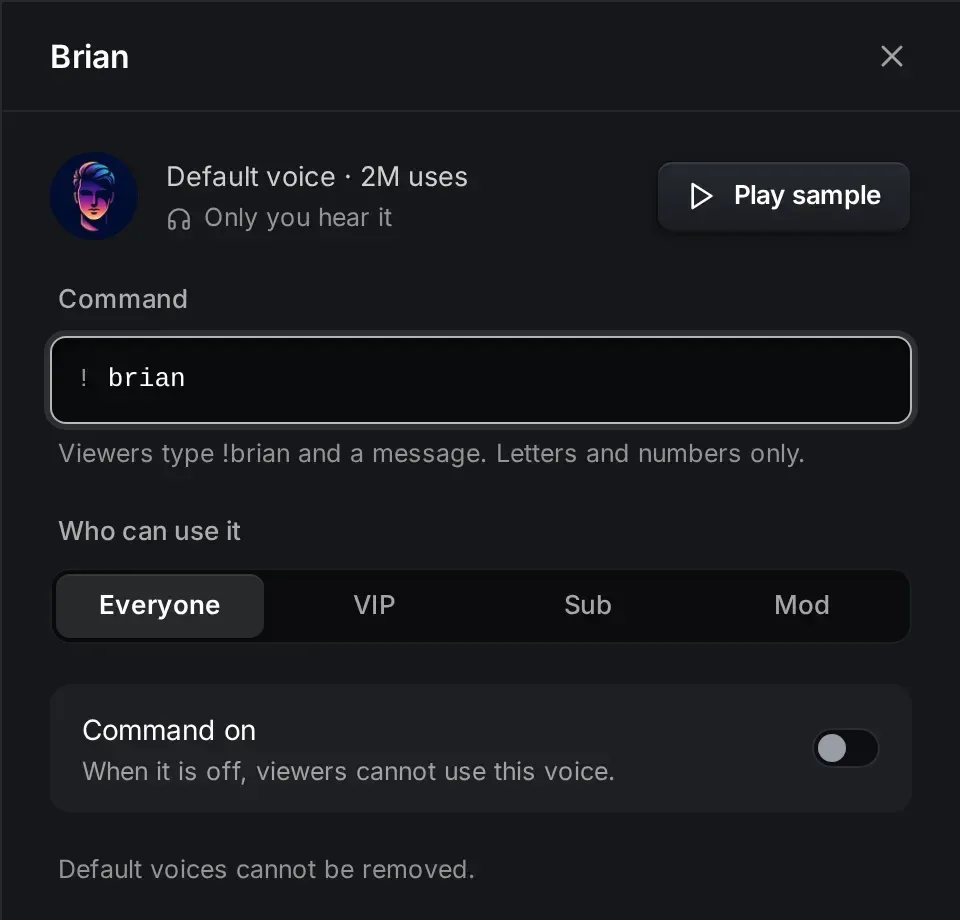
كيف يعمل من يمكنه استخدامه:
- الجميع يتيح الصوت لكل المشاهدين. ويوقف الأدوار الأخرى.
- يمكن الجمع بين VIPs و المشتركون و المشرفون. مثلًا، المشتركون و المشرفون معًا يتيحان الصوت للمشتركين والمشرفين، لا لبقية المشاهدين.
- أنت (صاحب البث) تستطيع دائمًا استخدام كل صوت مفعّل.
اضغط على تشغيل عينة لتسمع الصوت. أنت وحدك تسمع العينة. لا تُشغَّل على البث.
أزل صوتًا
Section titled “أزل صوتًا”افتح الصوت واضغط على إزالة. لن يستطيع المشاهدون استخدامه بعد ذلك. يمكنك تثبيته مرة أخرى من مكتبة الأصوات. لا يمكن إزالة الأصوات الافتراضية الأربعة (أوقفها بدلًا من ذلك). لإزالة صوت مستنسخ، احذفه من صفحة الأصوات المستنسخة.
التعديل الجماعي
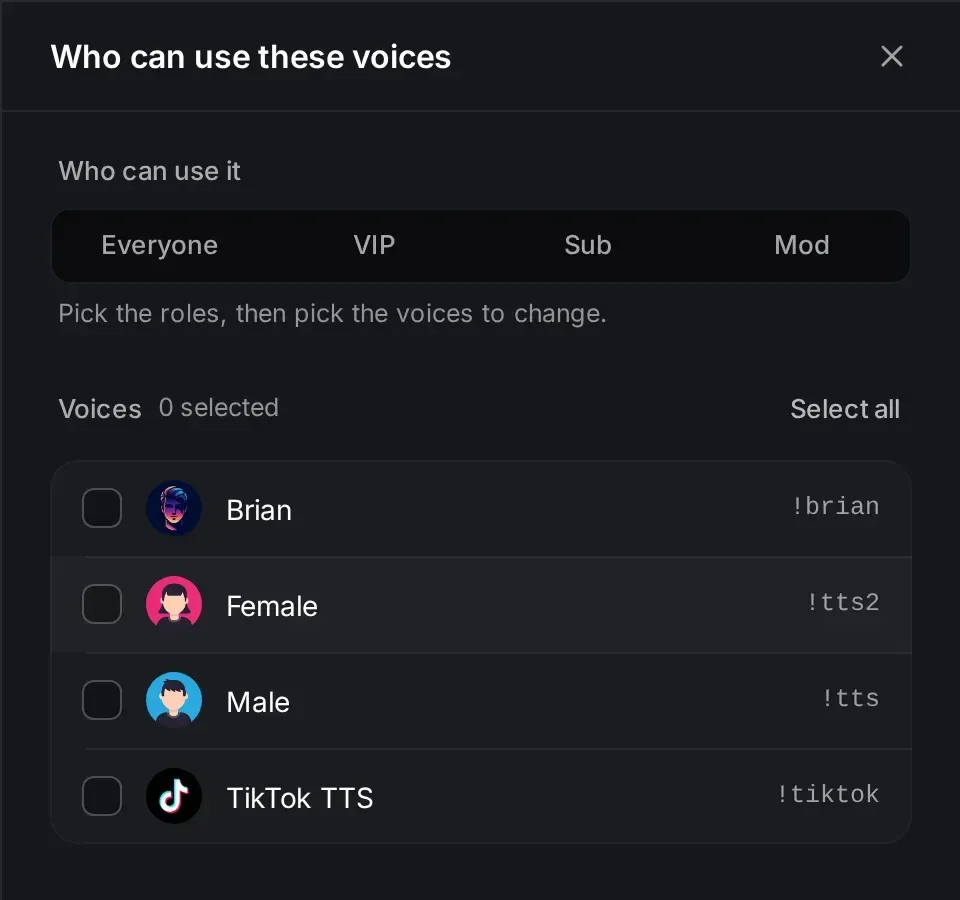
Section titled “التعديل الجماعي”لتغيير من يمكنه استخدام أصوات كثيرة دفعة واحدة:
- اضغط على قائمة … بجانب بحث، ثم تغيير من يمكنه استخدام عدة أصوات.
- اختر الأدوار في الأعلى.
- حدّد الأصوات المراد تغييرها، أو اضغط على تحديد الكل.
- اضغط على تطبيق.
الأصوات المجانية وأصوات Premium
Section titled “الأصوات المجانية وأصوات Premium”الأصوات الافتراضية الأربعة تعمل في كل الخطط. كل الأصوات الأخرى في المكتبة أصوات ذكاء اصطناعي، وتحتاج إلى Premium. وأصواتك المستنسخة تحتاج إلى Premium أيضًا.
قائمة الأصوات العامة
Section titled “قائمة الأصوات العامة”قائمة أصواتك العامة صفحة على kickbot.com/voices/yourchannel. تعرض:
- أصواتك المفعّلة مع أوامرها. يستطيع المشاهدون الفلترة حسب الجميع والمشتركين و VIP والمشرفين.
- آخر رسائل TTS.
- لوحة متصدري TTS تضم المشاهدين الذين أرسلوا أكثر الرسائل في آخر 30 يومًا.
لتفعيلها، اذهب إلى إعدادات TTS وفعّل عرض قائمة أصواتي. عندما تكون مفعّلة، يحصل المشاهدون الذين يكتبون !voices في دردشتك على الرابط. تحت تفاصيل الصفحة يمكنك تنزيل صورة للوحة Kick (panel) لتضع رابط الصفحة في ملفك الشخصي على Kick.
حل المشكلات
Section titled “حل المشكلات”- أمر أحد المشاهدين لا يفعل شيئًا. تأكد من أن الصوت مفعّل وأن دور المشاهد مسموح. ثم تحقق من فترات الانتظار وأطول رسالة في إعدادات TTS.
- على صوت قفل. إنه صوت Premium وقناتك على الخطة المجانية.
- الأمر لم يُحفظ. الأوامر لا تحتوي إلا على أحرف وأرقام، ولا يمكن أن تكون فارغة.
!voicesلا يحصل على رد. فعّل عرض قائمة أصواتي، وتأكد من أن KickBot مشرف. راجع أضف KickBot كمشرف.
الأسئلة الشائعة
Section titled “الأسئلة الشائعة”كيف أرى قائمة أصوات TTS في قناة على Kick؟
اكتب !voices في دردشة القناة. إذا فعّل المذيع قائمة الأصوات العامة، ينشر KickBot رابطًا إلى صفحة فيها كل الأصوات والأوامر.
هل يمكنني جعل صوت TTS للمشتركين فقط؟
نعم. افتح الصوت في أصواتي، واختر المشتركون تحت من يمكنه استخدامه، واضغط على حفظ.
كم صوت TTS يمكنني إضافته؟
لا يوجد حد لعدد الأصوات التي تضيفها من مكتبة الأصوات. في الخطة المجانية، لا يمكن تفعيل إلا الأصوات الافتراضية الأربعة.