
Nastavení účtu
Stránka Nastavení v Účet > Nastavení obsahuje všechno o tvém přihlášení a o kanálu, který právě spravuješ. Obnovíš tu data svého Kick kanálu, zjistíš, jaké přihlášení používáš, změníš jazyk dashboardu, spravuješ platby za Premium a můžeš opustit tým nebo smazat účet. Dostaneš se sem přes kickbot.com/dashboard/settings nebo přes profilovou fotku dole v bočním panelu.
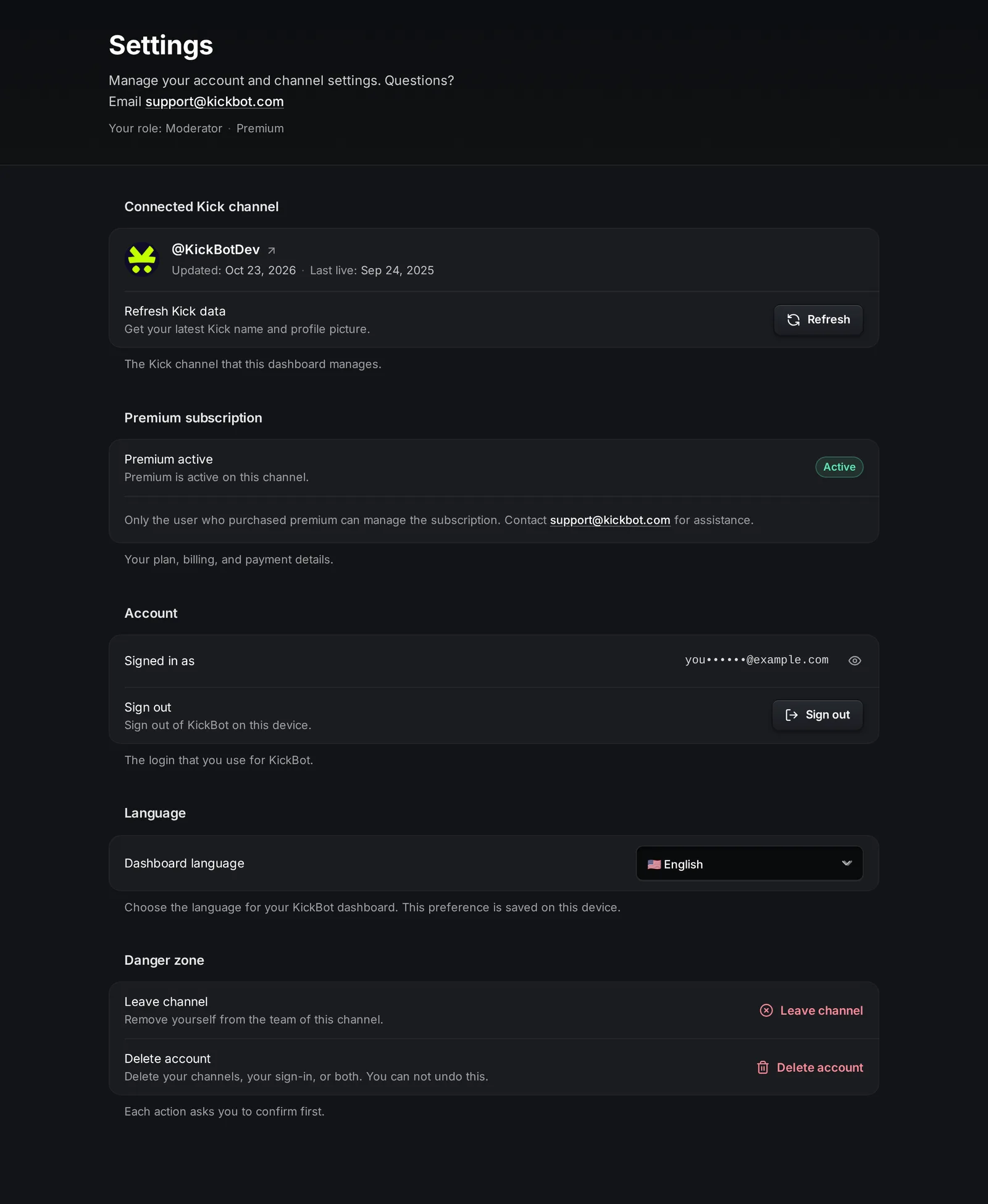
Pod nadpisem Nastavení ukazuje tvoji roli na tomto kanálu (Majitel, Admin nebo Moderátor) a jeho tarif.
Propojený kanál na Kicku
Sekce “Propojený kanál na Kicku”Tato karta ukazuje Kick kanál, který tento dashboard spravuje, s odkazem na něj na Kicku, datem poslední aktualizace dat v KickBotu a časem, kdy byl kanál naposledy živě.
- Obnovit data z Kicku: kliknutím na Obnovit načteš svoje aktuální jméno a profilovou fotku z Kicku, třeba když je na Kicku změníš.
Pokud karta píše, že tvůj Kick kanál není ověřený, propojení s Kickem přestalo fungovat. Majitelé a admini pak vidí nahoře v bočním panelu Připoj svůj Kick kanál. Klikni na Připojit a na Kicku KickBot znovu schval. Viz Vytvoř si účet v KickBotu.
Předplatné Premium
Sekce “Předplatné Premium”Tato část se ukáže, jen když má kanál Premium. Ten, kdo Premium koupil, a majitel kanálu vidí:
- Stav: Aktivní, Ruší se nebo Problém s platbou.
- Další platba: datum a částka příští platby. Když se Premium ruší, Přístup do ukazuje poslední den.
- Aktualizovat platební údaje: otevře platební stránku, kde změníš kartu nebo najdeš faktury.
Ostatní členové týmu vidí Premium aktivní a poznámku, že ho může spravovat jen ten, kdo ho koupil. Ceny, zkušební verzi a refundace najdeš na stránce KickBot Premium.
Účet
Sekce “Účet”- Přihlášený účet: e-mail tvého přihlášení. Je částečně skrytý. Zobrazíš ho kliknutím na ikonu oka.
- Odhlásit se: odhlásí tě z KickBotu na tomto zařízení.
Přihlašuješ se přes Google, Discord nebo e-mailem a heslem. Dashboard nemá možnost změnit e-mail přihlášení. Pokud s tím potřebuješ pomoct, napiš na support@kickbot.com. Heslo obnovíš kliknutím na Zapomenuté heslo? na přihlašovací stránce.
Jazyk
Sekce “Jazyk”V menu vyber Jazyk dashboardu. KickBot má 14 jazyků: angličtinu, španělštinu, portugalštinu, turečtinu, arabštinu, polštinu, němčinu, francouzštinu, italštinu, češtinu, rumunštinu, japonštinu, thajštinu a hindštinu. Volba se uloží na tomto zařízení, takže ji na jiném počítači nebo telefonu nastav znovu. Menu jazyků je také v horní liště každé stránky.
Jazyk dashboardu nemění zprávy, které KickBot posílá do tvého chatu na Kicku. Ty si píšeš podle sebe, třeba ve vlastních příkazech a alertech v chatu.
Stream Deck
Sekce “Stream Deck”Majitelé a admini vidí kartu Stream Deck s klíčem pro plugin KickBotu pro Stream Deck. Klikni na Zobrazit nebo Kopírovat a klíč vlož do pluginu. Stáhnout plugin otevře stránku pluginu. Tento klíč nikomu nesdílej. Postup nastavení najdeš na stránce Stream Deck.
Nebezpečná zóna
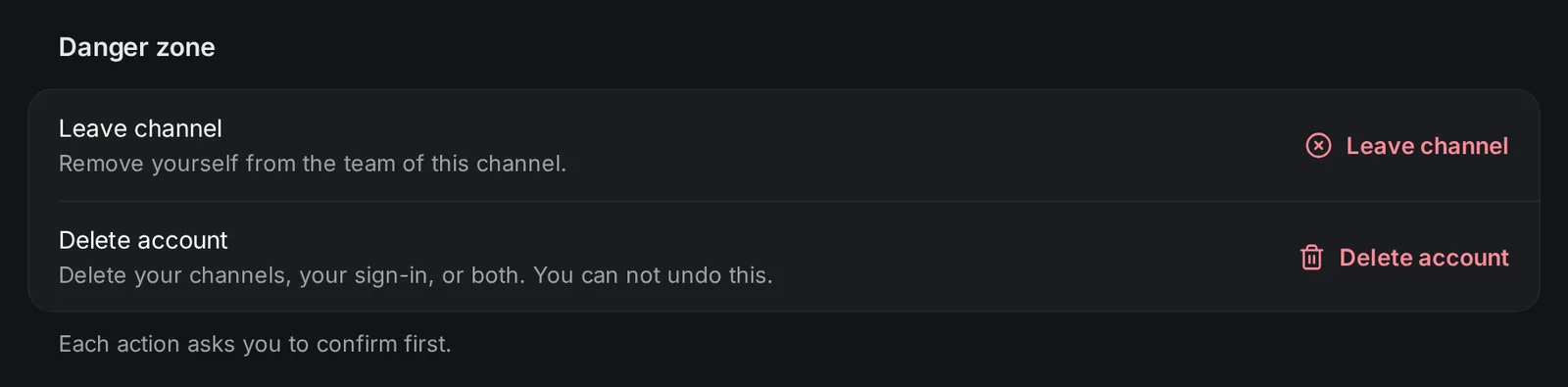
Sekce “Nebezpečná zóna”Akce, které něco ukončí nebo odstraní, jsou úplně dole. Každá tě nejdřív požádá o potvrzení. Vidíš jen ty akce, které se tě týkají.
| Akce | Kdo ji vidí | Co dělá |
|---|---|---|
| Zrušit předplatné | Kdo koupil Premium, nebo majitel | Zruší Premium. Zůstane zapnuté do konce zaplaceného období. Viz Zrušení Premium. |
| Nový klíč pro Stream Deck | Majitelé a admini | Vytvoří nový klíč. Starý klíč hned přestane fungovat, takže nový klíč vlož do pluginu pro Stream Deck. |
| Opustit kanál | Admini a moderátoři v týmu jiného streamera | Odebere tě z týmu. Pro návrat budeš potřebovat nový kód pozvánky. |
| Smazat účet | Všichni | Smaže kanály, které vlastníš, tvoje přihlášení, nebo obojí. |
Smazání účtu
Sekce “Smazání účtu”Smazat účet otevře panel, kde vybereš, co se má smazat:
- Kanály, které vlastníš: vyber každý kanál, který chceš smazat. Smaže se v něm všechno: nastavení, příkazy, časovače, alerty, widgety, hlasy, klipy, záznamy a soubory. Tvůj tým ztratí přístup. Premium na smazaném kanálu se hned zruší.
- Smazat i moje přihlášení: smaže tvoje přihlášení a tvoje místa v jiných týmech. Vybrat to můžeš, jen když zároveň mažeš všechny kanály, které vlastníš.
Některé věci musíš udělat předem:
- Kanál se zůstatkem z donatů smazat nejde. Vyber peníze, nebo počkej, až se vyplatí. Viz Výdělky a výplaty.
- Pokud platíš Premium na kanálu, který zůstává, zruš nejdřív toto Premium.
Kvůli bezpečnosti tě KickBot požádá o nové přihlášení. Pak napíšeš zobrazený potvrzovací text a klikneš na Smazat.
Kanál může smazat jen jeho majitel. Pokud jsi v cizím týmu a už nechceš pomáhat, použij místo toho Opustit kanál.
Časté dotazy
Sekce “Časté dotazy”Jak změním jazyk KickBotu?
Otevři Nastavení > Jazyk, nebo použij menu jazyků v horní liště, a vyber jeden ze 14 jazyků. Volba se uloží na zařízení, které používáš.
Jak smažu svůj účet v KickBotu?
Otevři Nastavení, v Nebezpečné zóně klikni na Smazat účet, vyber svoje kanály a případně i svoje přihlášení. Pro potvrzení se znovu přihlas, napiš zobrazený text a klikni na Smazat.
Jak odpojím svůj Kick kanál od KickBotu?
Majitel může kanál z KickBotu smazat přes Smazat účet v Nastavení. Tím se smažou všechna data KickBotu pro tento kanál.