
VOD editor pro Kick
VOD editor v KickBotu je přehrávač VOD z Kicku s nástrojem na stříhání. Vlož odkaz na Kick VOD na kickbot.com/dashboard/editor, pusť si stream, nastav, kde klip začíná a končí, a exportuj ho. KickBot klip vystřihne na svých serverech a dá ti soubor MP4 a stránku klipu, kterou můžeš sdílet.
Použij ho, když chceš z dlouhého streamu udělat krátké highlighty, nebo převést jednu část Kick VOD do MP4 bez stahování celého streamu. Funguje s VOD z jakéhokoli kanálu na Kicku. Potřebuješ účet v KickBotu. Viz Vytvoř si účet v KickBotu.
Vystřižení klipu z Kick VOD
Sekce “Vystřižení klipu z Kick VOD”- Zkopíruj odkaz na minulý stream na Kicku. Vypadá jako
https://kick.com/yourchannel/videos/8d926cde-73f9-40e2-b4c6-5c77a3fe768a. - Otevři kickbot.com/dashboard/editor, nebo v levém menu klikni na Stahování a pak na VOD editor.
- Vlož odkaz do pole Vlož odkaz na Kick VOD v části Tvoje VOD. Pole ukáže Načteno a otevře se přehrávač s názvem streamu pod ním.
- Přehráváním nebo posunem časové osy se dostaň na moment, kde klip začíná. Klikni na Nastavit začátek (nebo stiskni I).
- Přejdi na moment, kde klip končí. Klikni na Nastavit konec (nebo stiskni O). Délka klipu se ukáže v části Vytvořit klip.
- Kliknutím na Přehrát klip si pustíš jen část mezi začátkem a koncem. Kliknutím na Vymazat časy začneš znovu.
- Do pole Název klipu napiš název, třeba „Clutch kolo“. Název je povinný, nejvýš 100 znaků.
- Klikni na Exportovat klip. Klip se zařadí do fronty v části Tvoje klipy.
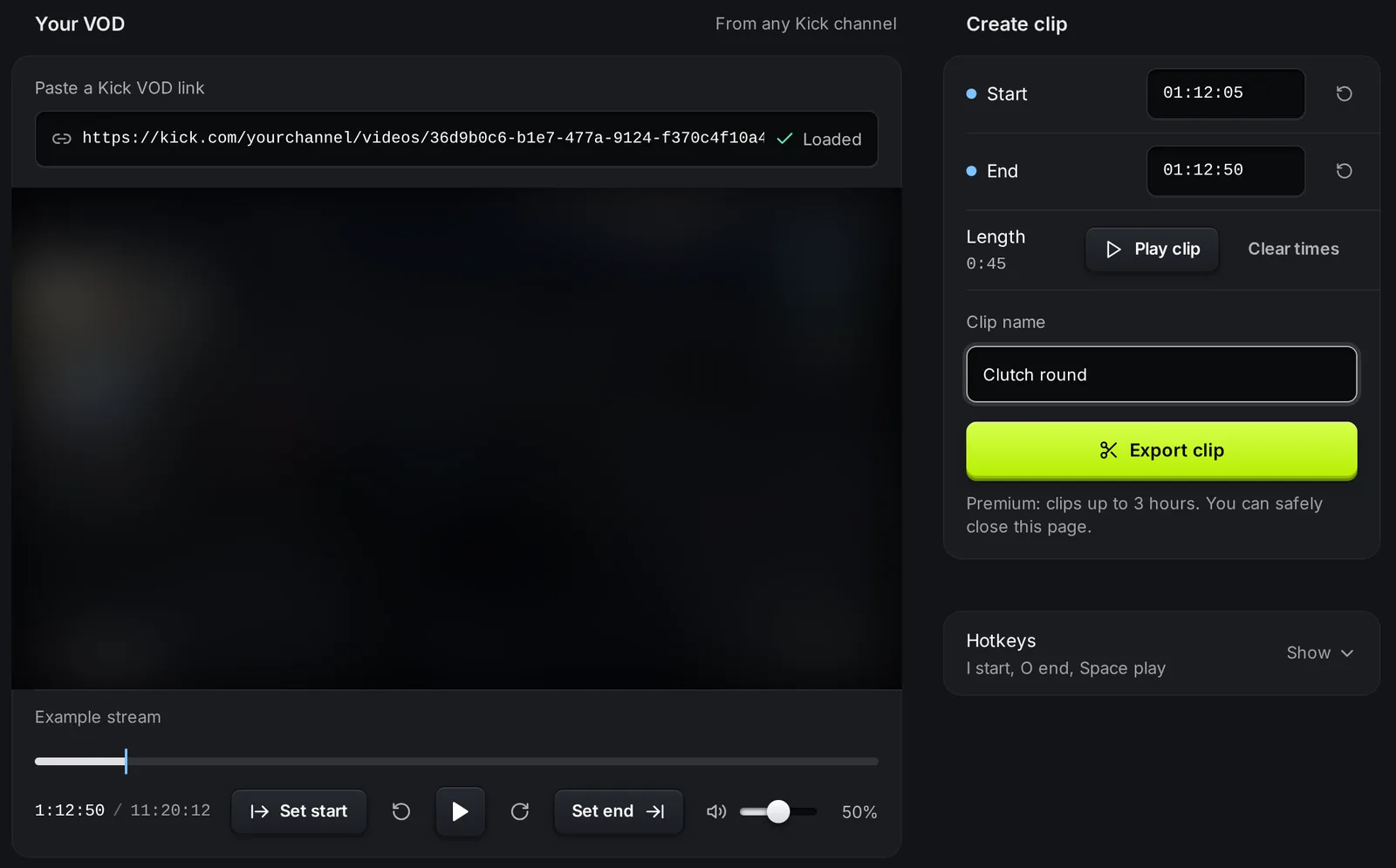
Přesné časy můžeš napsat i do polí Začátek a Konec ve formátu 01:12:05 (hodiny, minuty, sekundy). Tlačítko pro reset vedle každého pole daný čas vymaže.
Klávesové zkratky
Sekce “Klávesové zkratky”Klávesové zkratky fungují, když nemáš kurzor v textovém poli. Seznam na stránce uvidíš po kliknutí na Zobrazit vedle Klávesové zkratky.
| Klávesa | Akce |
|---|---|
| I | Nastaví začátek klipu na aktuální čas |
| O | Nastaví konec klipu na aktuální čas |
| Mezerník nebo K | Přehrát nebo pozastavit |
| J nebo šipka vlevo | Zpět o 5 sekund |
| L nebo šipka vpravo | Vpřed o 5 sekund |
| Shift + šipka vlevo / Shift + šipka vpravo | Zpět nebo vpřed o 1 sekundu |
Tvoje klipy
Sekce “Tvoje klipy”Každý export se objeví v Tvých klipech s názvem, datem a částí VOD, kterou používá.
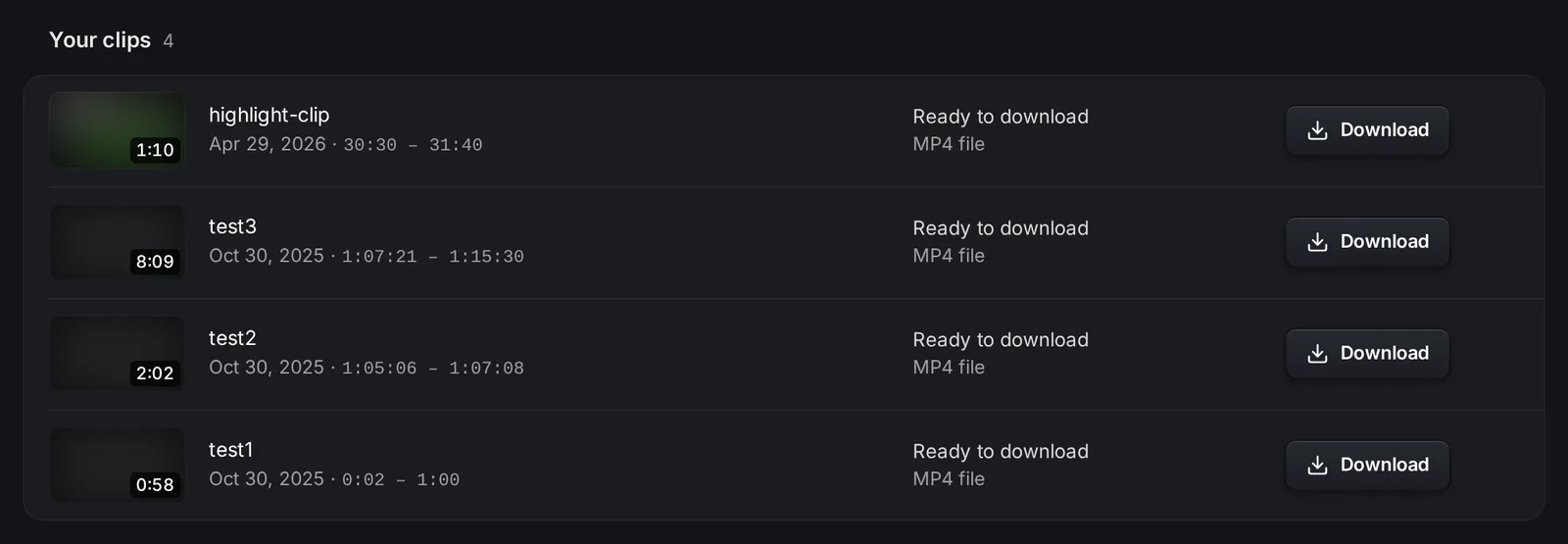
- Ve frontě: klip čeká, až na něj přijde řada.
- Stříhání klipu: KickBot vytváří MP4. Dlouhé klipy trvají déle.
- Připraveno ke stažení: kliknutím na Stáhnout uložíš soubor MP4.
- Selhalo: něco se pokazilo. Pokud je známý důvod, řádek ho ukáže. Exportuj klip znovu.
Menu na řádku (tři tečky) nabízí dvě další akce. Zobrazit klip otevře klip na jeho vlastní stránce kickbot.com/clip/<id>, kterou můžeš s kýmkoli sdílet. Otevřít VOD na Kicku otevře původní stream. Viz Stránky s klipy.
Délka klipu
Sekce “Délka klipu”Klip může být dlouhý až 3 hodiny. Samotné VOD může být delší: počítá se jen část mezi začátkem a koncem.
Řešení problémů
Sekce “Řešení problémů”- Video se nenačte. Odkaz musí být odkaz na Kick VOD a musí obsahovat
/videos/. Stránka kanálu, odkaz na živý stream ani odkaz na klip nefungují. Musí jít o VOD, které si může kdokoli pustit na kick.com. - Tlačítko Exportovat klip je šedé. Tlačítko napíše, co chybí: Nejdřív načti VOD, Nastav začátek, Nastav konec nebo Pojmenuj klip.
- „Clips cannot be longer than 3 hours“ (klipy nemůžou být delší než 3 hodiny). Posuň začátek a konec blíž k sobě.
- Editor píše, že nemáš oprávnění. Jsi člen týmu bez oprávnění VOD editor. Majitel kanálu ho může zapnout ve Správě týmu.
Časté dotazy
Sekce “Časté dotazy”Jak převedu Kick VOD do MP4?
Pokud chceš celý stream jako MP4, použij Stahování VOD. Pokud chceš jen jednu část, vlož odkaz na VOD do VOD editoru, nastav začátek a konec a klikni na Exportovat klip. Pak u hotového klipu klikni na Stáhnout.
Můžu se na Kick VOD v editoru jen dívat, bez exportu?
Ano. Editor přehraje jakékoli veřejné VOD z Kicku. Soubor vznikne, až když klikneš na Exportovat klip.
Můžu klipovat VOD z jiného kanálu?
Ano. VOD editor funguje s každým VOD, které si může kdokoli pustit na kick.com.
Jaký je rozdíl mezi VOD editorem a příkazem !clip?
Příkaz !clip umožní divákům během streamu uložit posledních pár chvil tvého streamu. VOD editor vystřihne klip z minulého streamu, a to v jakékoli délce až do 3 hodin.