
TTS příkazy v chatu na Kicku
V chatu na Kicku s KickBotem jsou dva druhy TTS příkazů. Diváci používají hlasové příkazy, třeba !brian hello chat, a posílají jimi TTS zprávy. Ty a tvoji moderátoři používáte příkazy pro mody, třeba !ttsskip nebo !ttsvol 50, a ovládáte jimi TTS během streamu bez otevření dashboardu.
Jak poslat TTS na Kicku
Sekce “Jak poslat TTS na Kicku”Divák pošle TTS zprávu tak, že napíše hlasový příkaz, mezeru a zprávu:
!brian ahoj chate, co dneska hrajeme?KickBot přečte zprávu na streamu hlasem Brian. Každý hlas má vlastní příkaz. Hlasy a jejich příkazy vybírá streamer v části Moje hlasy.
Které hlasy kanál má, zjistíš tak, že do chatu napíšeš !voices. Pokud má streamer zapnutý veřejný seznam hlasů, KickBot pošle odkaz na kickbot.com/voices/channelname se všemi hlasy a příkazy.
Co se se zprávou stane:
- Emoty, odkazy a uvozovky se před přečtením odstraní.
- Pokud je zpráva delší, než povoluje streamerovo nastavení Nejdelší zpráva, nepřečte se vůbec.
- Zpráva, která obsahuje jen příkaz bez textu, se nepřečte.
- Když je zapnuté Číst jméno odesílatele, KickBot nejdřív řekne jméno diváka.
Zpráva se nepřečte, když:
- Hlas je vypnutý, nebo ho divákova role nesmí používat (třeba hlas jen pro suby).
- Divák má cooldown, nebo ještě běží globální cooldown.
- Zprávu zablokuje filtr moderace TTS.
- TTS je vypnuté.
Streamer může vždy používat všechny zapnuté hlasy.
Celý postup napsaný pro diváky najdeš v návodu Pošli TTS zprávu na Kicku.
Příkazy pro mody
Sekce “Příkazy pro mody”Tyto příkazy můžeš v chatu používat ty (majitel kanálu) a tvoji moderátoři na Kicku. Ostatní diváci ne.
| Příkaz | Co dělá |
|---|---|
!ttsoff | Vypne TTS. Zprávy, které už jsou ve frontě, se přehrají. |
!ttson | Zapne TTS. |
!ttsclear | Vymaže frontu. Zpráva, která právě hraje, se nezastaví. |
!ttsskip | Zastaví zprávu, která právě hraje. |
!ttsvol 0-100 | Nastaví hlasitost TTS v procentech. Například !ttsvol 50 ji nastaví na 50 %. |
!ttsdelay 0-30 | Nastaví čekání mezi zprávami v sekundách. Například !ttsdelay 5 přidá 5sekundovou pauzu. |
KickBot to potvrdí v chatu, třeba „TTS volume has been set to 50%“ (hlasitost TTS je nastavená na 50 %).
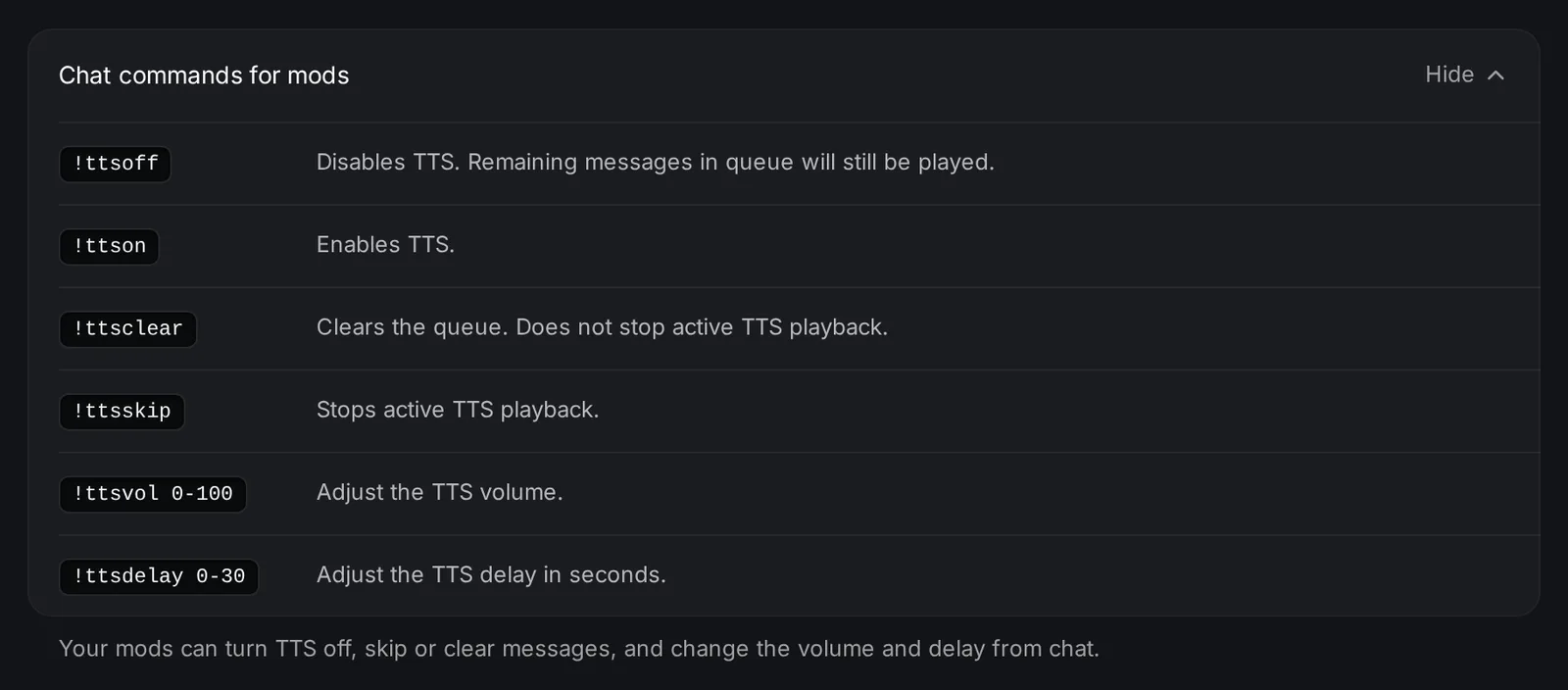
Tento seznam najdeš i v nastavení TTS v části Příkazy v chatu pro mody. S pluginem KickBotu pro Stream Deck můžeš TTS zapnout nebo vypnout, přeskočit a vymazat tlačítkem na Stream Decku.
Změna hlasových příkazů
Sekce “Změna hlasových příkazů”Diváci píšou příkaz, který pro každý hlas nastavíš. Příkaz změníš takhle:
- Otevři Moje hlasy.
- Klikni na hlas.
- Napiš nový příkaz (jen písmena a čísla, nejvýš 15 znaků) a klikni na Uložit.
4 výchozí hlasy začínají s těmito příkazy:
| Hlas | Příkaz |
|---|---|
| Male | !tts |
| Female | !tts2 |
| Brian | !brian |
| TikTok TTS | !tiktok |
Řešení problémů
Sekce “Řešení problémů”- Na příkazy pro mody nepřijde odpověď. KickBot musí být na tvém kanálu moderátor, aby mohl psát do chatu. Viz Přidej KickBot jako moderátora.
- Příkaz pro mody nic nedělá. Příkazy pro mody může používat jen majitel kanálu a moderátoři. VIP ne.
!voicesnic nedělá. Zapni v nastavení TTS Zobrazit můj seznam hlasů.- Divákovo TTS se nepřečte. Projdi seznam výše: hlas musí být zapnutý, divákova role povolená a zpráva dost krátká a mimo cooldown.
Časté dotazy
Sekce “Časté dotazy”Jak se dělá TTS na Kicku?
Napiš do streamerova chatu hlasový příkaz a svoji zprávu, třeba !tts hello. Streamer musí používat TTS bota, jako je KickBot. Napiš !voices a uvidíš, jaké příkazy kanál má.
Jak přeskočit TTS zprávu na Kicku?
Napiš do chatu !ttsskip. Musíš být majitel kanálu nebo moderátor.
Jak vypnout TTS během streamu?
Napiš do chatu !ttsoff. Zprávy, které už jsou ve frontě, se přehrají. Odstraníš je příkazem !ttsclear a TTS znovu zapneš příkazem !ttson.