
Tvůrce widgetů
V Tvůrci widgetů si vytvoříš vlastní overlay pro svůj stream na Kicku v HTML, CSS a JavaScriptu. KickBot posílá do tvého kódu živé události z Kicku (followy, suby, darované suby, KICKs, raidy, zprávy v chatu a další), takže se nemusíš připojovat k žádnému API. Widget můžeš používat na svém streamu a můžeš ho zveřejnit, aby si ho ostatní streameři mohli nainstalovat z Knihovny widgetů. Otevřeš ho na kickbot.com/dashboard/widget-builder.
Tvůrce je pro ty, kdo umí aspoň trochu programovat. Pokud chceš jen hotový overlay, použij Knihovnu widgetů. Popis kódu (události, data a nastavení) najdeš v referenci Tvůrce widgetů.
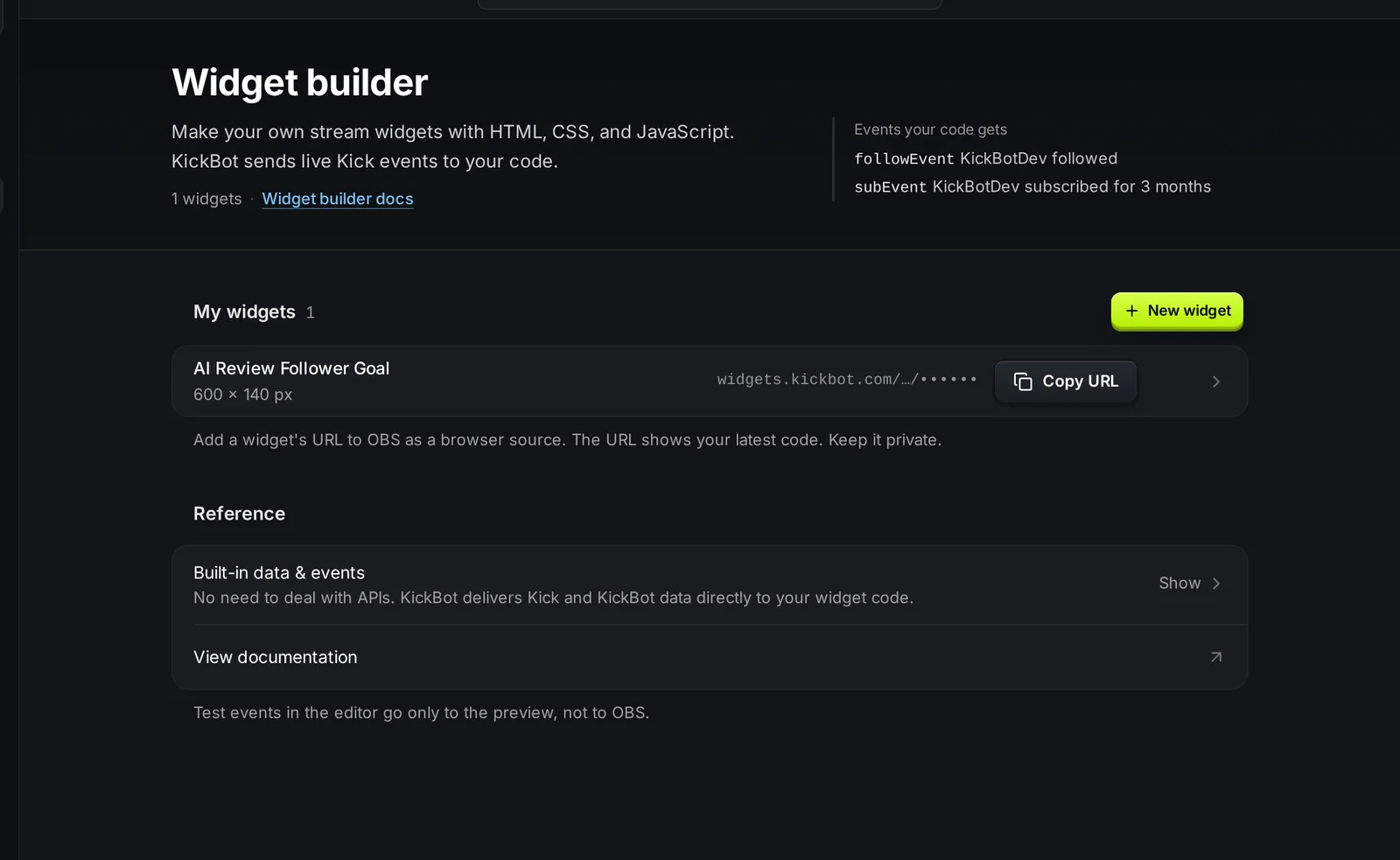
Vytvoř nový widget
Sekce “Vytvoř nový widget”- Otevři kickbot.com/dashboard/widget-builder a klikni na Nový widget.
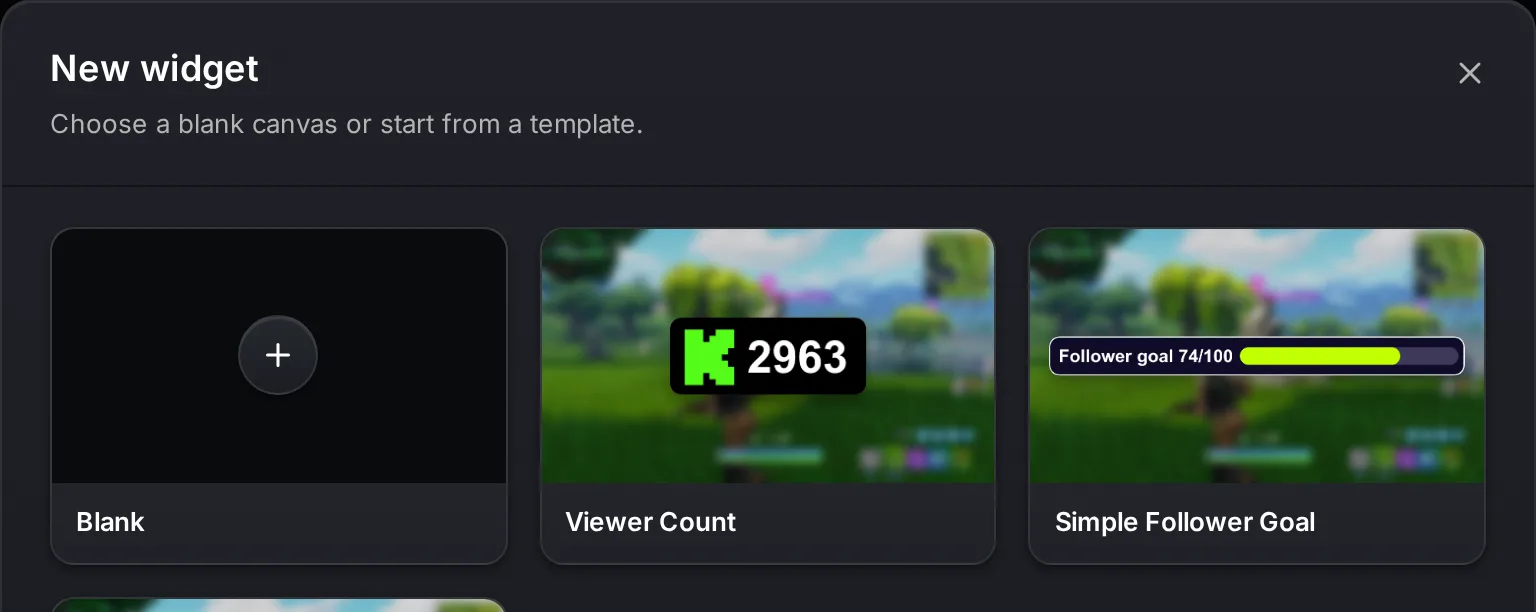
- Vyber Prázdný, nebo začni ze šablony: Viewer Count, Simple Follower Goal nebo Basic Chat Widget. Šablona zkopíruje kód daného widgetu KickBotu, takže ho můžeš upravit.
- Zadej Název widgetu. U prázdného widgetu nastav i Šířku a Výšku v pixelech (výchozí je 800 × 600).
- Klikni na Vytvořit widget. Otevře se editor.
Editor
Sekce “Editor”Editor má tři části: vlevo nastavení, uprostřed kód a vpravo živý náhled.
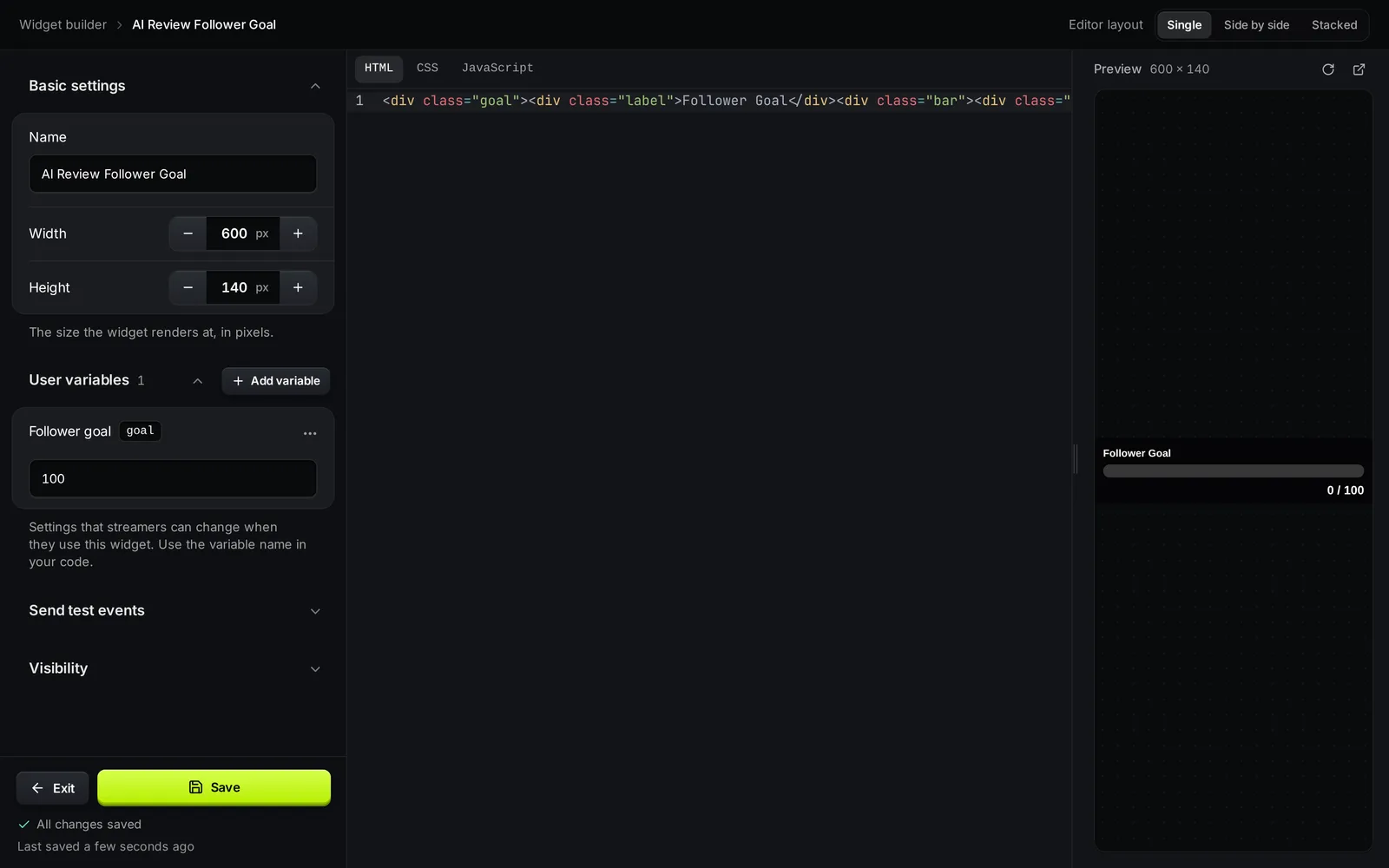
- Základní nastavení: název a šířka a výška, ve které se widget vykresluje.
- Uživatelské proměnné: nastavení, která streameři můžou měnit bez kódu, třeba barva, text nebo číslo cíle. Viz Uživatelské proměnné.
- Poslat testovací události: tlačítka, která do náhledu pošlou falešnou událost (Sub, Darovaný sub, KICKs, Sledování, Raid, Zpráva a další).
- Viditelnost: ukazuje, jestli je widget soukromý, nebo zveřejněný, a je tu tlačítko Zveřejnit widget.
- Kód: záložky HTML, CSS a JavaScript. Nahoře v Rozložení editoru vybereš, jestli chceš vidět jeden soubor (Jeden panel), nebo dva soubory najednou (Vedle sebe nebo Pod sebou).
- Náhled: ukazuje widget v jeho velikosti, zmenšený tak, aby se vešel. Mění se, zatímco píšeš. Tlačítkem pro znovunačtení ho spustíš od začátku, tlačítkem pro vyskakovací okno ho otevřeš v samostatném okně (hodí se, když chceš otevřít konzoli prohlížeče).
Editor ukládá tvoji práci sám, zatímco píšeš. Uložit uloží všechno najednou a text pod tlačítkem ukazuje, kdy se naposledy ukládalo. Odejít tě vrátí na seznam widgetů.
Editor potřebuje širokou obrazovku. Na telefonu tě KickBot požádá, ať ho otevřeš na počítači. Widget je uložený, takže tam můžeš pokračovat.
Otestuj widget
Sekce “Otestuj widget”- Otevři Poslat testovací události.
- Klikni na událost, třeba Sledování nebo Zpráva.
- Sleduj, jak náhled reaguje.
Testovací události mají stejný tvar jako skutečné události, jen s ukázkovými daty. Jdou jen do náhledu na této stránce, nikdy do OBS ani na tvůj stream. Se skutečnými událostmi to vyzkoušíš tak, že widget přidáš do OBS a spustíš stream, nebo požádáš kamaráda, ať začne sledovat tvůj kanál.
Použij widget na streamu
Sekce “Použij widget na streamu”Každý widget, který vytvoříš, se ukáže i v Uložených widgetech s popiskem „Tvůj vlastní widget“ pod názvem. Jeho URL vždycky spouští tvůj nejnovější kód.
- Na stránce Tvůrce widgetů klikni u svého widgetu na Kopírovat URL.
- V OBS přidej zdroj Browser (prohlížeč), vlož URL a nastav šířku a výšku na velikost widgetu.
- Klikni na OK.
Když změníš kód, zatímco je widget v OBS, obnov zdroj prohlížeče, aby se načetl nový kód. Když v Uložených widgetech změníš hodnotu uživatelské proměnné a klikneš na Uložit, OBS widget načte znovu sám. Další pomoc najdeš v návodu Jak přidat overlay KickBotu do OBS.
Zveřejni widget v Knihovně widgetů
Sekce “Zveřejni widget v Knihovně widgetů”Widget zveřejni, když chceš, aby ho ostatní streameři našli a nainstalovali.
- V editoru otevři Viditelnost a klikni na Zveřejnit widget.
- Přidej Hlavní obrázek a aspoň jeden další obrázek. Celkem můžeš přidat až 10 obrázků, každý do 10 MB. Nejlépe funguje 1920 × 1080.
- Napiš Popis: co widget ukazuje a jak ho nastavit.
- Odešli ho. Okno ukáže Odesláno ke kontrole.
Tým KickBotu každý widget zkontroluje. Když ho schválí, objeví se v Knihovně widgetů s tvým jménem na Kicku jako autorem. Kontrola obvykle trvá méně než 24 hodin.
Smaž widget
Sekce “Smaž widget”Na stránce Tvůrce widgetů otevři u widgetu nabídku ⋯ a klikni na Smazat. Tím smažeš jeho kód i nastavení a nejde to vrátit.
Členové týmu
Sekce “Členové týmu”Členové týmu potřebují oprávnění Tvůrce widgetů, aby mohli otevřít editor a vytvářet widgety. URL widgetů uvidí jen s oprávněním Nastavení widgetů. Viz Správa týmu.
Časté dotazy
Sekce “Časté dotazy”Musím umět programovat?
Ano, aspoň trochu HTML, CSS a JavaScript. Pokud neprogramuješ, nainstaluj si widget z Knihovny widgetů a změň jeho nastavení.
Můžu upravit widget KickBotu z knihovny?
Kód widgetu z knihovny změnit nejde. Založ nový widget ze šablony Viewer Count, Simple Follower Goal nebo Basic Chat Widget a dostaneš kopii jejího kódu, kterou můžeš měnit.
Může můj widget načítat fonty, obrázky nebo další skripty?
Ano. Tvoje HTML, CSS a JavaScript běží v OBS v normální webové stránce, takže můžeš odkazovat na webové fonty, obrázky a skripty z jiných webů. Pomocí uživatelských proměnných Obrázek/GIF, Video nebo Zvuk můžou streameři nahrát vlastní soubory.
Můžu vytvářet widgety přes API KickBotu?
Ano. API KickBotu umí tvoje widgety vypsat, vytvořit a upravit. Viz Reference API pro widgety.