
Knihovna widgetů
V Knihovně widgetů najdeš overlaye KickBotu pro svůj stream na Kicku: chat, alerty, počet diváků a sledujících, cíle, posledního suba a další. Widget nainstaluješ jedním kliknutím, jeho vzhled změníš v Uložených widgetech a jeho soukromou URL přidáš do OBS jako zdroj prohlížeče. Otevřeš ji na kickbot.com/dashboard/widget-library.
Potřebuješ účet v KickBotu s propojeným Kick kanálem. Viz Vytvoř si účet v KickBotu.
Co v knihovně najdeš
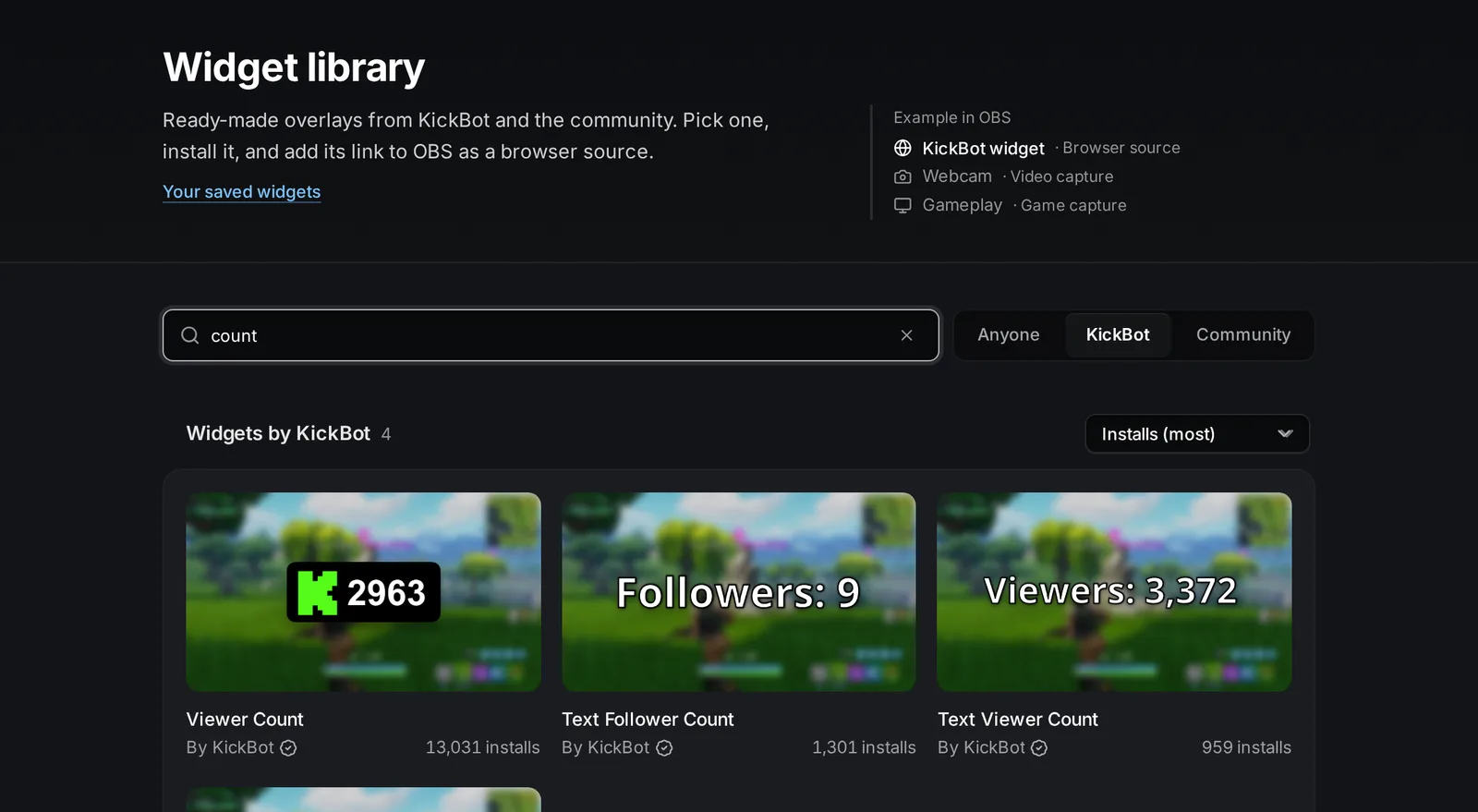
Sekce “Co v knihovně najdeš”V knihovně jsou widgety od KickBotu a widgety od ostatních streamerů. Oficiální widgety mají fajfku a pod názvem „Od KickBotu“. U widgetů od komunity je jméno streamera na Kicku, který je vytvořil. KickBot každý widget od komunity zkontroluje, než se do knihovny dostane.
Oficiální widgety KickBotu:
| Typ | Widgety |
|---|---|
| Chat | Basic Chat Widget, Basic chat (Block background), Basic chat (Box background). Viz Chat overlay. |
| Alerty | Follower Alert, Sub Alert, Gifted Sub Alert, KICKs Alert, Raid Alert. Viz Alerty na obrazovce. |
| Notifikace | All-In-One Notification, Follower Notification, Sub Notification, Sub Gift Notification, Raid Notification |
| Počítadla | Viewer Count, Text Viewer Count, Text Follower Count, Text Sub Count. Viz Počet diváků a Počet sledujících. |
| Cíle | Simple Follower Goal, Simple Sub Goal |
| Nedávná aktivita | Last Sub, Text Last Subscriber, Text Last Follower. Viz Poslední předplatitel. |
Widgety od komunity přidávají další styly, třeba animovaný chat, overlaye s připnutou zprávou, efekty s emoty a časovače na subathon. Knihovnu si můžeš projít i bez účtu ve veřejné galerii na kickbot.com/widgets.
Některé overlaye KickBotu v knihovně nejsou, protože mají vlastní stránku: TTS widget, widget s alertem na donate a widget pro AI obrázky.
Nainstaluj widget
Sekce “Nainstaluj widget”- Otevři kickbot.com/dashboard/widget-library.
- Vyhledej widget podle názvu, nebo seznam vyfiltruj přes KickBot či Komunita. Nabídka řazení seřadí widgety podle počtu instalací, názvu nebo data.
- Kliknutím na widget otevřeš jeho stránku. Uvidíš náhledové obrázky, krátký popis a Velikost na streamu (šířku a výšku, kterou použiješ v OBS).
- Klikni na Instalovat widget.
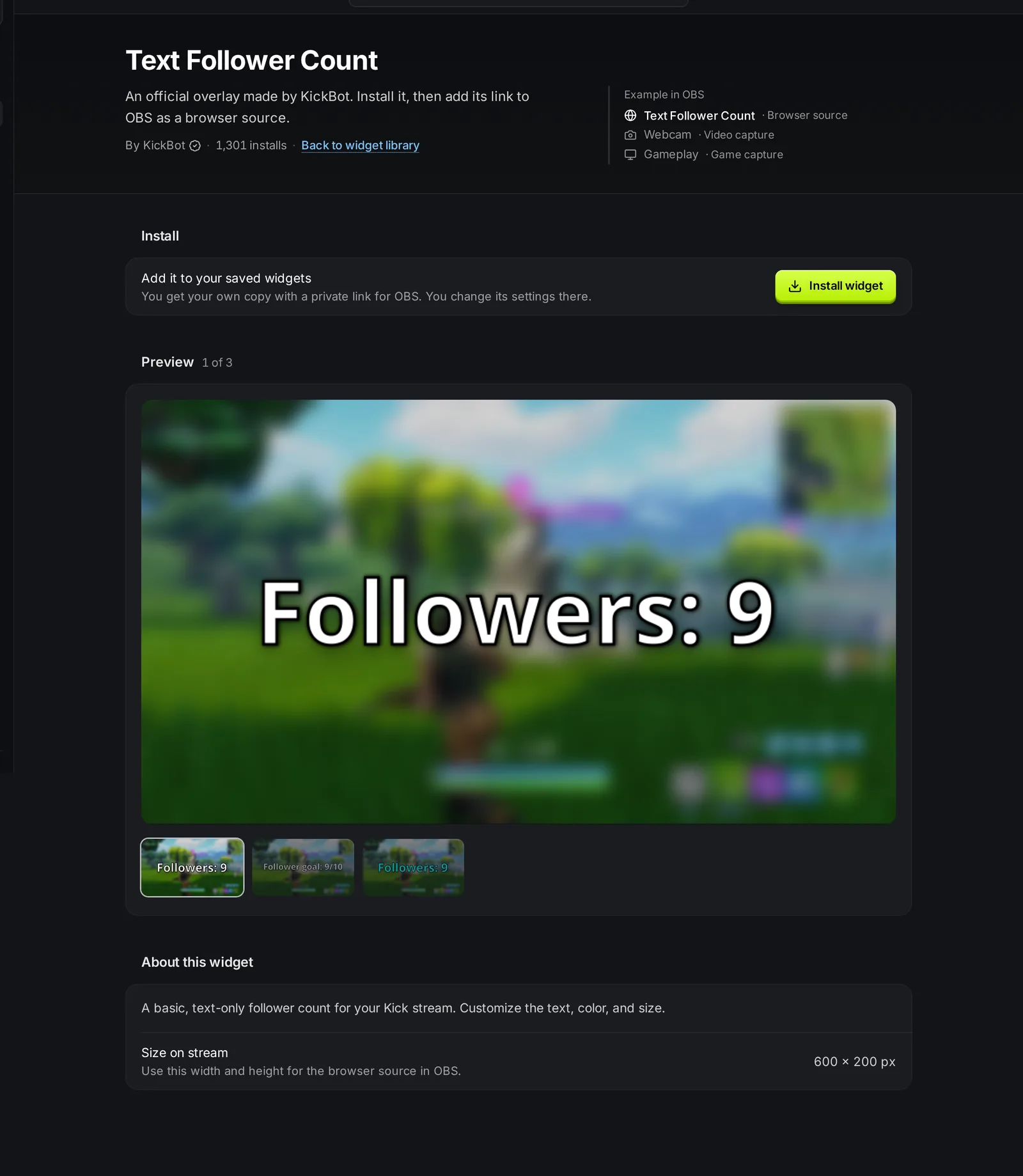
Instalací dostaneš vlastní kopii widgetu s vlastní soukromou URL. Tlačítko se pak změní na Nainstalováno s odkazem Otevřít uložené widgety. Pokud chceš druhou kopii stejného widgetu s jiným nastavením, použij v Uložených widgetech Duplikovat (viz níže).
Když autor widgetu zveřejní novou verzi, tvoje nainstalovaná kopie používá novou verzi. Tvoje nastavení zůstane stejné.
Uložené widgety
Sekce “Uložené widgety”Uložené widgety ukazují všechny widgety, které máš nainstalované, i widgety, které máš vytvořené v Tvůrci widgetů. U každého řádku vidíš, kdo widget vytvořil, jeho velikost a URL se skrytou tajnou částí. Widget najdeš přes vyhledávací pole a filtry Kdokoli, KickBot, Komunita a Já.
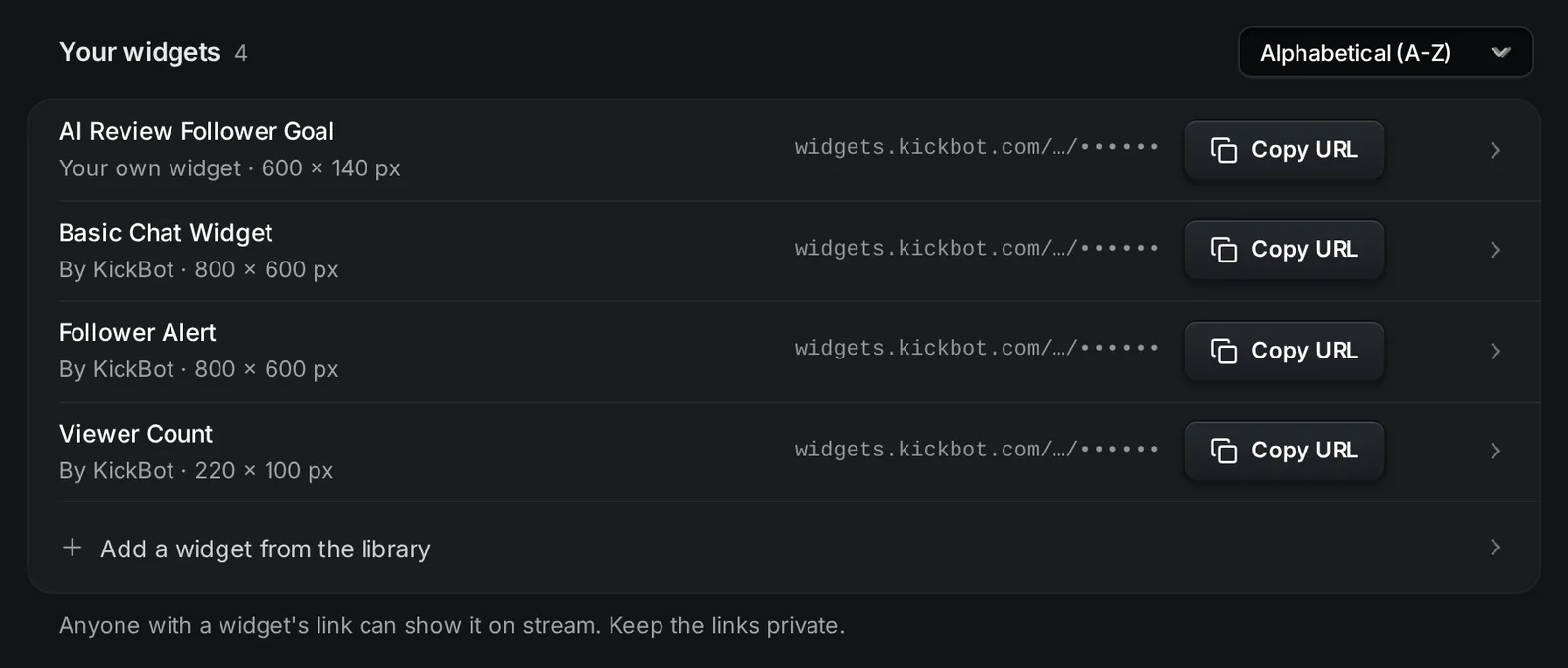
Co můžeš s uloženým widgetem dělat:
- Upravit: klikni na řádek. Otevře se panel s živým náhledem, názvem widgetu a jeho nastavením.
- Kopírovat URL: zkopíruje URL zdroje prohlížeče pro OBS.
- Nastavení OBS (v nabídce ⋯): ukáže URL, velikost a postup pro OBS.
- Duplikovat (v nabídce ⋯): vytvoří kopii se stejným nastavením, novou URL a s „(Copy)“ (kopie) za názvem.
- Smazat (v nabídce ⋯): odstraní widget. Nejde to vrátit a jeho URL přestane fungovat.
Změň nastavení
Sekce “Změň nastavení”- V Uložených widgetech klikni na widget.
- Změň nastavení. Náhled nahoře se změní hned. Náhled vidíš jen ty.
- Klikni na Uložit.
Každý widget má jiná nastavení, třeba text, barvy, velikost písma nebo číslo cíle. U povinného nastavení s prázdnou hodnotou se ukáže „Chybí povinná hodnota“ a dokud ho nevyplníš, uložit nejde. Obnovit výchozí vrátí všechna nastavení na výchozí hodnoty, ale neuloží je. Potom klikni na Uložit.
Když klikneš na Uložit, widget v OBS se sám načte znovu s novým nastavením. Zdroj prohlížeče nemusíš obnovovat.
V části Testovací události můžeš do náhledu poslat falešný follow, sub, zprávu v chatu a další. Ukážou se jen události, které widget používá. Testovací události jdou jen do náhledu, nikdy do OBS ani na tvůj stream.
Nastavení obrázku, videa a zvuku mají tlačítko pro nahrání. Soubory můžou mít až 25 MB.
Přidej widget do OBS
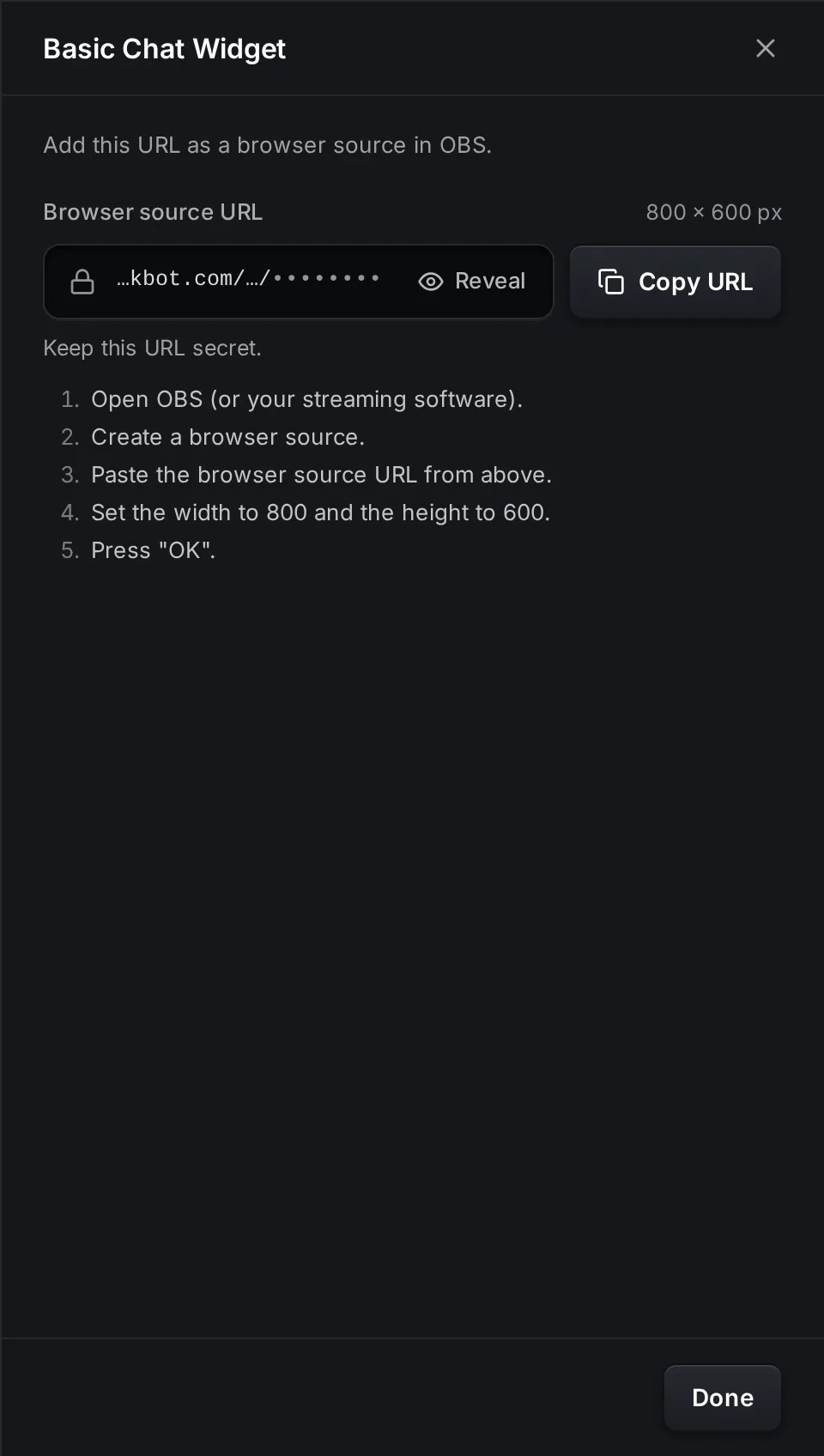
Sekce “Přidej widget do OBS”- V Uložených widgetech klikni u widgetu na Kopírovat URL. Můžeš taky otevřít ⋯ > Nastavení OBS, kde je i velikost, kterou máš použít.
- V OBS přidej do scény zdroj Browser (prohlížeč).
- Vlož URL do pole URL.
- Nastav Width (šířka) a Height (výška) na velikost widgetu (třeba 800 × 600 u chat widgetu).
- Klikni na OK.
Stejná URL funguje ve Streamlabs Desktop, Meldu a dalších streamovacích programech, které mají zdroj prohlížeče. Další pomoc s velikostí, vrstvami a obnovováním najdeš v návodu Jak přidat overlay KickBotu do OBS.
Členové týmu
Sekce “Členové týmu”Členové týmu potřebují oprávnění Nastavení widgetů, aby mohli widgety instalovat, měnit, duplikovat nebo mazat. Bez něj si knihovnu můžou prohlížet, ale tlačítka jsou vypnutá. Viz Správa týmu.
Řešení problémů
Sekce “Řešení problémů”Widget je v OBS prázdný. Zkontroluj, že máš vloženou celou URL a že šířka a výška odpovídají velikosti widgetu. Některé widgety něco ukážou, jen když nastane událost, třeba alert. V panelu úprav pošli testovací událost, ať vidíš, jak widget vypadá, a pak počkej na skutečnou událost.
Widget ukazuje staré nastavení. Zkontroluj, že máš změny uložené přes Uložit. Pokud OBS pořád ukazuje starý vzhled, klikni na zdroj pravým tlačítkem a vyber Refresh cache of current page (obnovit mezipaměť aktuální stránky).
Widget je useknutý nebo moc malý. Velikost zdroje prohlížeče neodpovídá widgetu. Použij velikost z Nastavení OBS a pak zdroj ve scéně zvětši nebo zmenši myší.
Časté dotazy
Sekce “Časté dotazy”Jsou widgety KickBotu zdarma?
Ano. Widgety z knihovny můžeš instalovat i v tarifu zdarma. Limit 10 widgetů v tarifu zdarma platí pro widgety, které si vytvoříš v Tvůrci widgetů.
Můžu použít stejný widget ve dvou scénách?
Ano. Přidej stejnou URL jako zdroj prohlížeče do obou scén. Pokud chceš v každé scéně jiné nastavení, widget v Uložených widgetech duplikuj a ve druhé scéně použij URL kopie.
Fungují widgety pro Kick od KickBotu ve Streamlabs?
Ano. Každý widget KickBotu je webová stránka, takže funguje v jakémkoli streamovacím programu se zdrojem prohlížeče, včetně OBS, Streamlabs Desktop a Meldu.
Můžu si vytvořit vlastní widget a sdílet ho?
Ano. Vytvoř ho v Tvůrci widgetů a zveřejni ho. Po kontrole si ho ostatní streameři můžou nainstalovat z knihovny.