
Chat overlay pro Kick do OBS
Chat overlay pro Kick ukazuje na tvém streamu živé zprávy z chatu. Basic Chat Widget od KickBotu je průhledný chat widget pro OBS: nainstaluješ ho z Knihovny widgetů, změníš písmo a barvy a jeho URL přidáš jako zdroj prohlížeče. Ukazuje odznaky z Kicku, emoty z Kicku a 7TV a odstraňuje zprávy, které smažou tvoji moderátoři.
Potřebuješ účet v KickBotu s propojeným Kick kanálem. KickBot k tomu nemusí být moderátor.
Vyber styl chatu
Sekce “Vyber styl chatu”KickBot má tři oficiální chat widgety. Všechny tři mají velikost 800 × 600 pixelů. Nastavení níže platí pro Basic Chat Widget. U dalších dvou můžeš taky měnit barvy a možnosti zobrazení.
- Basic Chat Widget: bez pozadí. Ukazují se jen jména, odznaky a zprávy, takže chat leží přímo na hře. Tohle je klasický průhledný chat overlay pro Kick.
- Basic chat (Block background): každá zpráva má za sebou vlastní tmavý blok.
- Basic chat (Box background): všechny zprávy jsou v jednom tmavém boxu.
V knihovně jsou i chat widgety od dalších streamerů, třeba animované, s posunem do strany nebo ve stylu psacího stroje. Všechny uvidíš, když v Knihovně widgetů vyhledáš chat.
Přidej Kick chat do OBS
Sekce “Přidej Kick chat do OBS”- Otevři Knihovnu widgetů a klikni na Basic Chat Widget (nebo na jiný styl chatu).
- Klikni na Instalovat widget.
- Otevři Uložené widgety a u chat widgetu klikni na Kopírovat URL.
- V OBS přidej do scény zdroj Browser (Prohlížeč) a vlož URL do pole URL.
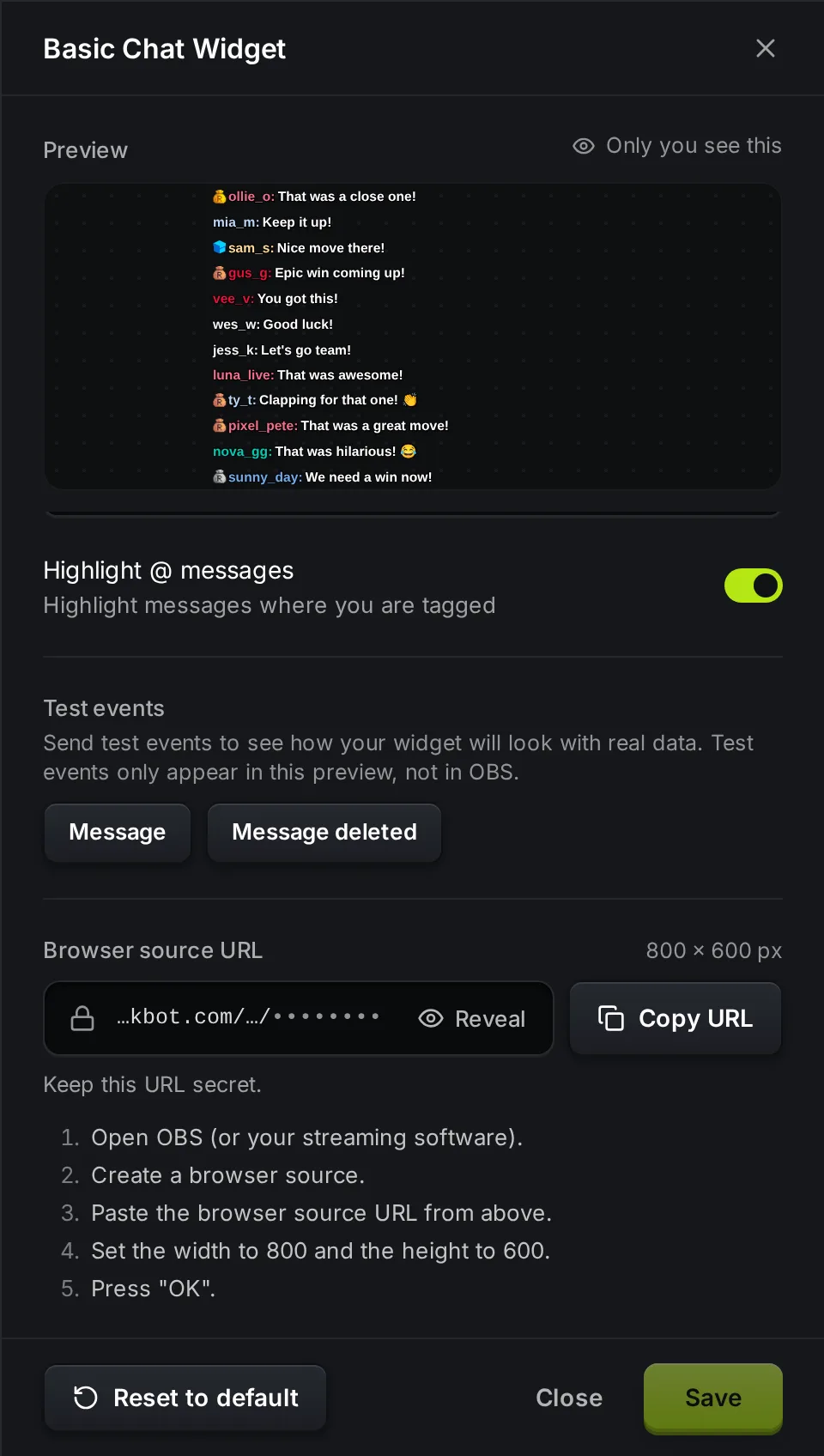
- Nastav Width (šířka) na 800 a Height (výška) na 600 a klikni na OK.
Nedávný chat se ukáže hned a nové zprávy přibývají živě. Velikost na obrazovce změníš tažením za rohy zdroje v OBS. Když chceš větší nebo menší text, změň radši Font size v KickBotu, aby text zůstal ostrý.
Nastavení
Sekce “Nastavení”Nastavení otevřeš kliknutím na chat widget v Uložených widgetech. Náhled nahoře ukazuje ukázkový chat s tvými změnami. Nakonec klikni na Uložit. Overlay v OBS se znovu načte sám.
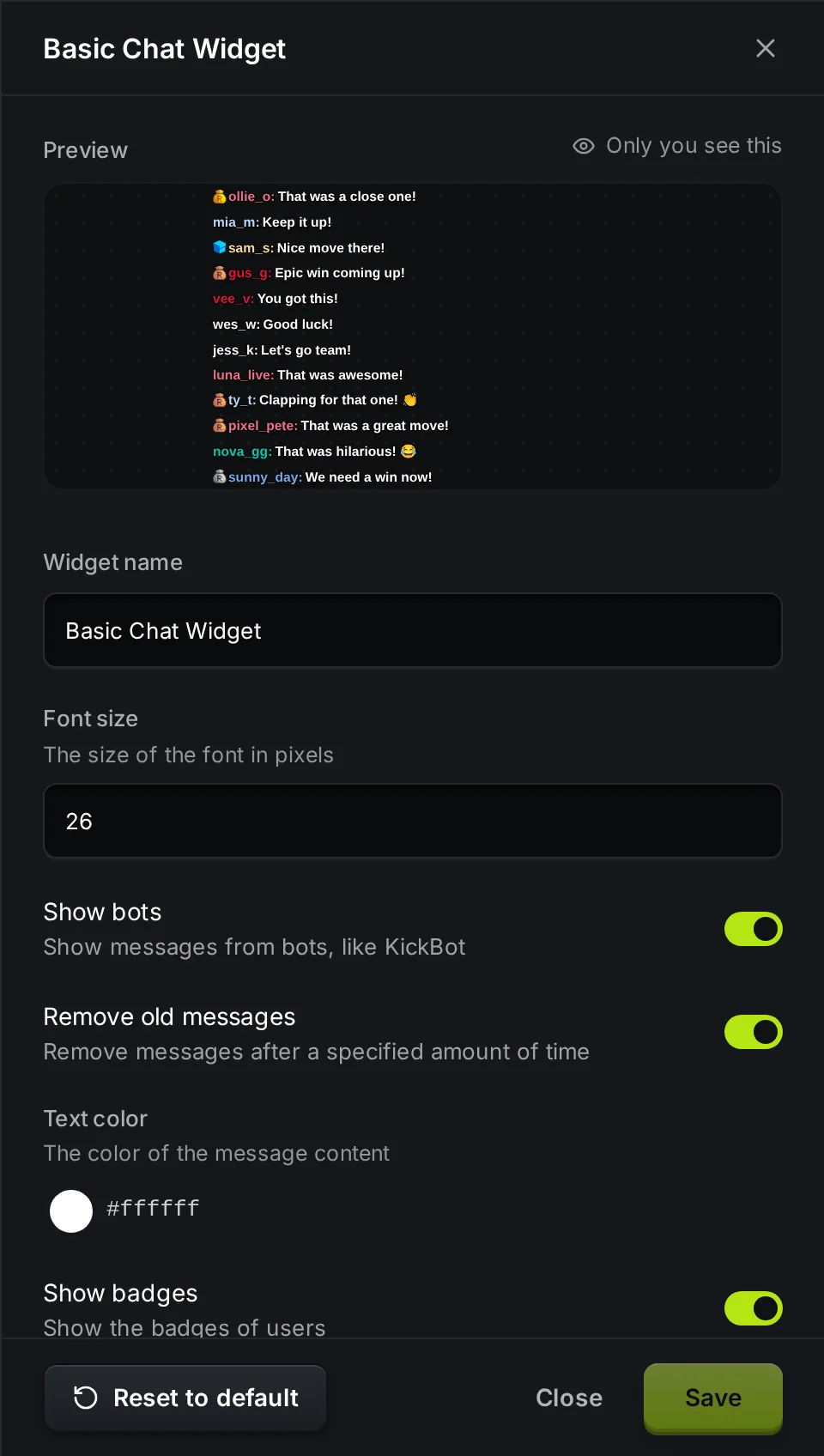
| Nastavení | Co dělá | Výchozí |
|---|---|---|
| Název widgetu | Název v seznamu Uložené widgety. Na streamu se neukazuje. | Basic Chat Widget |
| Font size | Velikost textu zpráv v pixelech. | 26 |
| Show bots | Když je vypnuté, skryje zprávy od KickBotu a dalších známých chatbotů. | Zapnuto |
| Remove old messages | Když je zapnuté, každá zpráva po čase nastaveném níže zmizí. | Zapnuto |
| Remove messages after | Počet sekund, než zpráva zmizí. | 60 |
| Text color | Barva textu zpráv. Jména si nechávají barvu, kterou má každý divák na Kicku. | Bílá (#ffffff) |
| Show badges | Ukáže vedle jmen odznaky z Kicku: Broadcaster, Moderator, VIP, OG, Founder, Sub gifter a vlastní sub odznaky tvého kanálu. | Zapnuto |
| Show emotes | Ukáže emoty z Kicku a tvoje 7TV emoty jako obrázky. Když je vypnuté, emoty se ze zpráv vynechají. | Zapnuto |
| Text shadow | Přidá jemný stín a obrys, aby se text dobře četl i na světlých scénách. | Zapnuto |
| Highlight @ messages | Zvýrazní zprávy, které označí jméno tvého kanálu. | Zapnuto |
Když moderátor smaže zprávu na Kicku, zmizí i z overlaye.
V části Testovací události klikni na Zpráva, když chceš do náhledu přidat ukázkovou zprávu, nebo na Zpráva smazána, když chceš jednu odebrat. Testovací události jdou jen do náhledu, ne do OBS.
Průhledný chat overlay
Sekce “Průhledný chat overlay”Basic Chat Widget nemá pozadí, takže je v OBS průhledný už od začátku. Ukazují se jen jména, odznaky, emoty a text. Když je tvoje hra světlá a text se špatně čte, nech zapnutý Text shadow, nebo nainstaluj Basic chat (Block background) s tmavým blokem za každou zprávou.
Řešení problémů
Sekce “Řešení problémů”V OBS se neukazují žádné zprávy. Zkontroluj, že je vložená celá URL z Uložených widgetů. Napiš zprávu do svého chatu na Kicku a pár sekund počkej. Když se pořád nic neukazuje, klikni v OBS na zdroj pravým tlačítkem a vyber Refresh cache of current page (obnovit mezipaměť aktuální stránky).
Text je rozmazaný. Zdroj je v OBS zvětšený. Vrať ho na 800 × 600 a v KickBotu zvyš Font size.
Zprávy od botů se pořád ukazují. Vypni Show bots a klikni na Uložit. Filtr skryje KickBot a seznam běžných botů na Kicku. Bot s jiným jménem se ukáže dál.
Emoty se neukazují. Zapni Show emotes a klikni na Uložit. Pro 7TV emoty musí být tvůj Kick kanál propojený na 7TV.
Další pomoc se zdroji prohlížeče najdeš na stránce Jak přidat overlay KickBotu do OBS. Návod krok za krokem s dalšími způsoby, jak ukázat chat, je v článku Přidej Kick chat do OBS.
Časté dotazy
Sekce “Časté dotazy”Jak přidat Kick chat do OBS?
Nainstaluj Basic Chat Widget z Knihovny widgetů KickBotu, zkopíruj jeho URL v Uložených widgetech a přidej ho do OBS jako zdroj Browser o velikosti 800 × 600.
Je chat widget od KickBotu zdarma?
Ano. Chat widgety z knihovny fungují i v tarifu zdarma.
Můžu chat overlay pro Kick použít ve Streamlabs nebo v Meldu?
Ano. Přidej stejnou URL jako zdroj prohlížeče ve Streamlabs Desktop, Meldu nebo v jakékoli aplikaci, která umí zobrazit webovou stránku.
Proč v náhledu vidím ukázková jména?
Náhled v KickBotu ukazuje ukázkové zprávy, aby bylo vidět tvoje nastavení. V OBS overlay ukazuje tvůj skutečný chat z Kicku.