
Nastavení TTS na Kicku
TTS (převod textu na řeč) na Kicku umožní tvým divákům napsat do chatu hlasový příkaz a zprávu, třeba !brian hello chat, a zpráva se přečte nahlas na tvém streamu. KickBot zprávu přečte AI hlasem a přehraje ji přes jeden zdroj prohlížeče v OBS. Nastavíš to v dashboardu na kickbot.com/dashboard/tts/settings.
Potřebuješ účet v KickBotu s propojeným Kick kanálem. Viz Vytvoř si účet v KickBotu.
Co je TTS na Kicku?
Sekce “Co je TTS na Kicku?”TTS na Kicku je funkce chatbota: bot čte chat a zvuk přehrává přes tvůj streamovací program. S KickBotem:
- Každý hlas má vlastní příkaz do chatu. Diváci napíšou příkaz a za něj zprávu.
- KickBot vytvoří zvuk na svých serverech a pošle ho do tvého TTS zdroje prohlížeče. Na tvém počítači nic neběží.
- Hlasy a to, kdo může který používat, vybíráš v části Moje hlasy. V Knihovně hlasů je přes 3 000 AI hlasů a z vlastní nahrávky můžeš naklonovat hlas.
- Automatické čtení umí číst zprávy z chatu úplně bez příkazu.
Každý nový kanál dostane 4 výchozí hlasy: Male (!tts), Female (!tts2), Brian (!brian) a TikTok TTS (!tiktok). Na začátku jsou vypnuté.
Nastav TTS
Sekce “Nastav TTS”- Otevři kickbot.com/dashboard/tts/settings, nebo v levém menu klikni na TTS a pak na Nastavení.
- Zapni Číst zprávy na streamu. Když je tento přepínač vypnutý, KickBot nic nečte.
- V části Zdroj prohlížeče pro OBS klikni na Kopírovat URL. Odkaz vypadá jako
https://kickbot.com/external/<your-id>/tts.
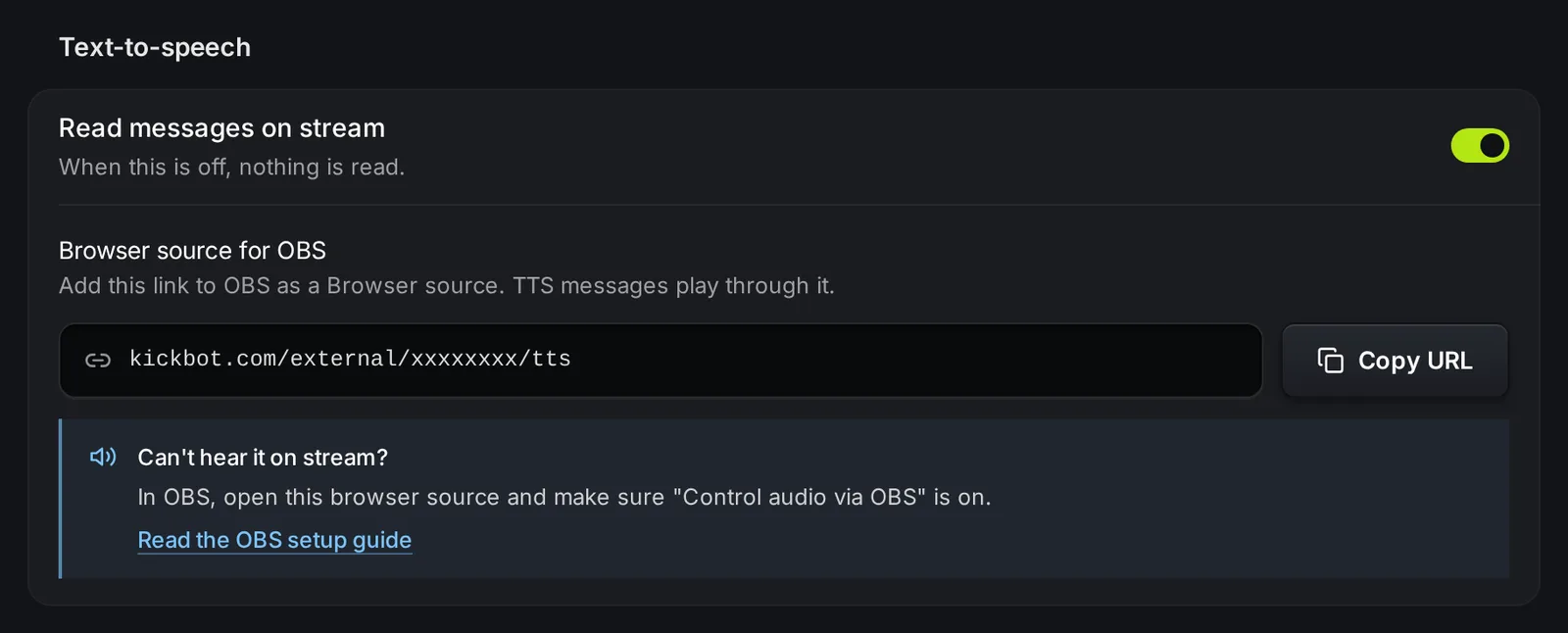
- V OBS přidej nový zdroj Browser (Prohlížeč) a vlož URL do pole URL. Zapni Control audio via OBS (ovládání zvuku přes OBS), aby zvuk TTS šel přes směšovač zvuku v OBS. Celý postup (i pro Streamlabs Desktop a Meld) najdeš na stránce Jak přidat overlay KickBotu do OBS.
- Otevři Moje hlasy a zapni aspoň jeden hlas. Viz TTS hlasy a příkazy.
Zdroj prohlížeče na obrazovce nic neukazuje, pokud není zapnuté Zobrazit zprávu na streamu. Zvuk ale uslyšíš i tak.
Otestuj to
Sekce “Otestuj to”Když máš zdroj prohlížeče otevřený v OBS a zapnutý hlas, napiš do svého chatu na Kicku zprávu:
!brian ahoj chatePo pár sekundách uslyšíš zprávu na streamu. Pokud nic neslyšíš, podívej se do části Řešení problémů.
Nastavení
Sekce “Nastavení”Všechna nastavení na této stránce se ukládají hned při změně. Tlačítko Uložit má jen vzhled na obrazovce.
Přehrávání
Sekce “Přehrávání”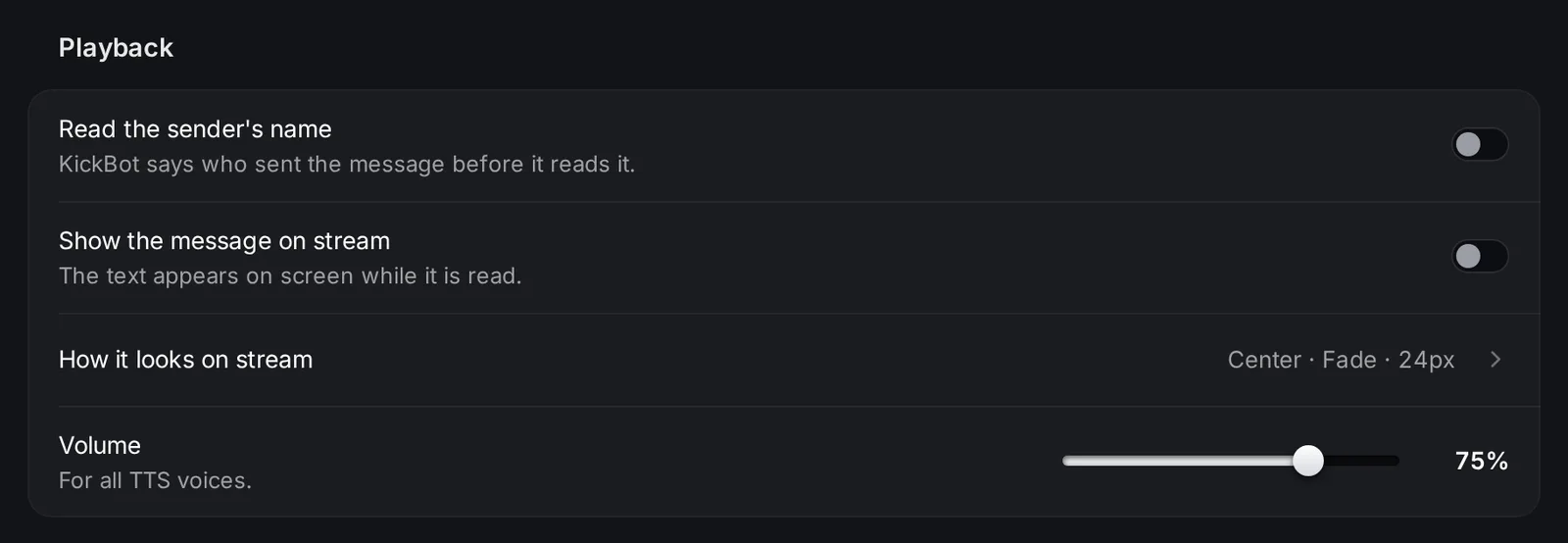
| Nastavení | Co dělá |
|---|---|
| Číst jméno odesílatele | KickBot před přečtením zprávy řekne, kdo ji poslal, třeba „viewer123 says, hello chat“. |
| Zobrazit zprávu na streamu | Během čtení se text ukáže na obrazovce ve zdroji prohlížeče. |
| Jak to vypadá na streamu | Otevře okno, kde změníš text na obrazovce. Kliknutím na Uložit overlay ho použiješ. |
| Hlasitost | Jedna hlasitost pro všechny TTS hlasy, 0 až 100 %. |
Okno Jak to vypadá na streamu má tyto možnosti a živý náhled:
- Pozice: Uprostřed, Nahoře nebo Dole. Výchozí je Uprostřed.
- Animace: Žádná, Prolnutí, Vyjetí zleva, Vyjetí zprava, Vyjetí shora nebo Vyjetí zespodu. Výchozí je Prolnutí.
- Velikost písma: 8 až 48 px. Výchozí je 24 px.
- Průhlednost pozadí: 0 až 100 %.
- Barva textu: jakákoli hex barva. Výchozí je bílá (
ffffff). - Pozadí, Jméno odesílatele a Název hlasu: každou část zobrazíš nebo skryješ.
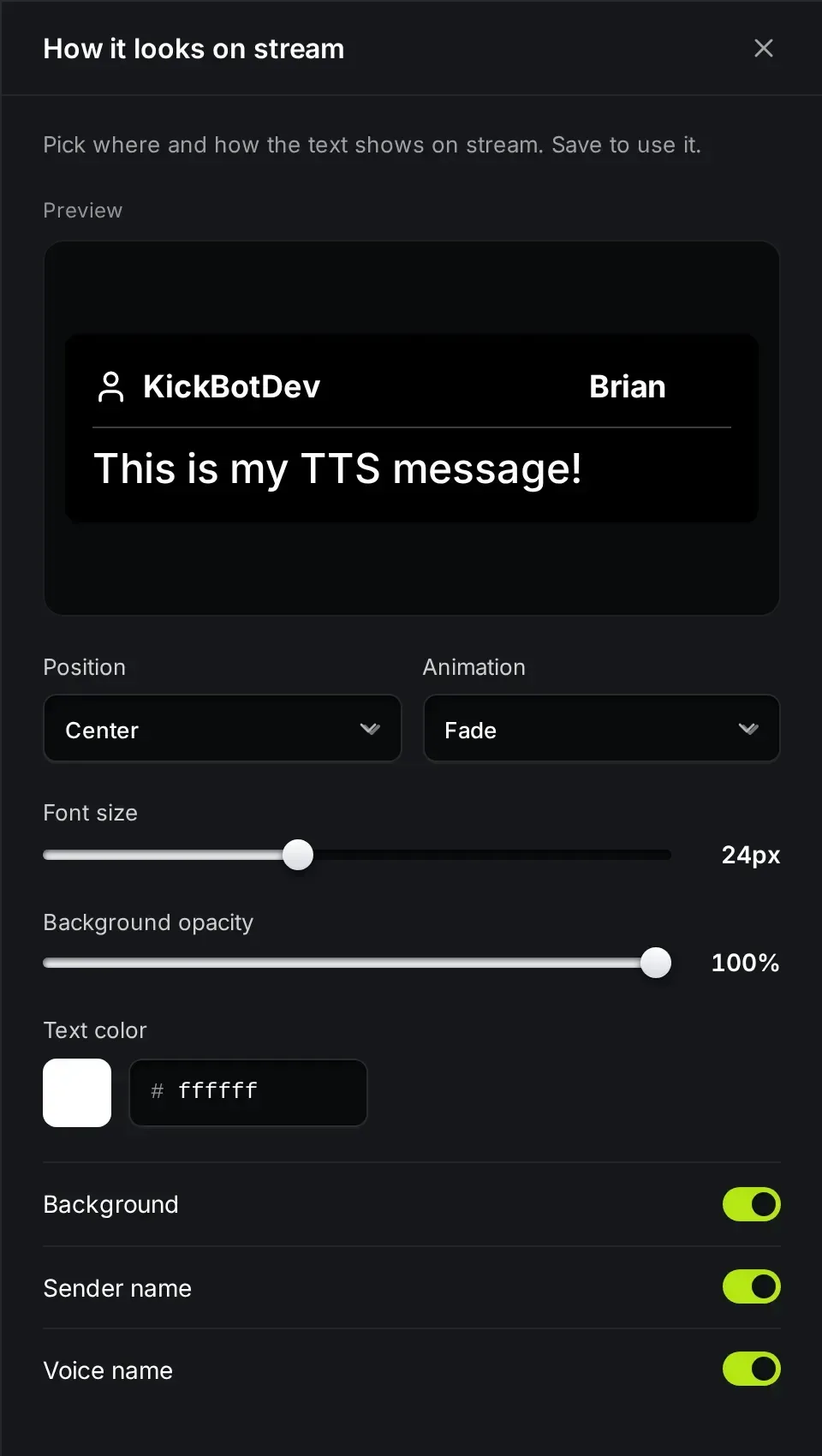
Pokud zprávu ukazuješ na streamu, nastav zdroj prohlížeče na velikost svého plátna, třeba 1920 × 1080, aby pozice seděla.
Časování a limity
Sekce “Časování a limity”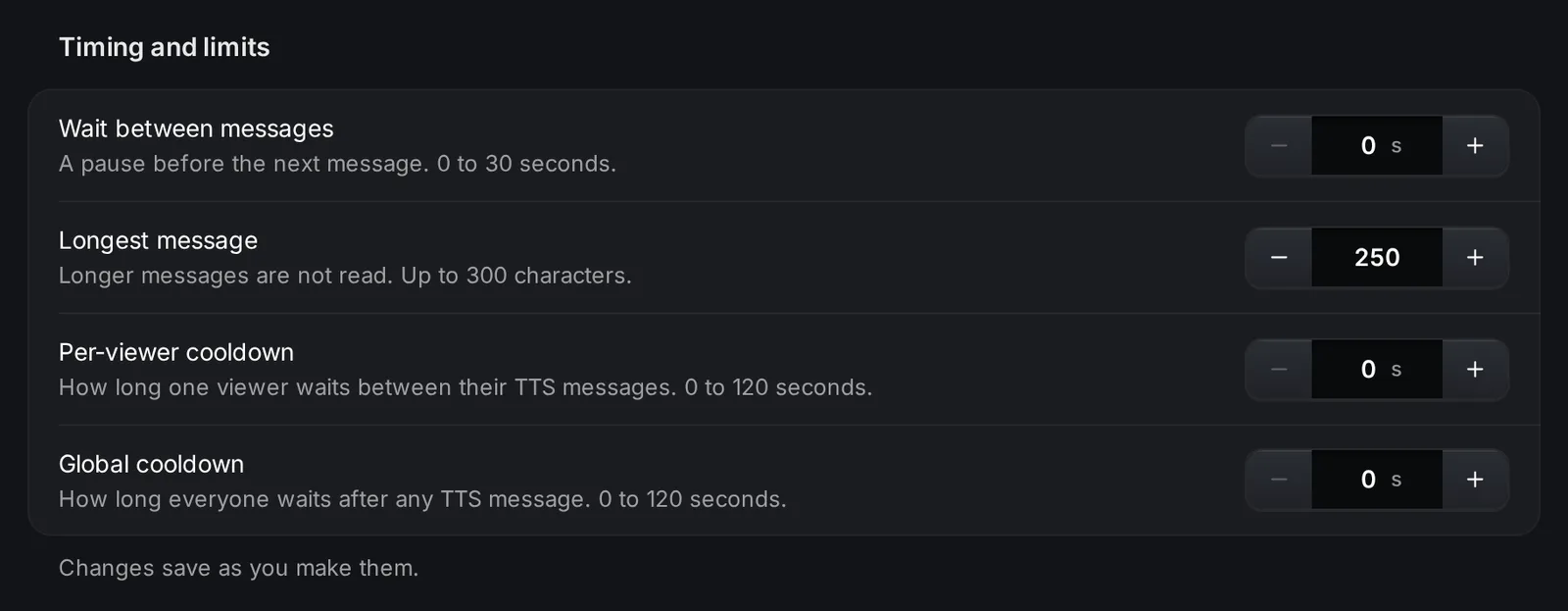
| Nastavení | Rozsah | Co dělá |
|---|---|---|
| Čekání mezi zprávami | 0 až 30 sekund | Pauza, než se přehraje další zpráva. |
| Nejdelší zpráva | 0 až 300 znaků | Delší zprávy se nepřečtou vůbec. Nezkracují se. |
| Cooldown na diváka | 0 až 120 sekund | Jak dlouho jeden divák čeká mezi svými TTS zprávami. |
| Globální cooldown | 0 až 120 sekund | Jak dlouho všichni čekají po jakékoli TTS zprávě. |
Například s cooldownem na diváka 30 může každý divák poslat jednu TTS zprávu každých 30 sekund a ostatní diváci můžou mezitím posílat svoje.
Veřejný seznam hlasů
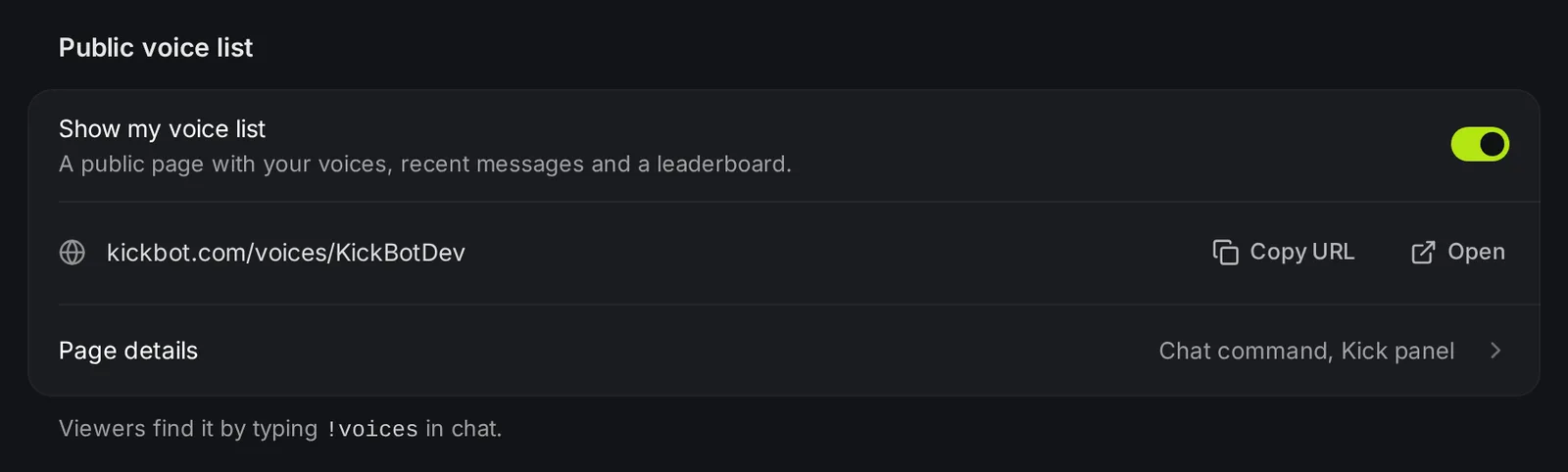
Sekce “Veřejný seznam hlasů”Zapni Zobrazit můj seznam hlasů a dostaneš veřejnou stránku na kickbot.com/voices/yourchannel. Ukazuje tvoje zapnuté hlasy, jejich příkazy, nedávné TTS zprávy a žebříček. Diváci dostanou odkaz, když do chatu napíšou !voices. V části Podrobnosti stránky je hotový obrázek panelu na Kicku, který si můžeš stáhnout a přidat do svého profilu na Kicku. Viz TTS hlasy a příkazy.
Automatické čtení a příkazy pro mody
Sekce “Automatické čtení a příkazy pro mody”- Automatické čtení otevře stránku, kde KickBot čte chat bez příkazu. Viz Automatické čtení.
- Příkazy v chatu pro mody ukazuje příkazy, které ty a tvoji modi můžete během streamu používat v chatu, třeba
!ttsskipa!ttsvol. Viz TTS příkazy v chatu.
Řešení problémů
Sekce “Řešení problémů”- Nic se nepřehrává. Zkontroluj, že je zapnuté Číst zprávy na streamu, že je hlas zapnutý v Mých hlasech a že divákova role může ten hlas používat.
- Ukazatel hlasitosti v OBS se hýbe, ale nic neslyšíš. V OBS otevři zdroj prohlížeče a zapni Control audio via OBS. Pak ve směšovači zvuku otevři Advanced Audio Properties (pokročilé vlastnosti zvuku) a u TTS zdroje nastav Audio Monitoring (odposlech zvuku) na Monitor and Output (odposlech a výstup).
- Krátké zprávy se přehrají, dlouhé ne. Zkontroluj Nejdelší zpráva. Když je nastavená na 0, nepřečte se žádná zpráva.
- Zdroj prohlížeče přestal fungovat. V OBS klikni na zdroj pravým tlačítkem, otevři Properties (Vlastnosti) a klikni na Refresh cache of current page (obnovit mezipaměť aktuální stránky). Stránka Domů v KickBotu ukazuje, kdy byl TTS widget naposledy otevřený v OBS, a upozorní tě, když dlouho otevřený nebyl.
- Jedna zpráva se nepřehrála. Mohla narazit na cooldown, být delší než limit, nebo ji zablokoval filtr. Zablokované zprávy uvidíš na stránce Moderace TTS.
- Na
!voicesnebo příkazy pro mody nepřijde v chatu odpověď. KickBot musí být na tvém kanálu moderátor, aby mohl psát do chatu. Viz Přidej KickBot jako moderátora.
Časté dotazy
Sekce “Časté dotazy”Jak dostat TTS na Kick?
Propoj svůj Kick kanál s KickBotem. V nastavení TTS zapni Číst zprávy na streamu a přidej URL zdroje prohlížeče do OBS. Pak v Mých hlasech zapni aspoň jeden hlas. Diváci napíšou do chatu hlasový příkaz a zprávu.
Jak diváci posílají TTS na Kicku?
Napíšou do tvého chatu na Kicku hlasový příkaz, mezeru a zprávu, třeba !tts hello chat. Tvoje stránka se seznamem hlasů ukazuje všechny zapnuté příkazy. Viz TTS příkazy v chatu.
Je TTS v KickBotu zdarma?
Ano. V tarifu zdarma můžeš používat 4 výchozí hlasy: Male, Female, Brian a TikTok TTS. Přes 3 000 AI hlasů a klony hlasu potřebují Premium.
Zpomaluje TTS můj počítač?
Ne. KickBot vytváří zvuk na svých serverech. OBS ho jen přehraje ve zdroji prohlížeče.
Můžou diváci poslat TTS s donatem?
Ano. Pokud používáš donaty v KickBotu, můžeš divákům dovolit vybrat si TTS hlas pro zprávu u donatu. Viz Stránka pro donaty.