
Stahování klipů z Kicku
Stahování klipů v KickBotu uloží klip z Kicku jako video soubor MP4. Zkopíruj odkaz na klip na Kicku, vlož ho na kickbot.com/dashboard/kick-clips a klikni na Stáhnout. Většina klipů je hotová za pár sekund a denní limit tu není.
Funguje s klipy z jakéhokoli kanálu na Kicku. MP4 můžeš použít, když chceš klip postnout na TikTok, YouTube Shorts nebo X, nebo si nechat kopii pro případ, že klip na Kicku smažou. Potřebuješ účet v KickBotu. Viz Vytvoř si účet v KickBotu.
Jak stáhnout klip z Kicku
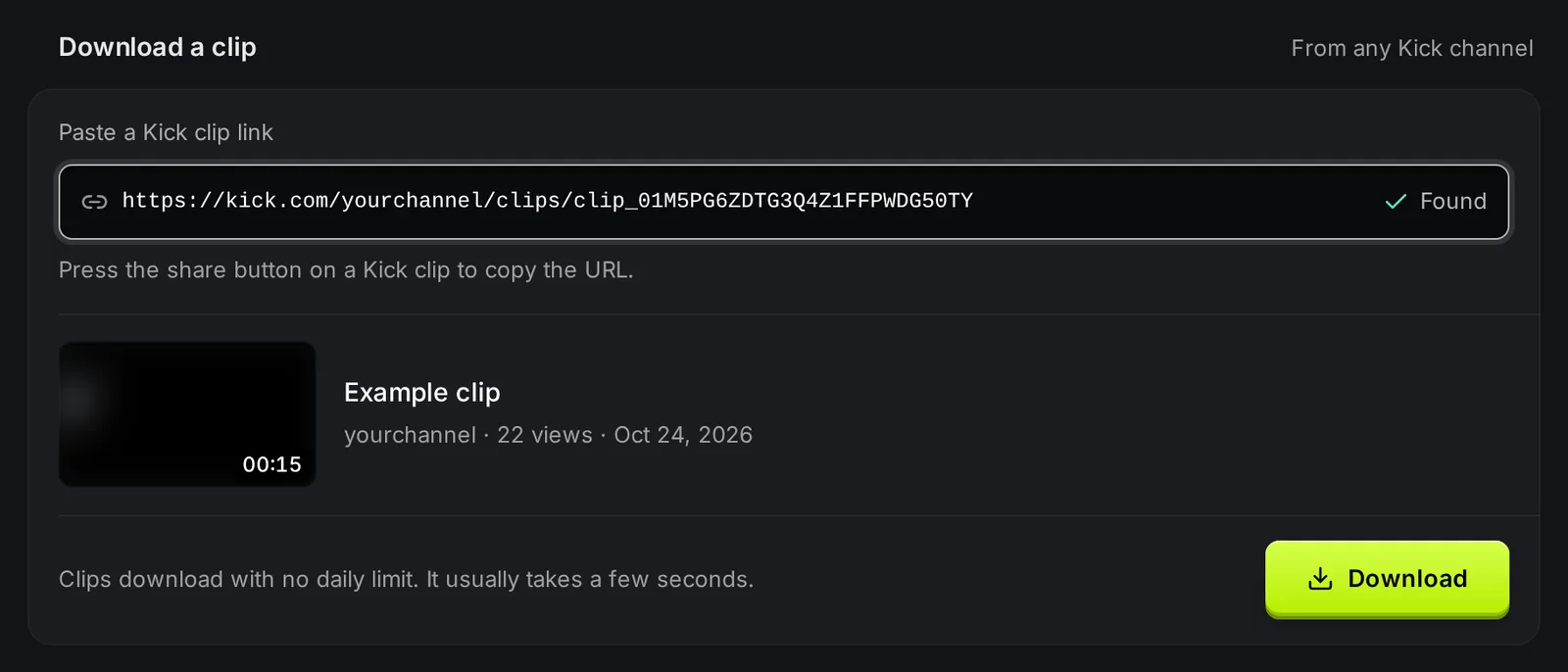
Sekce “Jak stáhnout klip z Kicku”- Na Kicku otevři klip a tlačítkem pro sdílení zkopíruj jeho odkaz. Vypadá jako
https://kick.com/yourchannel/clips/clip_01H6MZ6K8FKRJX4C11JRW4CFBN. - Otevři kickbot.com/dashboard/kick-clips, nebo v levém menu klikni na Stahování a pak na Stahování klipů.
- Vlož odkaz do pole Vlož odkaz na klip z Kicku. KickBot ukáže Nalezeno a náhled s názvem klipu, kanálem, zhlédnutími, datem a délkou. Zkontroluj, že je to správný klip.
- Klikni na Stáhnout. Klip se přidá do Tvých klipů níže.
- Když řádek ukazuje Připraveno ke stažení, klikni na tomto řádku na Stáhnout. Prohlížeč uloží soubor MP4.

Zatímco KickBot vytváří MP4, řádek ukazuje Připravujeme soubor. Stránka se aktualizuje sama, takže ji nemusíš obnovovat. Pokud řádek ukazuje Selhalo, vlož odkaz znovu a zkus to ještě jednou.
Když otevřeš menu na řádku (tři tečky) a klikneš na Otevřít na Kicku, vrátíš se ke klipu na Kicku.
Stahování klipů, nástroje pro VOD a !clip
Sekce “Stahování klipů, nástroje pro VOD a !clip”KickBot má čtyři nástroje pro video. Vyber ten, který se hodí:
| Chceš | Použij |
|---|---|
| Uložit klip, který už na Kicku existuje | Stahování klipů (tato stránka) |
| Uložit celý minulý stream | Stahování VOD |
| Vystřihnout si vlastní klip z minulého streamu | VOD editor |
| Nechat diváky vytvářet klipy během streamu | Příkaz !clip |
Klipy, které diváci vytvoří přes !clip, mají v KickBotu vlastní stránku s tlačítkem Stáhnout. Viz Stránky s klipy.
Řešení problémů
Sekce “Řešení problémů”- Neukáže se náhled. Odkaz musí být odkaz na klip z Kicku a musí obsahovat
/clips/. Zkopíruj ho tlačítkem pro sdílení u klipu. Odkaz na kanál nebo na VOD tu nefunguje. - Odkaz obsahuje
/clips/, ale náhled pořád není. Klip byl na Kicku smazaný, nebo odkaz není celý. Otevři odkaz v prohlížeči a zkontroluj, že se klip na Kicku pořád přehraje. - Na tlačítku je „Bez oprávnění“. Jsi člen týmu bez oprávnění Stahování klipů. Majitel kanálu ho může zapnout ve Správě týmu.
Časté dotazy
Sekce “Časté dotazy”Jak stáhnu klip z Kicku?
Zkopíruj odkaz na klip tlačítkem pro sdílení na Kicku. Vlož ho na kickbot.com/dashboard/kick-clips a klikni na Stáhnout. Když řádek ukazuje Připraveno ke stažení, klikni znovu na Stáhnout a MP4 se uloží.
Můžu stahovat klipy z jakéhokoli kanálu na Kicku?
Ano. Stahování klipů funguje s každým klipem, který si může kdokoli pustit na kick.com. Kanál nemusíš vlastnit.
Je stahování klipů nějak omezené?
Ne. Stahování klipů nemá v žádném tarifu denní limit.
V jakém formátu jsou stažené klipy z Kicku?
MP4. Soubor otevřeš na jakémkoli počítači nebo telefonu a můžeš ho nahrát na TikTok, YouTube Shorts, Instagram nebo X.