
AI obrázky (!imagine)
S AI obrázky diváci napíšou do tvého chatu na Kicku !imagine a prompt, třeba !imagine hora z banánů. KickBot obrázek vytvoří pomocí AI, ukáže ho na tvém streamu přes zdroj prohlížeče v OBS a může do chatu poslat odkaz na obrázek. Nastavíš to na kickbot.com/dashboard/imagine.
Potřebuješ účet v KickBotu s propojeným Kick kanálem a KickBot musí být na tvém kanálu moderátor. Viz Přidej KickBot jako moderátora.
Nastavení příkazu !imagine
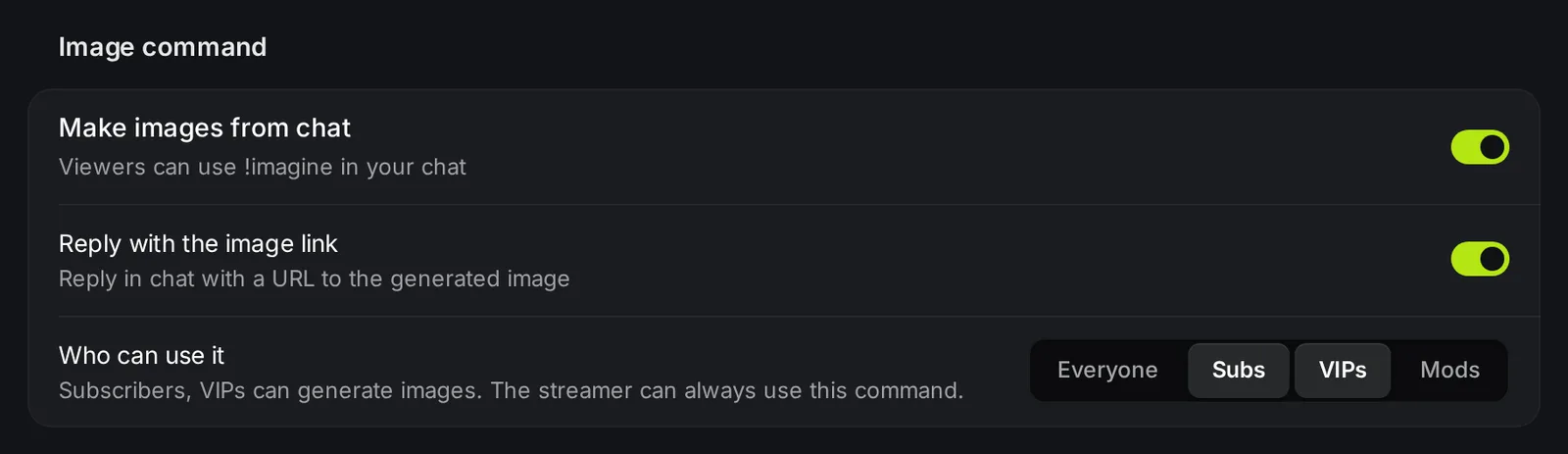
Sekce “Nastavení příkazu !imagine”- Otevři kickbot.com/dashboard/imagine, nebo v levém menu klikni na Chatbot a pak na AI obrázky.
- Zapni Vytvářet obrázky z chatu.
- V části Kdo ho může používat vyber Všichni, nebo libovolnou kombinaci Suby, VIP a Modi. Ty (streamer) můžeš příkaz používat vždycky.
- Zapni nebo vypni Odpovědět odkazem na obrázek. Když je zapnuté, KickBot divákovi odpoví v chatu odkazem na obrázek, třeba
@viewer https://kickbot.com/imagine/7f3a9c....
Přidání widgetu AI obrázků do OBS
Sekce “Přidání widgetu AI obrázků do OBS”Widget je overlay, který ukazuje každý nový obrázek na tvém streamu.
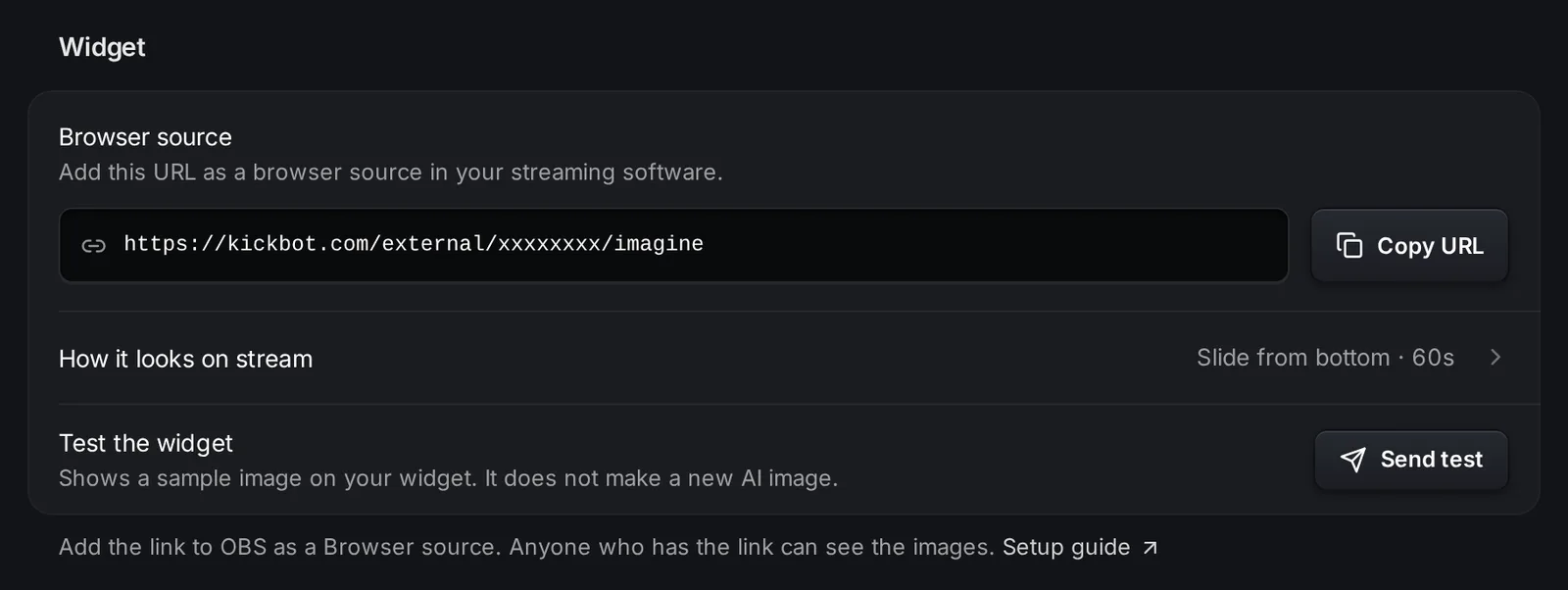
- Ve skupině Widget klikni vedle Zdroj prohlížeče na Kopírovat URL. Odkaz vypadá jako
https://kickbot.com/external/<your-id>/imagine. - V OBS přidej zdroj Browser (Prohlížeč) a vlož odkaz do pole URL. Celý postup, i pro Streamlabs Desktop a Meld, najdeš v návodu Jak přidat overlay KickBotu do OBS.
- Vedle Otestovat widget klikni na Poslat test. Na widgetu se ukáže ukázkový obrázek (plameňák v bazénu). Není to nový AI obrázek a do limitu se nepočítá.
Jak to vypadá na streamu
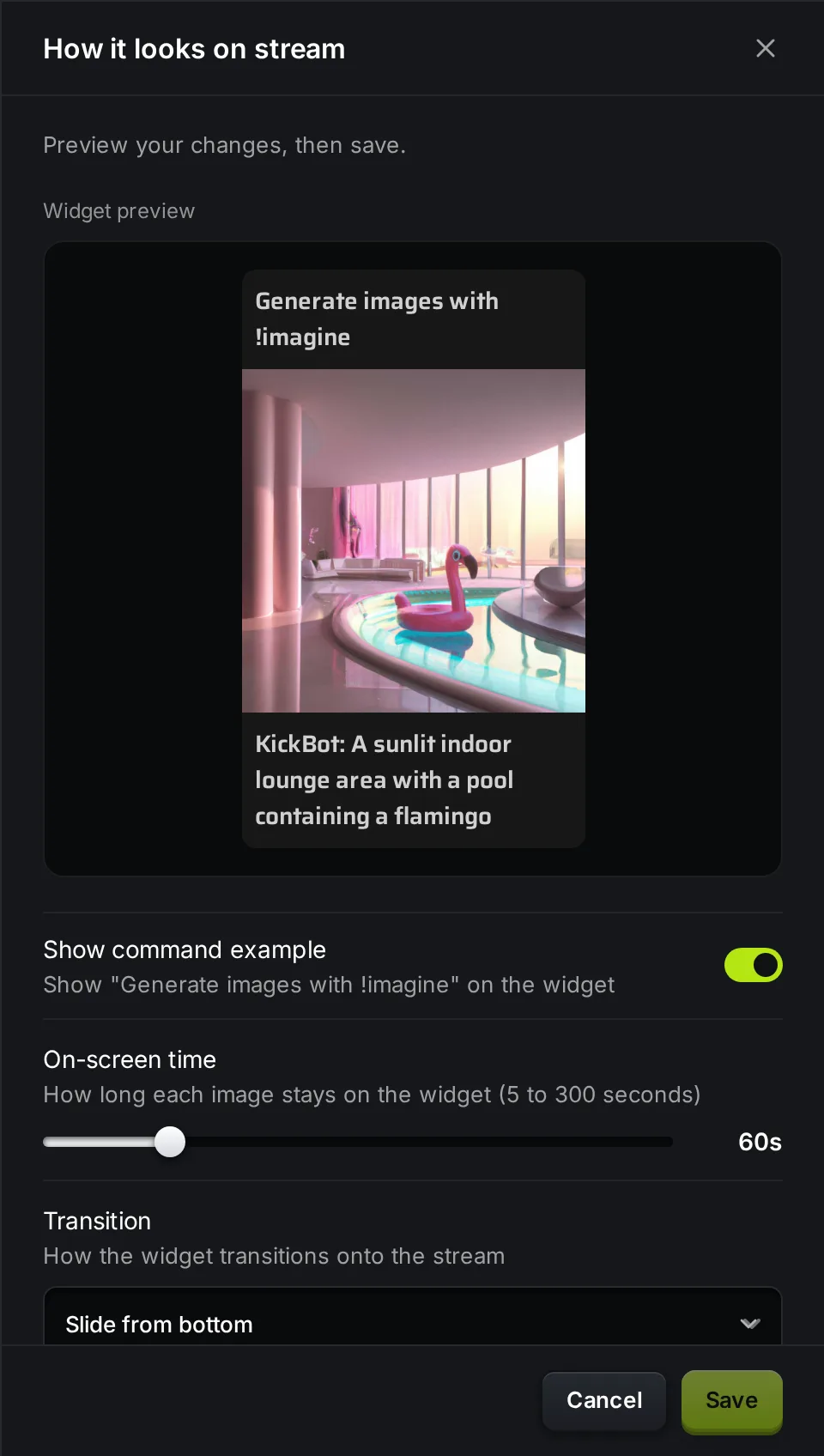
Sekce “Jak to vypadá na streamu”Kliknutím na Jak to vypadá na streamu widget upravíš. Okno má živý Náhled widgetu. Nakonec klikni na Uložit.
| Nastavení | Co dělá | Výchozí |
|---|---|---|
| Zobrazit ukázku příkazu | Nad obrázkem ukáže „Generuj obrázky pomocí !imagine“, aby diváci poznali příkaz. | Zapnuto |
| Doba zobrazení | Jak dlouho zůstane každý obrázek na widgetu, od 5 do 300 sekund. | 60 sekund |
| Přechod | Jak se obrázek objeví na obrazovce: Žádný, Prolnutí, Vyjetí zleva, Vyjetí zprava, Vyjetí zespodu nebo Vyjetí shora. | Vyjetí zespodu |
Pod obrázkem widget ukazuje jméno diváka a prompt.
Styly obrázků
Sekce “Styly obrázků”Styl dá všem obrázkům z chatu stejný vzhled. KickBot přidá styl ke každému promptu z !imagine, takže divák napíše jen samotný nápad.
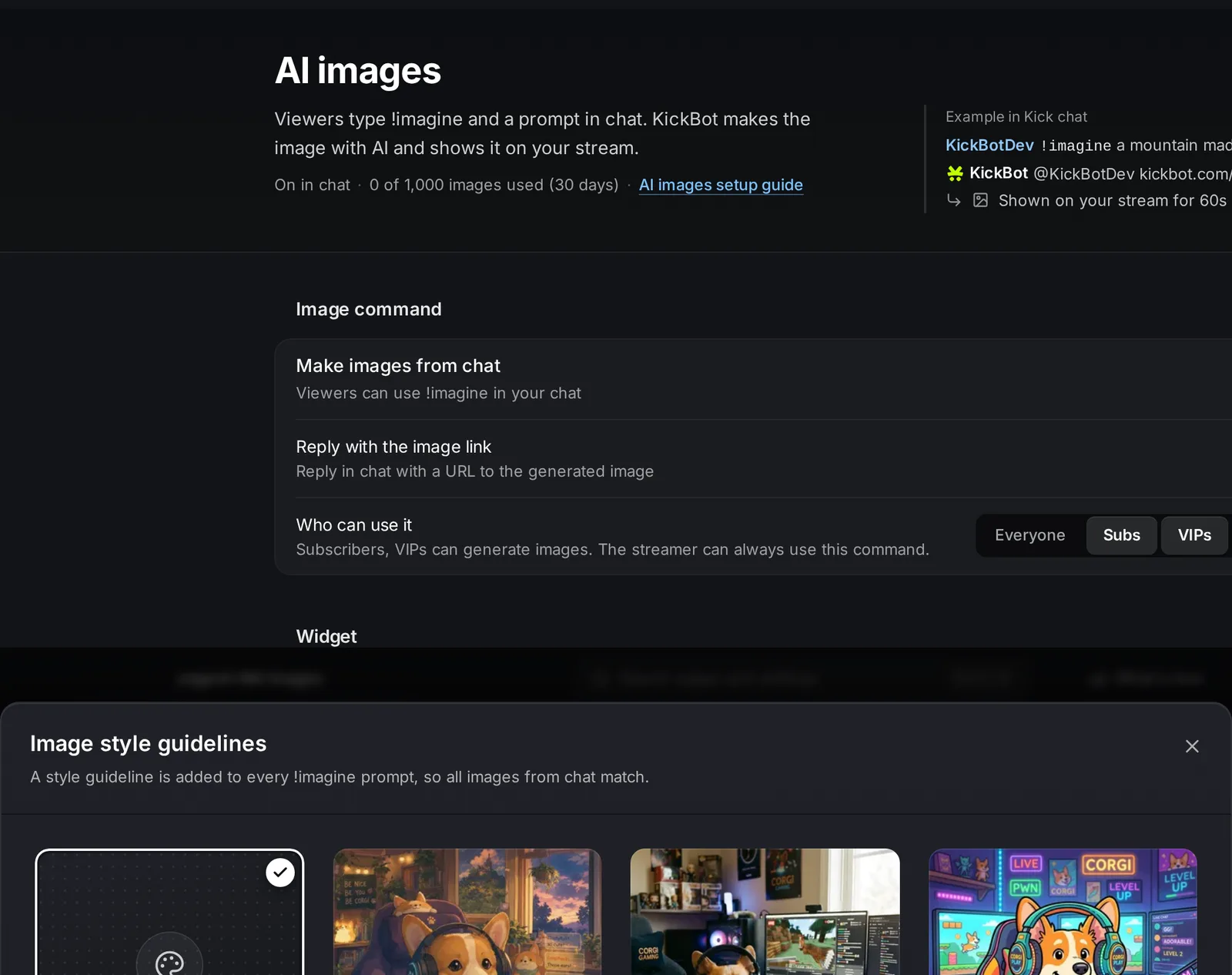
K dispozici je 12 stylů a k tomu Bez stylu (prompt tak, jak je napsaný, výchozí volba):
| Styl | Vzhled |
|---|---|
| Anime film | Ručně kreslený, útulný anime vzhled |
| Analogový foťák | Zrno 35mm filmu a teplé světlo |
| Kreslený | Výrazné obrysy, jasné ploché barvy |
| Stavebnice | Postavené z plastových kostiček |
| 3D animace | Jako animovaný film |
| Plastelína | Ručně modelovaná hlína, vzhled stop-motion |
| Pixel art | Retro 16bitová videohra |
| Komiks | Tuš a rastrové tečky |
| Fotka | Realistická fotka |
| Akvarel | Jemné malované přechody |
| Olejomalba | Klasický obraz jako z muzea |
| Neonový synthwave | Zářivé neony z 80. let |
Styl vybereš kliknutím na něj ve skupině Styly obrázků. Všechny styly uvidíš po kliknutí na Další styly.
Jak diváci používají !imagine
Sekce “Jak diváci používají !imagine”Divák napíše příkaz a popis obrázku:
!imagine kočka astronaut jí pizzu na MěsíciKickBot obrázek vytvoří a ukáže ho na widgetu. Každý obrázek má navíc vlastní stránku na kickbot.com/imagine/<id>. Právě tento odkaz KickBot posílá do chatu.
KickBot kontroluje každý prompt. Když je prompt označený jako nevhodný, KickBot odpoví Your message was flagged as inappropriate, please try again. (tvoje zpráva byla označena jako nevhodná, zkus to znovu) a obrázek nevytvoří. Pokud AI k nějakému promptu obrázek vytvořit nedokáže, KickBot požádá diváka, ať zkusí jiný.
Limity
Sekce “Limity”Tvůj kanál může vytvořit až 1 000 obrázků za 30 dní. Skupina Využití ukazuje, kolik obrázků vzniklo za posledních 30 dní. Testovací obrázky se nepočítají. Okno je klouzavé: každý obrázek z počtu vypadne 30 dní po vytvoření.

Když je limit vyčerpaný, KickBot pošle do chatu zprávu a nové obrázky nevytváří, dokud starší nevypadnou z 30denního okna.
Řešení problémů
Sekce “Řešení problémů”- Když divák napíše !imagine, nic se nestane. Zkontroluj, že je zapnuté Vytvářet obrázky z chatu a že je KickBot moderátor. Napiš do svého chatu na Kicku
/mod KickBot. - Někteří diváci příkaz použít nemůžou. Zkontroluj Kdo ho může používat. Pokud jsou vybrané jen Suby a VIP, ostatní diváky KickBot ignoruje.
- Obrázek se na streamu neukáže. Klikni na Poslat test. Pokud se neukáže ani testovací obrázek, zkontroluj URL zdroje prohlížeče v OBS a zdroj prohlížeče obnov.
- Obrázky přestaly chodit. Podívej se do skupiny Využití. Možná je vyčerpaný limit za posledních 30 dní.
Časté dotazy
Sekce “Časté dotazy”Jak nechám diváky vytvářet AI obrázky na mém streamu na Kicku?
Zapni Vytvářet obrázky z chatu na kickbot.com/dashboard/imagine, zkopíruj URL zdroje prohlížeče do OBS a řekni divákům, ať do chatu napíšou !imagine a prompt.
Můžou mít všechny obrázky z chatu stejný vzhled?
Ano. Vyber styl obrázků, třeba Pixel art nebo Anime film. KickBot ho přidá ke každému promptu.
Můžu widget AI obrázků otestovat bez chatu?
Ano. Ve skupině Widget klikni na Poslat test. Na widgetu se ukáže ukázkový obrázek. Z limitu AI obrázků se nic neodečte.
Můžou diváci vytvářet nevhodné obrázky?
KickBot kontroluje každý prompt a když je prompt označený, obrázek nevytvoří. Příkaz můžeš také v části Kdo ho může používat omezit jen na skupiny Suby, VIP nebo Modi.