
Stránky s klipy
Když divák napíše do tvého chatu na Kicku !clip, KickBot klip uloží a dá mu vlastní stránku na kickbot.com/clip/<id>. Všechny klipy z tvého kanálu se navíc objeví na tvé stránce s klipy na kickbot.com/clips/yourchannel, kde si je kdokoli může pustit, seřadit a stáhnout.
Pro stránky nic nastavovat nemusíš. Fungují, jakmile je zapnutý příkaz !clip a tvůj Kick kanál je propojený s KickBotem.
Jak se klipy dostanou na tvoji stránku s klipy
Sekce “Jak se klipy dostanou na tvoji stránku s klipy”- Zapni příkaz pro klipy na kickbot.com/dashboard/clipcommand. Nastavení najdeš na stránce Příkaz pro klipy.
- Během streamu divák napíše do chatu
!clip. KickBot uloží poslední část tvého streamu (ve výchozím nastavení 30 sekund). - Ve výchozím nastavení KickBot pošle do tvého chatu odkaz na stránku nového klipu, třeba
@viewer https://kickbot.com/clip/abc123. - Když je klip hotový, objeví se na stránce s klipy tvého kanálu.
Klipy, které si vystřihneš ve VOD editoru, dostanou také stránku na kickbot.com/clip/<id>. Otevřeš ji v editoru kliknutím na Zobrazit klip.
Stránka s klipy tvého kanálu
Sekce “Stránka s klipy tvého kanálu”Tvoje stránka s klipy je kickbot.com/clips/yourchannel (na konci je tvoje uživatelské jméno na Kicku). Odkaz na ni najdeš na stránce Domů v dashboardu v části Tvoje odkazy, u položky Stránka s klipy.
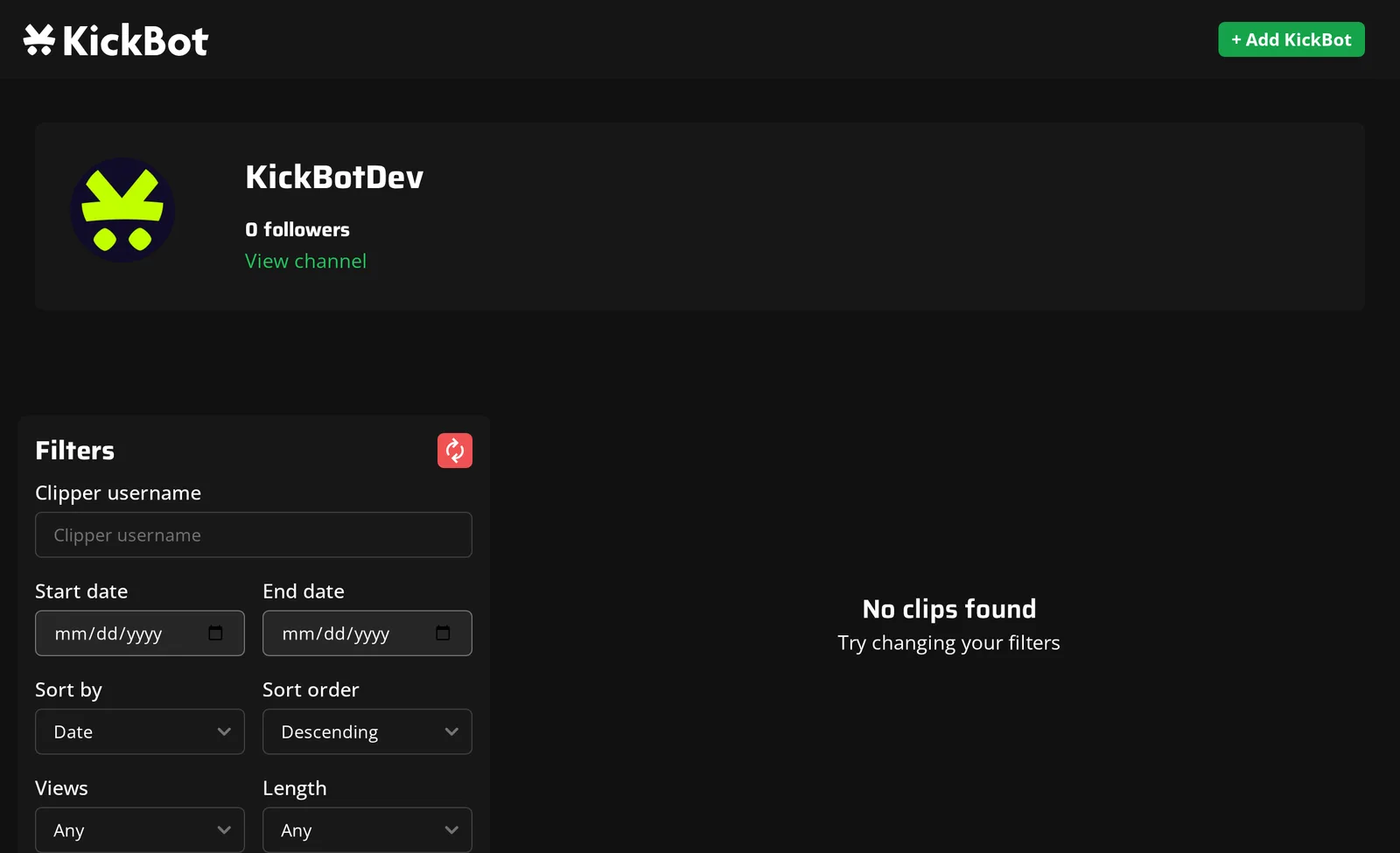
Stránka ukazuje tvoji profilovou fotku z Kicku, počet sledujících a odkaz View channel (zobrazit kanál) na tvůj Kick kanál. Pod tím je mřížka tvých klipů od nejnovějších. Při posouvání dolů se načítají další klipy.
Filtry
Sekce “Filtry”Na počítači může kdokoli najít klip přes panel Filters (filtry):
| Filtr | Možnosti |
|---|---|
| Clipper username (jméno autora klipu) | Jen klipy od jednoho diváka |
| Start date a End date (od a do) | Klipy z rozmezí dat |
| Sort by (řadit podle) | Date, Views nebo Length (datum, zhlédnutí, délka) |
| Sort order (pořadí) | Descending nebo Ascending (sestupně, vzestupně) |
| Views (zhlédnutí) | Libovolně, pod 5, 20, 50, 100 nebo 250, nebo nad 5, 20, 50, 100 nebo 250 |
| Length (délka) | Libovolná, pod 1 minutu nebo nad 1 minutu |
Červené tlačítko vedle Filters vynuluje všechny filtry. Na telefonu je panel filtrů skrytý.
Sdílej svoji stránku s klipy v bio na Kicku, na Discordu nebo ve vlastním příkazu, třeba !clips, ať diváci najdou nejlepší momenty.
Stránka jednoho klipu
Sekce “Stránka jednoho klipu”Každá stránka klipu na kickbot.com/clip/<id> má:
- Přehrávač s klipem.
- Název kanálu, kdo klip vytvořil, počet zhlédnutí a kdy klip vznikl.
- Download (stáhnout): uloží klip jako soubor MP4. Může ho použít kdokoli. U klipu, který ještě není připravený ke stažení, tlačítko chvíli ukazuje Processing… (zpracovává se) a pak se stahování spustí.
- Tlačítko, které zkopíruje odkaz na klip.
- Report (nahlásit): kdokoli může nahlásit klip, který porušuje pravidla.
- Delete (smazat): vidíš jen ty (a členové týmu s oprávněním Správa klipů), po přihlášení do KickBotu.
- Trending clips (populární klipy): oblíbené nedávné klipy z KickBotu.
Doporučení streameři
Sekce “Doporučení streameři”Stránky s klipy na kickbot.com (galerie klipů na kickbot.com/clips i každá stránka jednoho klipu) mají seznam Featured streamers (doporučení streameři). Ukazuje streamery s KickBotem, kteří jsou právě živě, s odkazem na jejich Kick kanál. Kanály s KickBot Premium jsou v seznamu první. To je ta část Premium, která slibuje „propagaci na stránkách s klipy KickBotu“.
Správa klipů
Sekce “Správa klipů”Klipy svého kanálu uvidíš a smažeš v dashboardu v seznamu Vytvořené klipy na kickbot.com/dashboard/clipcommand. Seznam můžeš řadit a klipy mazat po jednom nebo hromadně. Smazaný klip nejde obnovit. Viz Příkaz pro klipy.
Časté dotazy
Sekce “Časté dotazy”Kde najdu svoje klipy z Kicku vytvořené přes KickBot?
Otevři kickbot.com/clips/yourchannel a na konec dej svoje uživatelské jméno na Kicku. Odkaz najdeš také na stránce Domů v dashboardu v části Tvoje odkazy.
Můžou diváci stahovat klipy z mé stránky s klipy?
Ano. Každá stránka klipu má tlačítko Download, které klip uloží jako soubor MP4. Klipy vytvořené přímo na Kicku uložíš přes Stahování klipů.
Proč je moje stránka s klipy prázdná?
Klipy se ukážou, až je vytvoří příkaz !clip. Zkontroluj, že je příkaz zapnutý a že je KickBot na tvém kanálu moderátor. Viz Přidej KickBot jako moderátora.
Jak odstraním klip ze své stránky s klipy?
Přihlas se do KickBotu, otevři stránku klipu a klikni na Delete. Klipy můžeš smazat i v seznamu Vytvořené klipy na stránce Příkaz pro klipy.