
Knihovna TTS hlasů
V knihovně hlasů je přes 3 000 AI hlasů pro převod textu na řeč, které si můžeš přidat na svůj stream na Kicku: postavy, celebrity, memy, vypravěči a hlasy od dalších streamerů v KickBotu. Přehraješ si ukázku, klikneš na Nainstalovat a hlas dostane vlastní příkaz do chatu v části Moje hlasy. Otevřeš ji na kickbot.com/dashboard/tts/library, nebo klikni na TTS a pak na Knihovna hlasů.
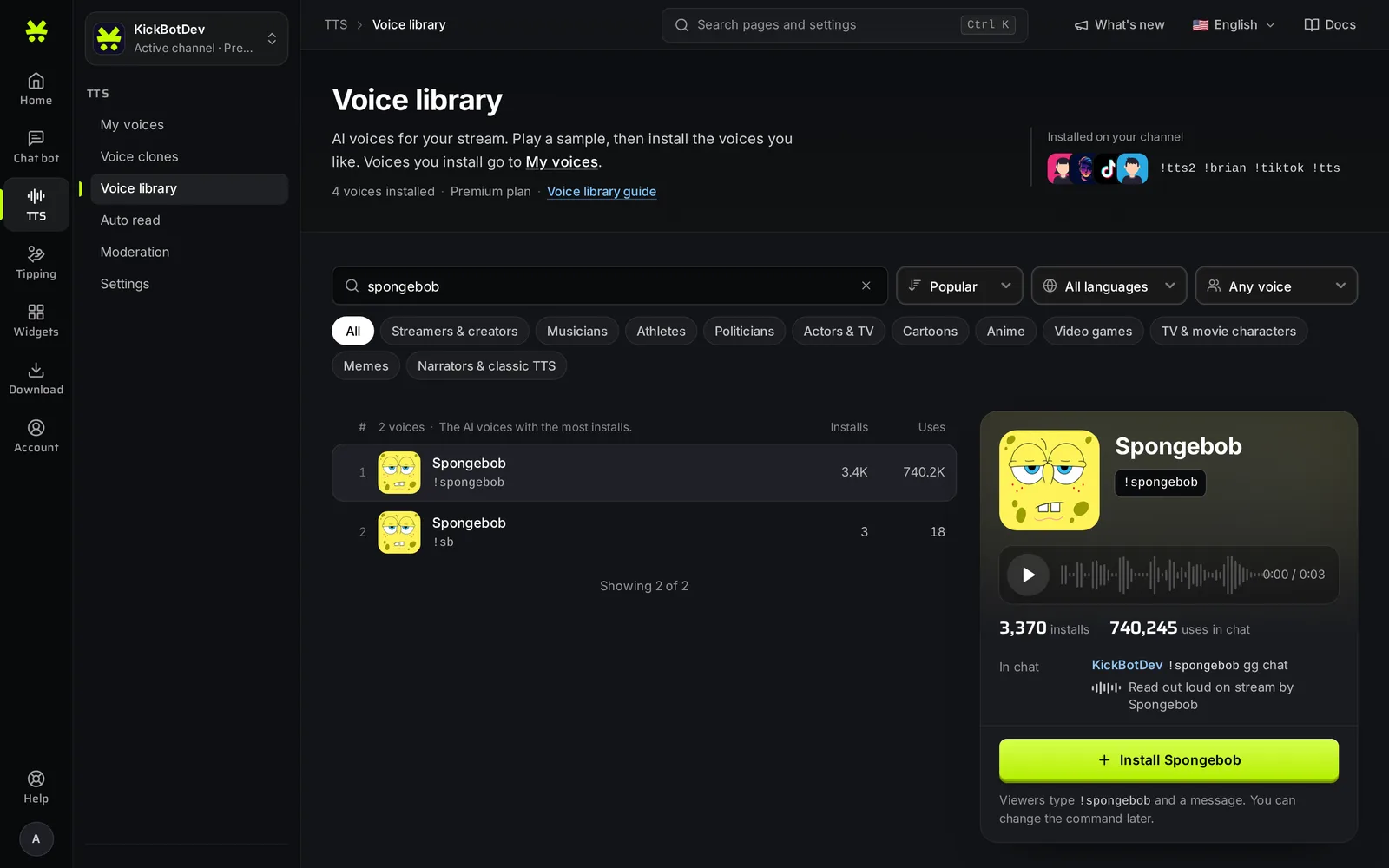
Najdi hlas
Sekce “Najdi hlas”- Hledat: napiš název hlasu nebo jeho část. Klávesou
/skočíš rovnou do pole pro hledání. - Řadit: Oblíbené (hlasy s nejvíc instalacemi), Trendy (hlasy s nejvíc zprávami právě teď) nebo Nové (nejnovější hlasy).
- Jazyk: ukáže hlasy vytvořené v jednom jazyce. Každý hlas umí mluvit jakýmkoli jazykem, ale hlas vytvořený v tvém jazyce má obvykle menší přízvuk.
- Pohlaví hlasu: Jakýkoli hlas, Mužské hlasy nebo Ženské hlasy.
- Kategorie: Streameři a tvůrci, Hudebníci, Sportovci, Politici, Herci a TV, Kreslené postavičky, Anime, Videohry, Postavy z TV a filmů, Memy a Vypravěči a klasické TTS.
Kliknutím na Zrušit filtry se vrátíš k celému seznamu. Další hlasy uvidíš po kliknutí na Zobrazit víc dole pod seznamem.
Hledání a filtry jsou v adrese stránky, takže si seznam můžeš uložit do záložek nebo ho poslat modovi.
Poslechni si hlas
Sekce “Poslechni si hlas”Kliknutím na hlas v seznamu ho vybereš. Panel vpravo (na telefonu vyskakovací okno) ukazuje:
- Přehrávač ukázky. Ukázku slyšíš jen ty. Na streamu nehraje.
- Kolik kanálů hlas nainstalovalo a kolikrát se použil v chatu.
- Jazyk, ve kterém byl hlas vytvořený.
- Příklad příkazu do chatu, třeba
!spongebob gg chat.
Nainstaluj hlas
Sekce “Nainstaluj hlas”- Vyber hlas.
- Klikni na tlačítko Nainstalovat s názvem hlasu.
Hlas se hned přidá do Mých hlasů. Je zapnutý, může ho používat každý a jeho příkaz je výchozí příkaz z panelu. Příkaz a to, kdo hlas může používat, změníš později v části Moje hlasy.
Nahoře na stránce vidíš naposledy nainstalované hlasy i s jejich příkazy. U hlasů, které už máš, ukazuje panel Nainstalováno. Když hlas chceš odebrat, vyber ho a klikni na Odebrat. Smaže se i jeho nastavení v Mých hlasech.
Odkud hlasy pocházejí
Sekce “Odkud hlasy pocházejí”Některé hlasy vytvořil KickBot. Mnoho z nich jsou klony hlasu, které vytvořili a nasdíleli jiní streameři. Streamer může klon při vytvoření označit jako veřejný a tým KickBotu ho zkontroluje, než se objeví v knihovně. Vlastní hlas si můžeš udělat přes klonování hlasu.
Řešení problémů
Sekce “Řešení problémů”- Instalace nefunguje. Pro AI hlasy potřebuje tvůj kanál Premium a jako člen týmu potřebuješ oprávnění TTS. Viz Správa týmu.
- Hlas v seznamu není. Zruš filtry a hledej podle názvu. Hlasy, které už máš nainstalované, v seznamu zůstávají s označením Nainstalováno.
- Hlas zní v jiném jazyce divně. Filtrem Jazyk vyber hlas vytvořený v tom jazyce.
Časté dotazy
Sekce “Časté dotazy”Kolik TTS hlasů má KickBot?
Přes 3 000. Nové hlasy přibývají často. Seřaď podle Nové a uvidíš ty nejnovější.
Existuje seznam TTS hlasů pro Kick?
Ano. Knihovna hlasů v dashboardu ukazuje všechny hlasy. Hlasy, které používá konkrétní kanál, zjistíš tak, že do jeho chatu napíšeš !voices a dostaneš odkaz na jeho veřejný seznam hlasů.
Umí TTS hlasy španělsky, česky nebo jinými jazyky?
Ano. Každý hlas umí mluvit jakýmkoli jazykem. Hlas vytvořený ve španělštině obvykle zní španělsky přirozeněji. Najdeš ho filtrem Jazyk.