
Stahování VOD z Kicku
Stahování VOD v KickBotu uloží minulý stream z Kicku (VOD) jako video soubor MP4. Vlož odkaz na Kick VOD na kickbot.com/dashboard/vod, vyber kvalitu a klikni na Stáhnout. KickBot připraví soubor na svých serverech, takže můžeš stránku zavřít a vrátit se, až bude hotový.
Funguje s VOD z jakéhokoli kanálu na Kicku, nejen z tvého. Potřebuješ účet v KickBotu. Viz Vytvoř si účet v KickBotu.
Jak stáhnout VOD z Kicku
Sekce “Jak stáhnout VOD z Kicku”- Na Kicku otevři minulý stream, který chceš. Najdeš ho na kanálu v záložce Videos (videa). Zkopíruj odkaz z adresního řádku. Vypadá jako
https://kick.com/yourchannel/videos/8d926cde-73f9-40e2-b4c6-5c77a3fe768a. - Otevři kickbot.com/dashboard/vod, nebo v levém menu klikni na Stahování a pak na Stahování VOD.
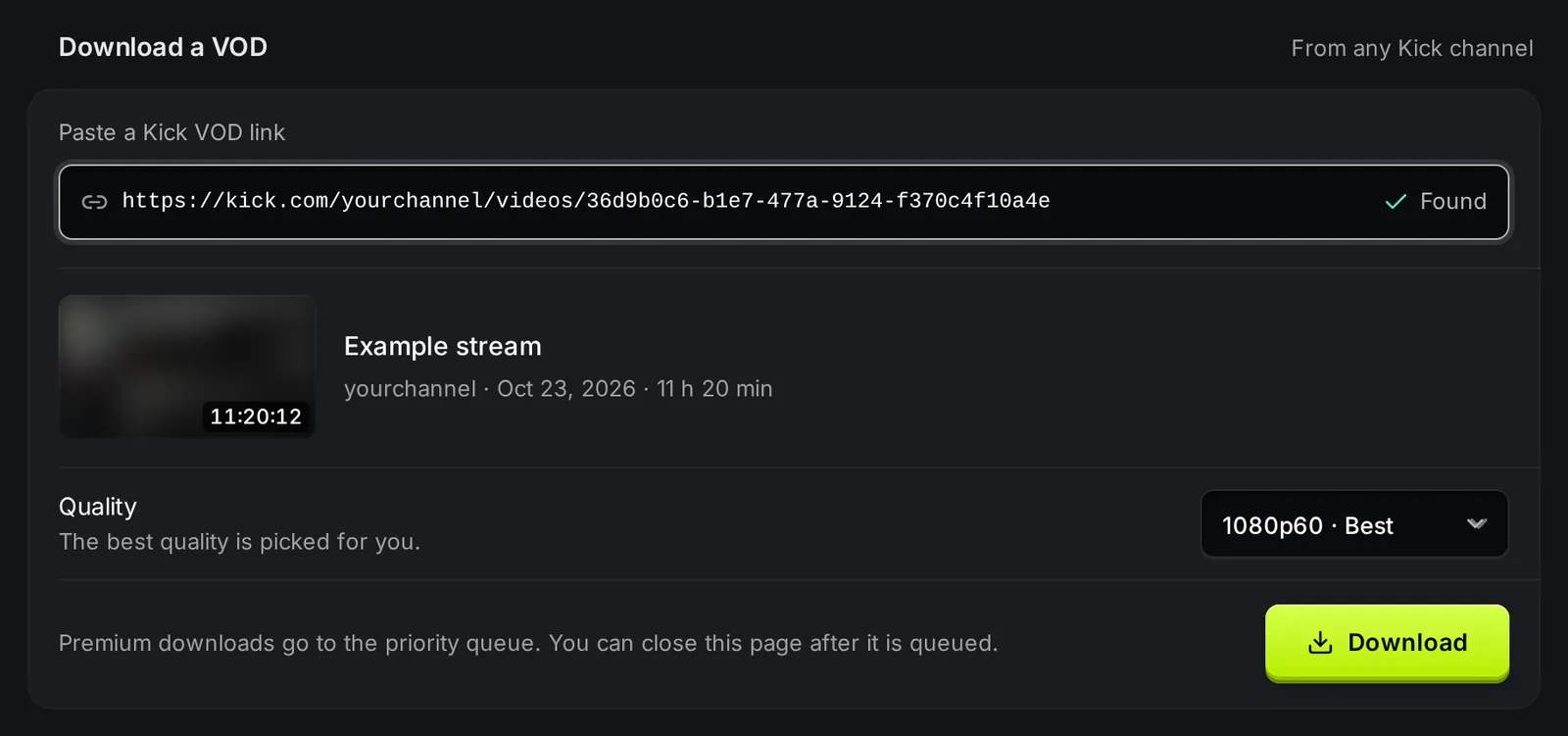
- Vlož odkaz do pole Vlož odkaz na Kick VOD. KickBot odkaz zkontroluje a ukáže Nalezeno s názvem streamu, kanálem, datem a délkou.
- V části Kvalita nech nejlepší kvalitu, nebo vyber nižší. KickBot za tebe vybere nejlepší kvalitu, třeba 1080p60. Kick nabízí kvality, které stream měl, často 160p30, 360p30, 480p30, 720p60 a 1080p60.
- Klikni na Stáhnout. VOD se zařadí do fronty v části Tvoje stažené soubory.
- Když řádek ukazuje Připraveno ke stažení, klikni na tomto řádku na Stáhnout. Prohlížeč uloží soubor MP4.
Stav stahování
Sekce “Stav stahování”Každý řádek v Tvých stažených souborech ukazuje, kde soubor je:
| Stav | Co znamená |
|---|---|
| Přednostní fronta | Čeká v Premium frontě, s tvým pořadím a odhadem času. |
| Ve frontě | Čeká ve standardní frontě (tarif zdarma), s tvým pořadím a odhadem času. |
| Připravujeme soubor | KickBot stahuje stream z Kicku a vytváří MP4. Dlouhé streamy trvají déle. |
| Připraveno ke stažení | Soubor je hotový. Řádek ukazuje, kdy vyprší, třeba „Vyprší za 13 d“. |
| Selhalo | Stahování nevyšlo. Pokud je známý důvod, řádek ho ukáže. Vlož odkaz znovu a zkus to ještě jednou. |
Přes menu na řádku (tři tečky) otevřeš VOD na Kicku nebo smažeš hotový soubor. Smazání nejde vrátit zpět.
Jak dlouho se soubory uchovávají
Sekce “Jak dlouho se soubory uchovávají”Hotové soubory zůstanou 14 dní od spuštění stahování. Pak KickBot soubor smaže a řádek ze seznamu zmizí. Ulož si MP4 do počítače dřív, než vyprší.
Co s VOD dál
Sekce “Co s VOD dál”Stažený soubor je obyčejné MP4, takže ho otevřeš v jakémkoli video editoru, nahraješ na YouTube nebo z něj nastříháš krátká videa na TikTok a YouTube Shorts.
Pokud z dlouhého streamu potřebuješ jen jednu část, použij místo toho VOD editor. Vystřihne klip z VOD a dá ti malé MP4 jen s touto částí. Pokud chceš uložit klip, který už na Kicku existuje, použij Stahování klipů.
Řešení problémů
Sekce “Řešení problémů”- U odkazu se neukáže „Nalezeno“. Odkaz musí být odkaz na Kick VOD a musí obsahovat
/videos/, třebahttps://kick.com/yourchannel/videos/.... Stránka kanálu, odkaz na živý stream ani odkaz na klip nefungují. - „You already have this video in your queue“ (toto video už máš ve frontě). Stejné VOD nemůžeš zařadit dvakrát, dokud čeká ve frontě. Počkej, až první stahování skončí.
- Stahování selhalo. KickBot umí stáhnout jen VOD, které si může kdokoli pustit na kick.com. VOD, které bylo na Kicku smazané nebo nastavené jako soukromé, se nestáhne.
- Na tlačítku je „Bez oprávnění“. Jsi člen týmu bez oprávnění Stahování VOD. Majitel kanálu ho může zapnout ve Správě týmu.
Časté dotazy
Sekce “Časté dotazy”Jak stáhnu stream z Kicku?
Otevři stream na Kicku v záložce Videos daného kanálu a zkopíruj odkaz. Vlož ho na kickbot.com/dashboard/vod, vyber kvalitu a klikni na Stáhnout. Když řádek ukazuje Připraveno ke stažení, klikni na Stáhnout a MP4 se uloží.
Můžu stahovat VOD z Kicku i z jiných kanálů?
Ano. Stahování VOD funguje s každým VOD, které si může kdokoli pustit na kick.com, z jakéhokoli kanálu.
V jakém formátu je stažené VOD?
MP4, v kvalitě, kterou vybereš. Nejlepší kvalita je 1080p60, pokud ji stream měl. Nižší kvality dávají menší soubory.
Kolik VOD z Kicku můžu stáhnout?
S Premium žádný denní limit nemáš. V tarifu zdarma můžeš spustit 2 stažení za 24 hodin.