
Ovládej KickBot z ChatGPT a Claude
Svůj kanál v KickBotu můžeš spravovat tak, že si píšeš s AI aplikací, třeba s ChatGPT, Claude, Grokem nebo Cursorem. Připoj aplikaci k MCP serveru KickBotu na adrese https://kickbot.com/api/v1/mcp, schval přístup v KickBotu a pak napiš, co chceš, běžnými slovy. Třeba: „Přidej příkaz !discord, který pošle discord.gg/kod-tveho-serveru“.
MCP (Model Context Protocol) je otevřený standard, díky kterému AI aplikace můžou používat nástroje. MCP server KickBotu dá aplikaci stejná nastavení, jaká máš v dashboardu.
Co AI aplikace umí
Sekce “Co AI aplikace umí”Po připojení může aplikace číst a měnit tvoje nastavení v KickBotu. Pár příkladů, o co si můžeš říct:
- „Přidej příkaz !discord a časovanou zprávu každých 30 minut, která chatu připomene follow.“
- „Zapni TTS hlas Brian jen pro suby a nastav zpoždění TTS na 5 sekund.“
- „Přidej tato slova mezi zakázaná slova.“
- „Stáhni tohle VOD z Kicku: kick.com/tvujkanal/videos/…“
- „Ukaž mi moje donaty za tento měsíc.“
Aplikace pracuje s vlastními příkazy, časovanými zprávami, příkazem pro klipy, moderací chatu, AI postavou, AI obrázky, alerty v chatu, TTS, nastavením donatů, overlayi a widgety, klipy a VOD.
Změny se na tvém kanálu projeví hned, stejně jako změna v dashboardu.
Co AI aplikace neumí
Sekce “Co AI aplikace neumí”- Psát do chatu. AI aplikace nemůže nic poslat do tvého chatu na Kicku. KickBot posílá jen to, co nastavíš, třeba příkazy, časované zprávy a alerty v chatu.
- Vidět nebo měnit platby, výplaty ani tvoje nastavení Stripe.
- Spravovat tvůj tým.
- Obejít limity tvého tarifu. Limity tarifu zdarma platí stejně jako v dashboardu.
Připoj AI aplikaci
Sekce “Připoj AI aplikaci”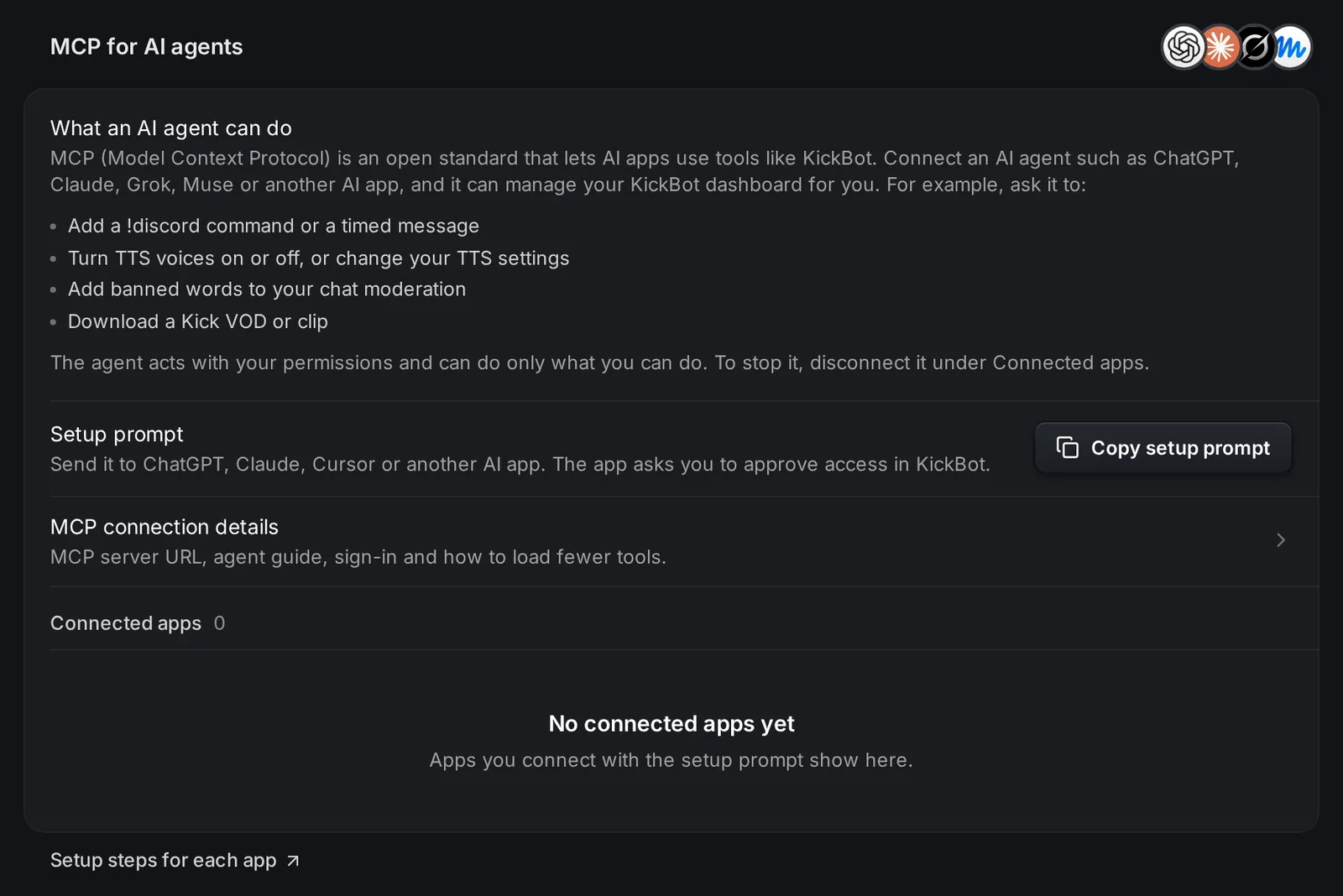
- Otevři kickbot.com/dashboard/api, nebo v levém menu klikni na Účet a pak na API a MCP.
- Klikni na Kopírovat prompt a pošli ho své AI aplikaci. Nebo URL MCP serveru
https://kickbot.com/api/v1/mcppřidej ručně v nastavení konektorů aplikace. - Aplikace otevře stránku KickBotu. Přihlas se, vyber kanál a úroveň přístupu: Read and change settings (čtení a změny nastavení) nebo Read only (jen čtení).
- Řekni aplikaci, co má na tvém kanálu udělat.
Přesný postup pro ChatGPT, Claude, Grok, Cursor a další aplikace najdeš v článku připojení AI aplikací.
Oprávnění
Sekce “Oprávnění”- Aplikace dostane jen ta oprávnění, která na kanálu máš ty. Pokud jsi člen týmu, může dělat jen to, co dovoluje tvoje role.
- Členové týmu, kteří nejsou majitel ani admin, potřebují oprávnění Přístup k API a MCP. Majitel kanálu ho zapne ve Správě týmu.
- Připojení s přístupem Read only může nastavení prohlížet, ale nic nezmění.
- Každá změna, kterou udělá aplikace, se ukáže v části Nedávná aktivita API na stránce API a MCP.
Když chceš aplikaci zastavit, klikni u ní na Odpojit v části Připojené aplikace na kickbot.com/dashboard/api. Podrobnosti najdeš v článku oprávnění a zabezpečení.
Pro vývojáře
Sekce “Pro vývojáře”Stejné funkce jsou dostupné i jako REST API s API klíči. Viz dokumentace API KickBotu.
Časté dotazy
Sekce “Časté dotazy”Může ChatGPT psát zprávy do mého chatu na Kicku?
Ne. Žádná AI aplikace nemůže přes KickBot poslat zprávu do chatu. Aplikace může nastavit příkazy, časované zprávy a alerty v chatu a KickBot je pak pošle normálně.
Je bezpečné připojit AI aplikaci ke KickBotu?
Aplikace může dělat jen to, co můžeš v dashboardu ty, a nesáhne na platby, výplaty ani tvůj tým. Pokud chceš jen odpovědi, vyber Read only. Aplikaci můžeš kdykoli odpojit.
Potřebuju Premium, když chci KickBot používat s AI aplikací?
Ne. AI aplikace můžeš připojit s jakýmkoli tarifem. Limity tvého tarifu ale platí dál.