
TTS hlasy a příkazy
Moje hlasy je seznam TTS hlasů na tvém kanálu. Každý hlas má vlastní příkaz do chatu, přepínač pro zapnutí a vypnutí a nastavení, kdo ho může používat. Diváci napíšou příkaz a zprávu, třeba !brian hello chat, a KickBot zprávu přečte tím hlasem. Otevřeš je na kickbot.com/dashboard/tts/commands, nebo klikni na TTS a pak na Moje hlasy.
Nejdřív musí být nastavené TTS. Viz Nastavení TTS.
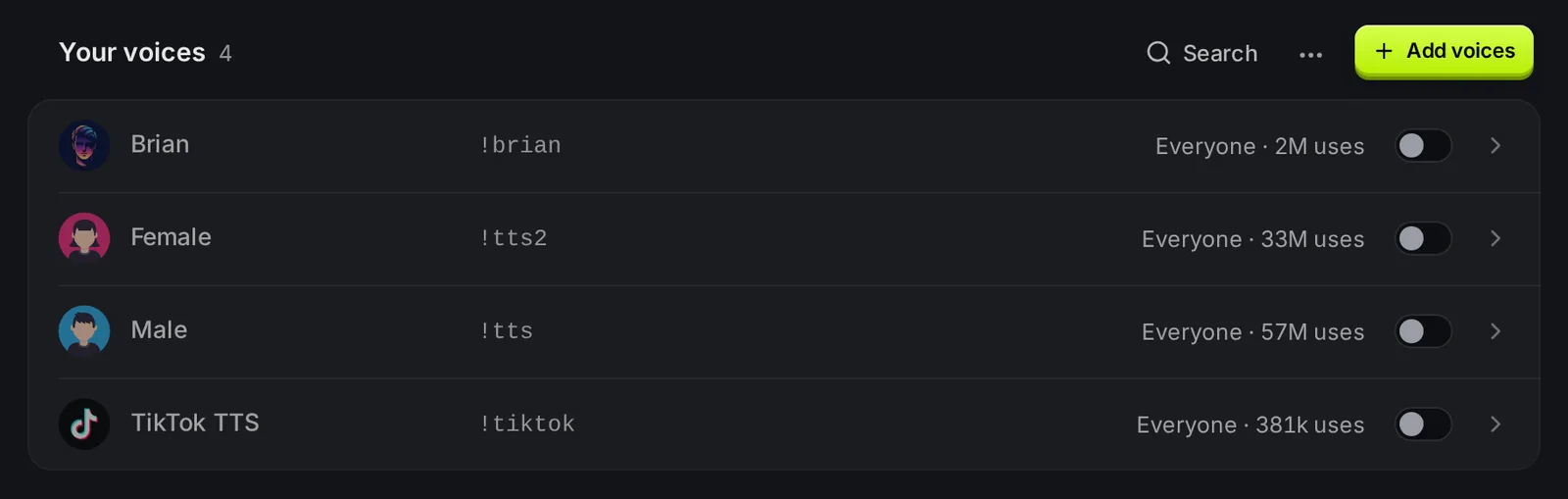
Seznam hlasů
Sekce “Seznam hlasů”Každý řádek ukazuje:
- Název a obrázek hlasu.
- Příkaz do chatu, třeba
!brian. - Kdo ho může používat a kolikrát byl hlas v KickBotu použitý.
- Přepínač pro zapnutí a vypnutí hlasu. Ukládá se hned.
Kliknutím na řádek hlas otevřeš a změníš jeho nastavení. Přes Hledat najdeš hlas podle názvu nebo příkazu. V menu … je řazení (Nejdřív zapnuté, Nejdřív vypnuté, A až Z, Z až A) a hromadná úprava.
Přidej hlasy
Sekce “Přidej hlasy”Kliknutím na Přidat hlasy otevřeš Knihovnu hlasů. Přehraj si ukázku a klikni na Nainstalovat. Hlas se objeví v Mých hlasech s výchozím příkazem, zapnutý a dostupný pro všechny.
Každý kanál začíná se 4 výchozími hlasy:
| Hlas | Příkaz |
|---|---|
| Male | !tts |
| Female | !tts2 |
| Brian | !brian |
| TikTok TTS | !tiktok |
Tady se po vytvoření objeví i tvoje vlastní klony hlasu.
Změň příkaz hlasu a kdo ho může používat
Sekce “Změň příkaz hlasu a kdo ho může používat”- Klikni na hlas v seznamu.
- Do pole Příkaz napiš nový příkaz bez
!. Jen písmena a čísla, nejvýš 15 znaků. - V části Kdo ho může používat vyber Všichni, nebo jednu či víc z možností VIP, Sub a Mod.
- Zapni nebo vypni Příkaz zapnutý.
- Klikni na Uložit.
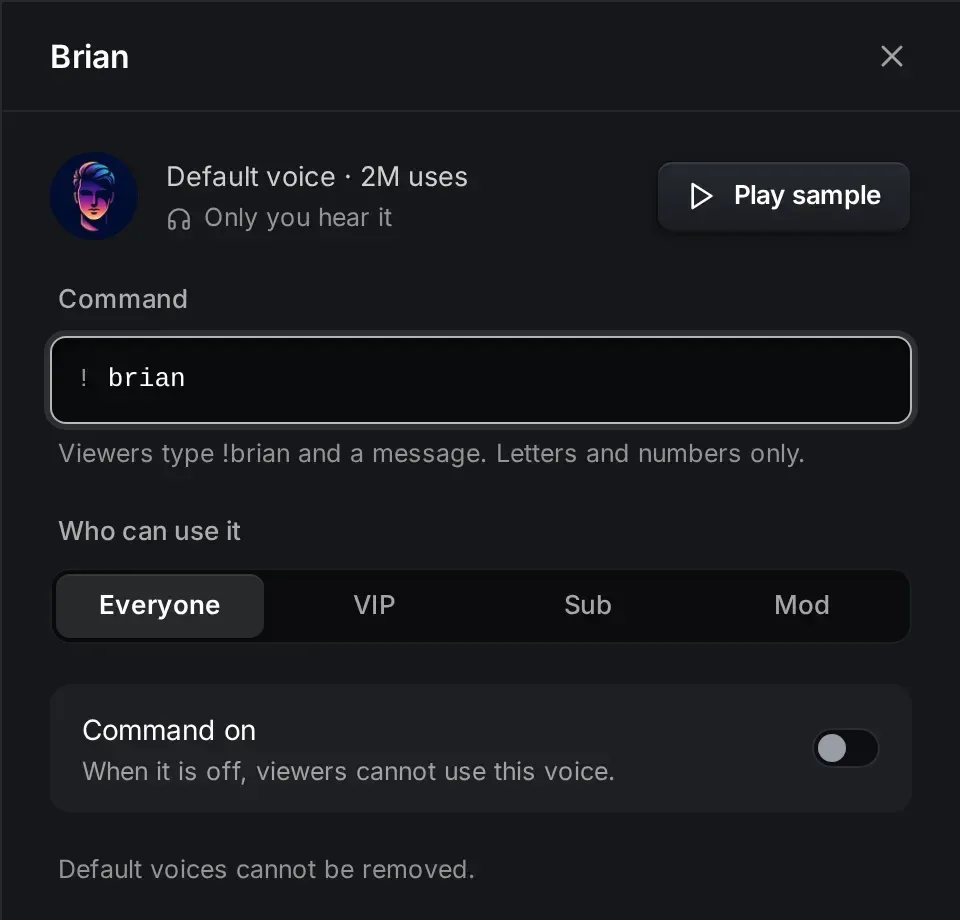
Jak funguje Kdo ho může používat:
- Všichni dovolí hlas používat všem divákům. Ostatní role tím vypne.
- VIP, Sub a Mod jde kombinovat. Například Sub a Mod dovolí hlas používat předplatitelům a moderátorům, ale ne ostatním divákům.
- Ty (majitel kanálu) můžeš vždy používat všechny zapnuté hlasy.
Kliknutím na Přehrát ukázku si hlas poslechneš. Ukázku slyšíš jen ty. Na streamu nehraje.
Odeber hlas
Sekce “Odeber hlas”Otevři hlas a klikni na Odebrat. Diváci ho už nebudou moct používat. Z Knihovny hlasů ho můžeš nainstalovat znovu. 4 výchozí hlasy odebrat nejde (místo toho je vypni). Klon odebereš tak, že ho smažeš na stránce Klony hlasu.
Hromadná úprava
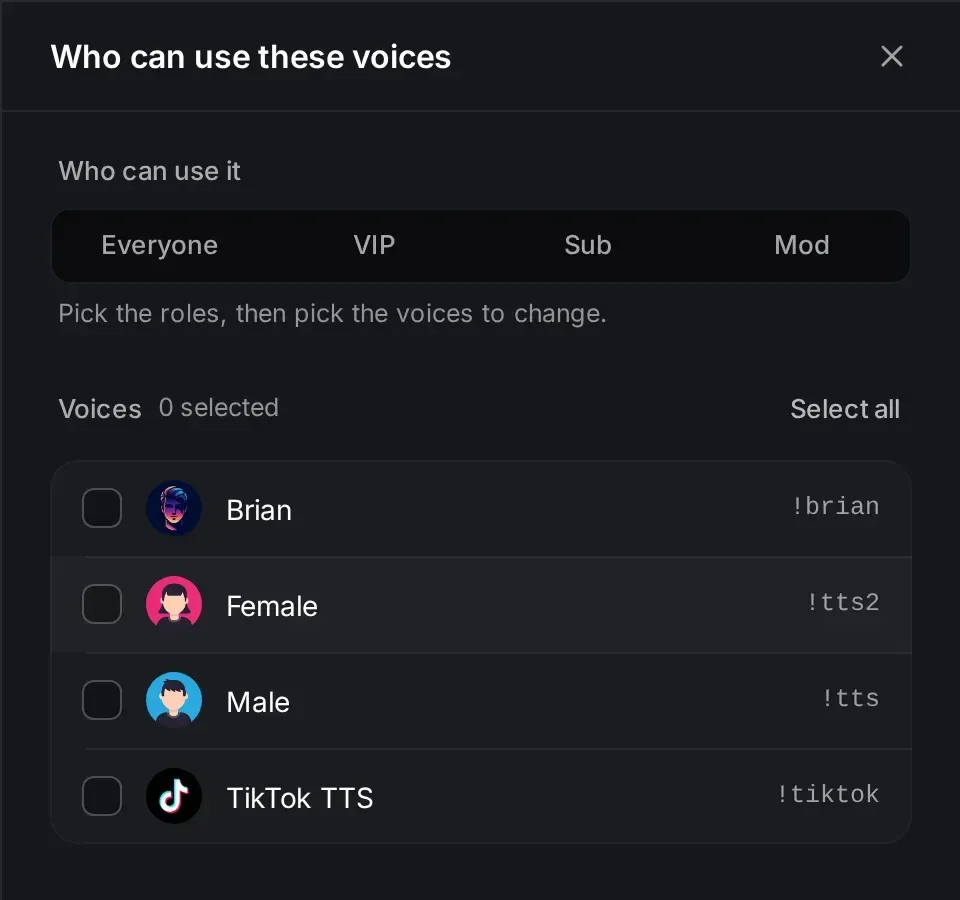
Sekce “Hromadná úprava”Když chceš změnit, kdo může používat víc hlasů najednou:
- Klikni na menu … vedle Hledat a pak na Změnit, kdo může používat víc hlasů.
- Nahoře vyber role.
- Zaškrtni hlasy, které chceš změnit, nebo klikni na Vybrat vše.
- Klikni na Použít.
Hlasy zdarma a hlasy s Premium
Sekce “Hlasy zdarma a hlasy s Premium”4 výchozí hlasy fungují v každém tarifu. Všechny ostatní hlasy v knihovně jsou AI hlasy a potřebují Premium. Tvoje klony taky potřebují Premium.
Veřejný seznam hlasů
Sekce “Veřejný seznam hlasů”Tvůj veřejný seznam hlasů je stránka na kickbot.com/voices/yourchannel. Ukazuje:
- Tvoje zapnuté hlasy s jejich příkazy. Diváci si je můžou filtrovat podle skupin Everyone, Subscribers, VIPs a Mods (všichni, předplatitelé, VIP a modi).
- Nejnovější TTS zprávy.
- TTS žebříček diváků, kteří za posledních 30 dní poslali nejvíc zpráv.
Zapneš ho v nastavení TTS přepínačem Zobrazit můj seznam hlasů. Když je zapnutý, diváci, kteří do tvého chatu napíšou !voices, dostanou odkaz. V části Podrobnosti stránky si můžeš stáhnout obrázek panelu na Kicku a odkázat na stránku ze svého profilu na Kicku.
Řešení problémů
Sekce “Řešení problémů”- Divákův příkaz nic nedělá. Zkontroluj, že je hlas zapnutý a že divákova role je povolená. Pak zkontroluj cooldowny a nejdelší zprávu v nastavení TTS.
- Hlas má zámek. Je to Premium hlas a tvůj kanál má tarif zdarma.
- Příkaz se neuložil. Příkaz může obsahovat jen písmena a čísla a nesmí být prázdný.
- Na
!voicesnepřijde odpověď. Zapni Zobrazit můj seznam hlasů a zkontroluj, že je KickBot moderátor. Viz Přidej KickBot jako moderátora.
Časté dotazy
Sekce “Časté dotazy”Jak zjistím seznam TTS hlasů na kanálu na Kicku?
Napiš do chatu kanálu !voices. Pokud má streamer zapnutý veřejný seznam hlasů, KickBot pošle odkaz na stránku se všemi hlasy a příkazy.
Můžu mít TTS hlas jen pro suby?
Ano. Otevři hlas v Mých hlasech, v části Kdo ho může používat vyber Sub a klikni na Uložit.
Kolik TTS hlasů můžu přidat?
Počet hlasů, které přidáš z Knihovny hlasů, není omezený. V tarifu zdarma můžou být zapnuté jen 4 výchozí hlasy.