
एक से ज़्यादा Kick चैनल मैनेज करें
एक KickBot लॉगिन से आप जितने चाहें उतने Kick चैनल मैनेज कर सकते हैं। आप अपने दूसरे चैनल भी लिंक कर सकते हैं, और इनवाइट कोड से दूसरे स्ट्रीमर्स की टीम में शामिल हो सकते हैं। डैशबोर्ड में ऊपर बाईं ओर चैनल स्विचर दिखाता है कि आप अभी कौन-सा चैनल मैनेज कर रहे हैं, और इसी से आप एक चैनल से दूसरे पर जाते हैं।
यह तब काम आता है जब आप दूसरा चैनल भी चलाते हैं, या आप ऐसे मॉडरेटर हैं जो कई स्ट्रीमर्स की मदद करते हैं।
चैनल बदलें
Section titled “चैनल बदलें”- साइड पैनल में सबसे ऊपर चैनल स्विचर पर क्लिक करें। इसमें चैनल का नाम और उसका प्लान दिखता है, जैसे “Active channel · Premium”।
- वह चैनल चुनें जिसे आप मैनेज करना चाहते हैं।
डैशबोर्ड उस चैनल के होम पेज पर फिर से लोड होता है। अब आप जो भी बदलते हैं, वह सिर्फ़ इसी चैनल पर लागू होता है।
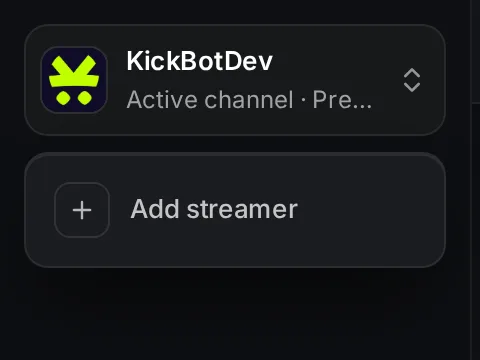
हर चैनल की अपनी सेटिंग्स, अपनी टीम और अपना प्लान होता है। Premium हर चैनल के लिए अलग से खरीदा जाता है। हर चैनल पर आपका रोल अलग हो सकता है: अपने चैनल पर मालिक, और दूसरी टीमों में एडमिन या मॉडरेटर।
चैनल जोड़ें
Section titled “चैनल जोड़ें”चैनल स्विचर पर क्लिक करें, फिर स्ट्रीमर जोड़ें पर। स्ट्रीमर जोड़ें पॉपअप में दो विकल्प हैं।
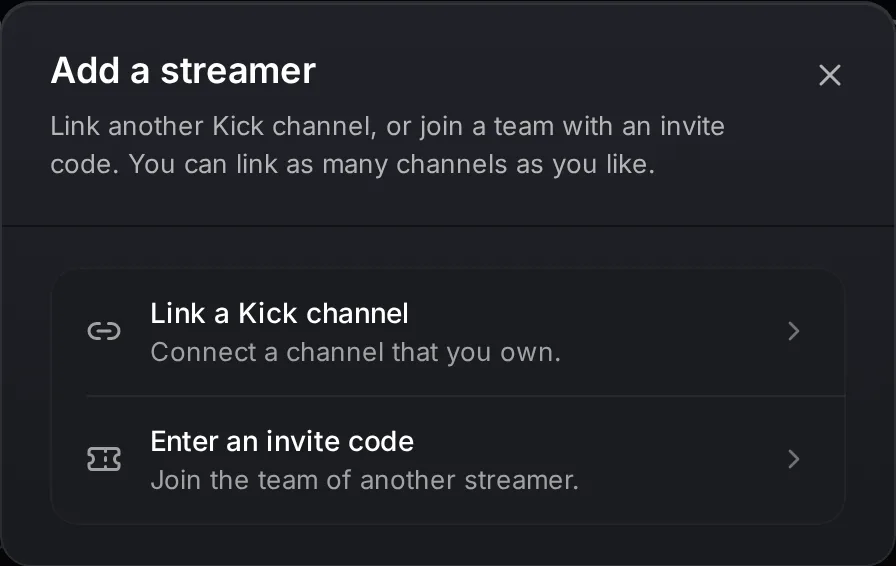
अपना दूसरा चैनल लिंक करें
Section titled “अपना दूसरा चैनल लिंक करें”- Kick चैनल लिंक करें पर क्लिक करें, फिर कनेक्ट करें पर।
- Kick खुलता है। जिस चैनल को जोड़ना है, उसके लिए KickBot को मंज़ूरी दें।
- KickBot पर वापस आकर उस चैनल पर KickBot को मॉडरेटर बनाएँ और आगे बढ़ें पर क्लिक करें।
Kick वही अकाउंट कनेक्ट करता है जिससे आप kick.com पर साइन इन हैं। दूसरा चैनल जोड़ने के लिए पहले kick.com पर उस चैनल से साइन इन करें, या Kick से साइन आउट करें ताकि वह आपसे साइन इन करने को कहे।
अगर चैनल पहले से किसी दूसरे KickBot लॉगिन से लिंक है, तो KickBot उसे आपके लॉगिन में ले जाने का विकल्प देता है। देखें अपना KickBot अकाउंट बनाएँ में समस्याओं का हल।
इनवाइट कोड से टीम में शामिल हों
Section titled “इनवाइट कोड से टीम में शामिल हों”स्ट्रीमर अपने मॉडरेटर्स को इनवाइट कोड से एक्सेस देते हैं। कोड इस्तेमाल करने के लिए:
- स्ट्रीमर से इनवाइट कोड माँगें। वे इसे टीम मैनेज करें में बनाते हैं।
- इनवाइट कोड डालें पर क्लिक करें।
- कोड पेस्ट करें और शामिल हों पर क्लिक करें।
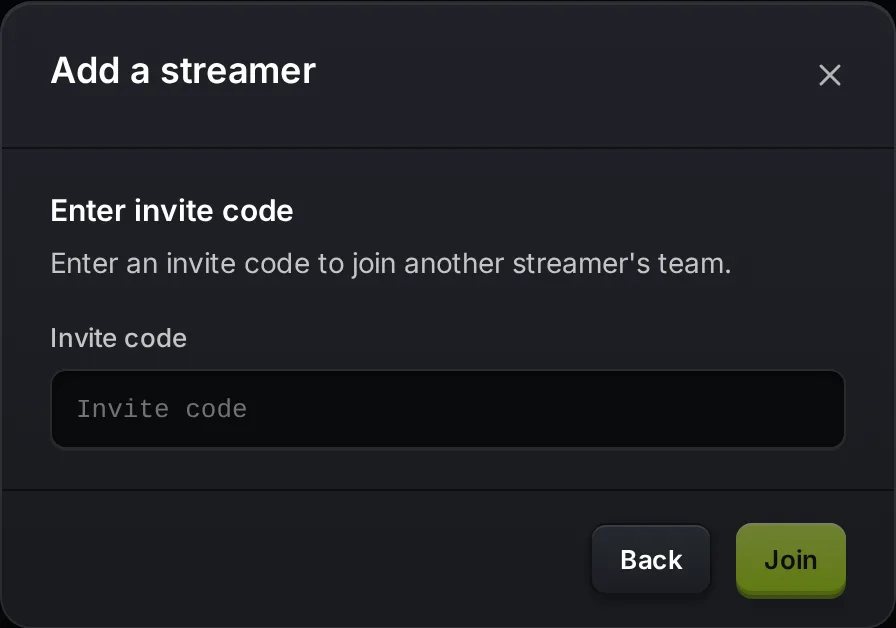
अब स्ट्रीमर का चैनल आपके चैनल स्विचर में दिखता है। आप सिर्फ़ वही हिस्से खोल सकते हैं जिनकी स्ट्रीमर ने अनुमति दी है। बाकी हिस्सों पर मेन्यू में ताला दिखता है।
चैनल छोड़ें
Section titled “चैनल छोड़ें”किसी दूसरे स्ट्रीमर की टीम छोड़ने के लिए उस चैनल पर जाएँ, अकाउंट > सेटिंग्स खोलें, और खतरे वाला ज़ोन में चैनल छोड़ें पर क्लिक करें। हाँ, चैनल छोड़ें से पुष्टि करें। दोबारा शामिल होने के लिए आपको नया इनवाइट कोड चाहिए। चैनल का मालिक अपना चैनल नहीं छोड़ सकता। देखें सेटिंग्स।
समस्याओं का हल
Section titled “समस्याओं का हल”“Invalid invite code” (इनवाइट कोड गलत है): पक्का करें कि आपने पूरा कोड कॉपी किया है। हर कोड सिर्फ़ एक बार चलता है। स्ट्रीमर से नया कोड माँगें।
“You already have access to this streamer” (आपके पास पहले से इस स्ट्रीमर का एक्सेस है): आप पहले से इस टीम में हैं। चैनल खोलने के लिए चैनल स्विचर इस्तेमाल करें।
गलत Kick चैनल लिंक हो गया: Kick ने वह अकाउंट लिंक किया जिससे आप kick.com पर साइन इन थे। kick.com पर सही चैनल से साइन इन करें, फिर से स्ट्रीमर जोड़ें > Kick चैनल लिंक करें इस्तेमाल करें।
अक्सर पूछे जाने वाले सवाल
Section titled “अक्सर पूछे जाने वाले सवाल”एक KickBot अकाउंट से मैं कितने Kick चैनल मैनेज कर सकता हूँ?
कोई लिमिट नहीं है। आप जितने चाहें उतने चैनल लिंक कर सकते हैं, और जितने स्ट्रीमर्स आपको इनवाइट करें, उतनी टीमों में शामिल हो सकते हैं।
क्या मुझे अपने दूसरे चैनल के लिए दूसरा KickBot लॉगिन चाहिए?
नहीं। चैनल स्विचर में स्ट्रीमर जोड़ें से उसे जोड़ें, और चैनलों के बीच स्विच करें।
अगर मेरे एक चैनल पर Premium है, तो क्या मेरे दूसरे चैनलों पर भी होगा?
नहीं। Premium हर चैनल के लिए अलग होता है। हर चैनल का प्लान चैनल स्विचर में दिखता है।