
KickBot क्लिप पेज
जब कोई दर्शक आपकी Kick चैट में !clip टाइप करता है, तो KickBot क्लिप सेव करता है और उसे kickbot.com/clip/<id> पर उसका अपना पेज देता है। आपके चैनल की सारी क्लिप्स आपके क्लिप पेज kickbot.com/clips/yourchannel पर भी दिखती हैं, जहाँ कोई भी उन्हें देख, सॉर्ट और डाउनलोड कर सकता है।
इन पेजों के लिए आपको कुछ सेट अप नहीं करना पड़ता। जैसे ही !clip कमांड चालू होती है और आपका Kick चैनल KickBot से कनेक्ट होता है, ये काम करने लगते हैं।
क्लिप्स आपके क्लिप पेज पर कैसे आती हैं
Section titled “क्लिप्स आपके क्लिप पेज पर कैसे आती हैं”- kickbot.com/dashboard/clipcommand पर क्लिप कमांड चालू करें। सेटिंग्स के लिए देखें !clip कमांड।
- आपके लाइव रहते हुए कोई दर्शक चैट में
!clipटाइप करता है। KickBot आपकी स्ट्रीम का आखिरी हिस्सा सेव करता है (डिफ़ॉल्ट रूप से 30 सेकंड)। - डिफ़ॉल्ट रूप से KickBot नए क्लिप पेज का लिंक आपकी चैट में पोस्ट करता है, जैसे
@viewer https://kickbot.com/clip/abc123। - क्लिप तैयार होने पर वह आपके चैनल के क्लिप पेज पर दिखती है।
VOD एडिटर में आप जो क्लिप्स काटते हैं, उन्हें भी kickbot.com/clip/<id> पर पेज मिलता है। उसे खोलने के लिए एडिटर में क्लिप देखें पर क्लिक करें।
आपके चैनल का क्लिप पेज
Section titled “आपके चैनल का क्लिप पेज”आपका क्लिप पेज kickbot.com/clips/yourchannel है (आखिर में आपका Kick यूज़रनेम)। डैशबोर्ड के होम पेज पर आपके लिंक में, क्लिप पेज के बगल में इसका लिंक है।
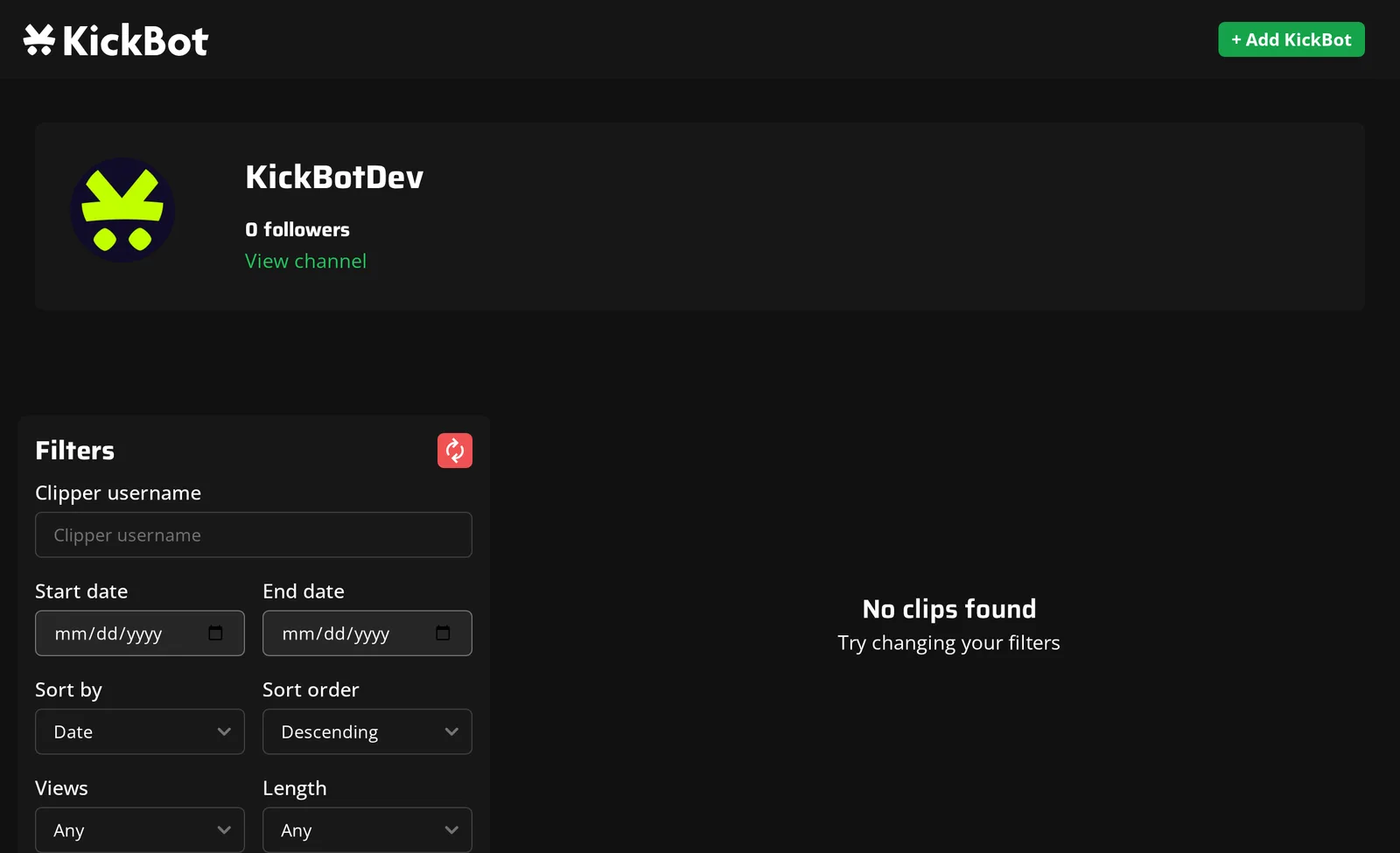
पेज पर आपकी Kick प्रोफ़ाइल फ़ोटो, आपके फ़ॉलोअर्स की संख्या और आपके Kick चैनल का View channel (चैनल देखें) लिंक दिखता है। उसके नीचे आपकी क्लिप्स का ग्रिड है, सबसे नई पहले। नीचे स्क्रॉल करने पर और क्लिप्स लोड होती हैं।
फ़िल्टर
Section titled “फ़िल्टर”कंप्यूटर पर Filters (फ़िल्टर) पैनल से कोई भी क्लिप ढूँढ सकता है:
| फ़िल्टर | विकल्प |
|---|---|
| Clipper username | सिर्फ़ एक दर्शक की बनाई क्लिप्स दिखाएँ |
| Start date और End date | किसी तारीख से किसी तारीख तक की क्लिप्स दिखाएँ |
| Sort by | Date (तारीख), Views (व्यूज़) या Length (लंबाई) |
| Sort order | Descending (बड़े से छोटा) या Ascending (छोटे से बड़ा) |
| Views | Any (कोई भी), 5, 20, 50, 100 या 250 से कम, या 5, 20, 50, 100 या 250 से ज़्यादा |
| Length | Any (कोई भी), 1 मिनट से कम या 1 मिनट से ज़्यादा |
Filters के बगल वाला लाल बटन सभी फ़िल्टर रीसेट करता है। फ़ोन पर फ़िल्टर पैनल छिपा रहता है।
अपना क्लिप पेज अपने Kick बायो में, Discord पर या किसी कस्टम कमांड में शेयर करें, जैसे !clips, ताकि दर्शक सबसे अच्छे पल ढूँढ सकें।
एक क्लिप का पेज
Section titled “एक क्लिप का पेज”kickbot.com/clip/<id> पर हर क्लिप पेज में ये हैं:
- क्लिप के लिए वीडियो प्लेयर।
- चैनल का नाम, किसने क्लिप किया, व्यूज़ की संख्या और यह कब बनी।
- Download (डाउनलोड): क्लिप को MP4 फ़ाइल के रूप में सेव करता है। इसे कोई भी इस्तेमाल कर सकता है। जो क्लिप अभी डाउनलोड के लिए तैयार नहीं हुई, उस पर बटन थोड़ी देर Processing… (प्रोसेस हो रहा है) दिखाता है, फिर डाउनलोड शुरू हो जाता है।
- क्लिप का लिंक कॉपी करने वाला एक बटन।
- Report (रिपोर्ट): कोई भी नियम तोड़ने वाली क्लिप की रिपोर्ट कर सकता है।
- Delete (हटाएँ): सिर्फ़ आपको (और क्लिप मैनेज करें अनुमति वाले टीम सदस्यों को) दिखता है, जब आप KickBot में साइन इन हों।
- Trending clips (ट्रेंडिंग क्लिप्स): KickBot की हाल की पॉपुलर क्लिप्स।
फ़ीचर्ड स्ट्रीमर
Section titled “फ़ीचर्ड स्ट्रीमर”kickbot.com के क्लिप पेजों (क्लिप गैलरी kickbot.com/clips और हर एक क्लिप का पेज) पर Featured streamers (फ़ीचर्ड स्ट्रीमर) की लिस्ट होती है। इसमें वे KickBot स्ट्रीमर दिखते हैं जो उस समय लाइव हैं, उनके Kick चैनल के लिंक के साथ। KickBot Premium वाले चैनल सबसे पहले दिखते हैं। Premium का “KickBot क्लिप पेजों पर आपके चैनल का प्रमोशन” वाला हिस्सा यही है।
अपनी क्लिप्स मैनेज करें
Section titled “अपनी क्लिप्स मैनेज करें”डैशबोर्ड में अपने चैनल की क्लिप्स देखने और हटाने के लिए kickbot.com/dashboard/clipcommand पर बनाई गई क्लिप्स लिस्ट खोलें। आप लिस्ट सॉर्ट कर सकते हैं और क्लिप्स एक-एक करके या एक साथ कई हटा सकते हैं। हटाई गई क्लिप वापस नहीं आती। देखें !clip कमांड।
अक्सर पूछे जाने वाले सवाल
Section titled “अक्सर पूछे जाने वाले सवाल”KickBot से बनी मेरी Kick क्लिप्स मुझे कहाँ मिलेंगी?
kickbot.com/clips/yourchannel खोलें, आखिर में अपने Kick यूज़रनेम के साथ। यह लिंक डैशबोर्ड के होम पेज पर आपके लिंक में भी मिलता है।
क्या दर्शक मेरे क्लिप पेज से क्लिप्स डाउनलोड कर सकते हैं?
हाँ। हर क्लिप पेज पर एक Download बटन है जो क्लिप को MP4 फ़ाइल के रूप में सेव करता है। Kick पर ही बनी क्लिप्स सेव करने के लिए क्लिप डाउनलोडर इस्तेमाल करें।
मेरा क्लिप पेज खाली क्यों है?
क्लिप्स तब दिखती हैं जब !clip कमांड उन्हें बनाती है। जाँचें कि कमांड चालू है और KickBot आपके चैनल पर मॉडरेटर है। देखें KickBot को मॉडरेटर बनाएँ।
मैं अपने क्लिप पेज से कोई क्लिप कैसे हटाऊँ?
KickBot में साइन इन करें, क्लिप पेज खोलें और Delete पर क्लिक करें। आप क्लिप कमांड पेज पर बनाई गई क्लिप्स लिस्ट में भी क्लिप्स हटा सकते हैं।