
AI इमेज (!imagine)
AI इमेज से दर्शक आपकी Kick चैट में !imagine और एक प्रॉम्प्ट टाइप करते हैं, जैसे !imagine a mountain made of bananas। KickBot AI से तस्वीर बनाता है, उसे OBS में ब्राउज़र सोर्स के ज़रिए आपकी स्ट्रीम पर दिखाता है, और चाहें तो चैट में इमेज का लिंक भी पोस्ट करता है। इसे आप kickbot.com/dashboard/imagine पर सेट अप करते हैं।
आपको एक KickBot अकाउंट चाहिए जिससे आपका Kick चैनल कनेक्ट हो, और KickBot आपके चैनल पर मॉडरेटर होना चाहिए। देखें KickBot को मॉडरेटर बनाएँ।
!imagine कमांड सेट अप करें
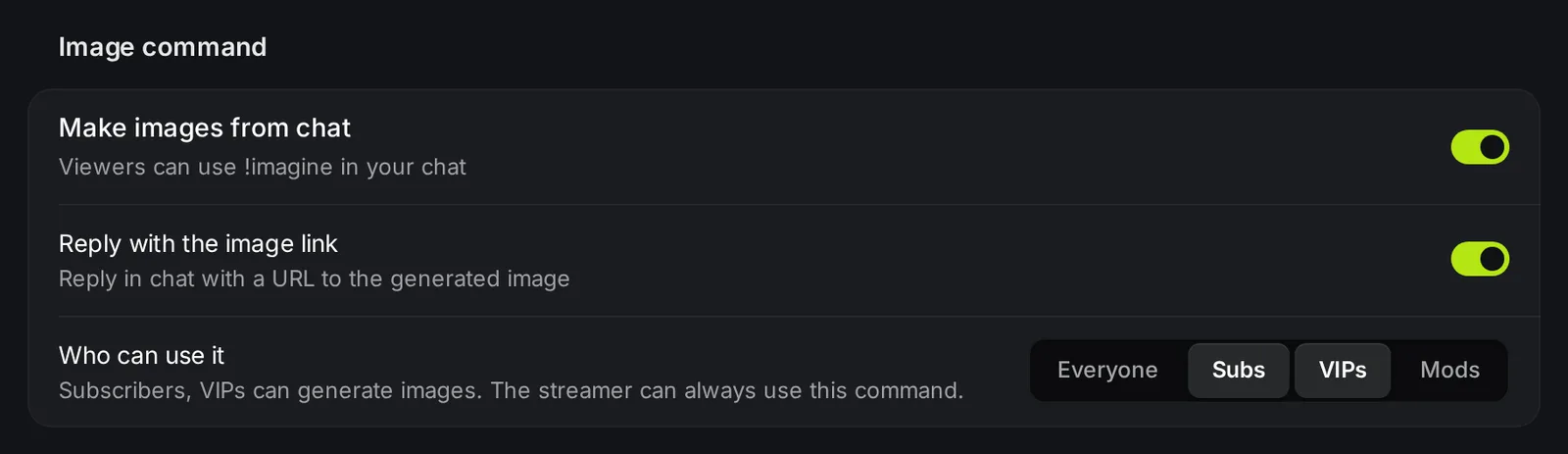
Section titled “!imagine कमांड सेट अप करें”- kickbot.com/dashboard/imagine खोलें, या बाएँ मेन्यू में चैट बॉट पर क्लिक करें, फिर AI इमेज पर।
- चैट से इमेज बनाएँ चालू करें।
- कौन इस्तेमाल कर सकता है में सभी चुनें, या सब्स, VIPs और मॉड्स में से कोई भी मेल। आप (स्ट्रीमर) यह कमांड हमेशा इस्तेमाल कर सकते हैं।
- इमेज का लिंक भेजकर जवाब दें को चालू या बंद करें। चालू होने पर KickBot चैट में दर्शक को इमेज के लिंक के साथ जवाब देता है, जैसे
@viewer https://kickbot.com/imagine/7f3a9c...।
AI इमेज विजेट को OBS में जोड़ें
Section titled “AI इमेज विजेट को OBS में जोड़ें”विजेट वह ओवरले है जो हर नई इमेज आपकी स्ट्रीम पर दिखाता है।
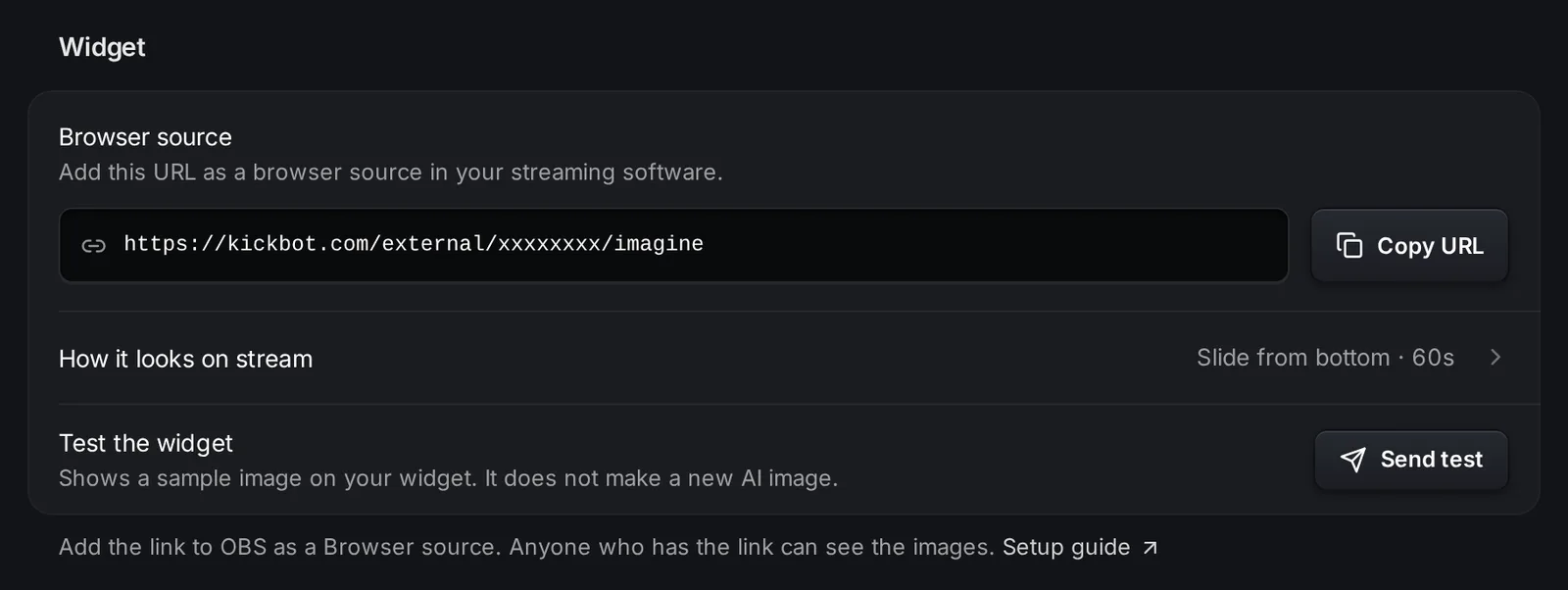
- विजेट ग्रुप में ब्राउज़र सोर्स के बगल में URL कॉपी करें पर क्लिक करें। लिंक कुछ ऐसा दिखता है:
https://kickbot.com/external/<your-id>/imagine। - OBS में एक Browser (ब्राउज़र) सोर्स जोड़ें और लिंक को URL फ़ील्ड में पेस्ट करें। पूरे स्टेप्स के लिए, और Streamlabs Desktop और Meld के लिए, देखें OBS में ब्राउज़र सोर्स जोड़ें।
- विजेट टेस्ट करें के बगल में टेस्ट भेजें पर क्लिक करें। विजेट पर एक सैंपल इमेज (पूल में एक फ़्लेमिंगो) दिखती है। यह नई AI इमेज नहीं है और आपकी लिमिट में नहीं गिनी जाती।
स्ट्रीम पर कैसा दिखता है
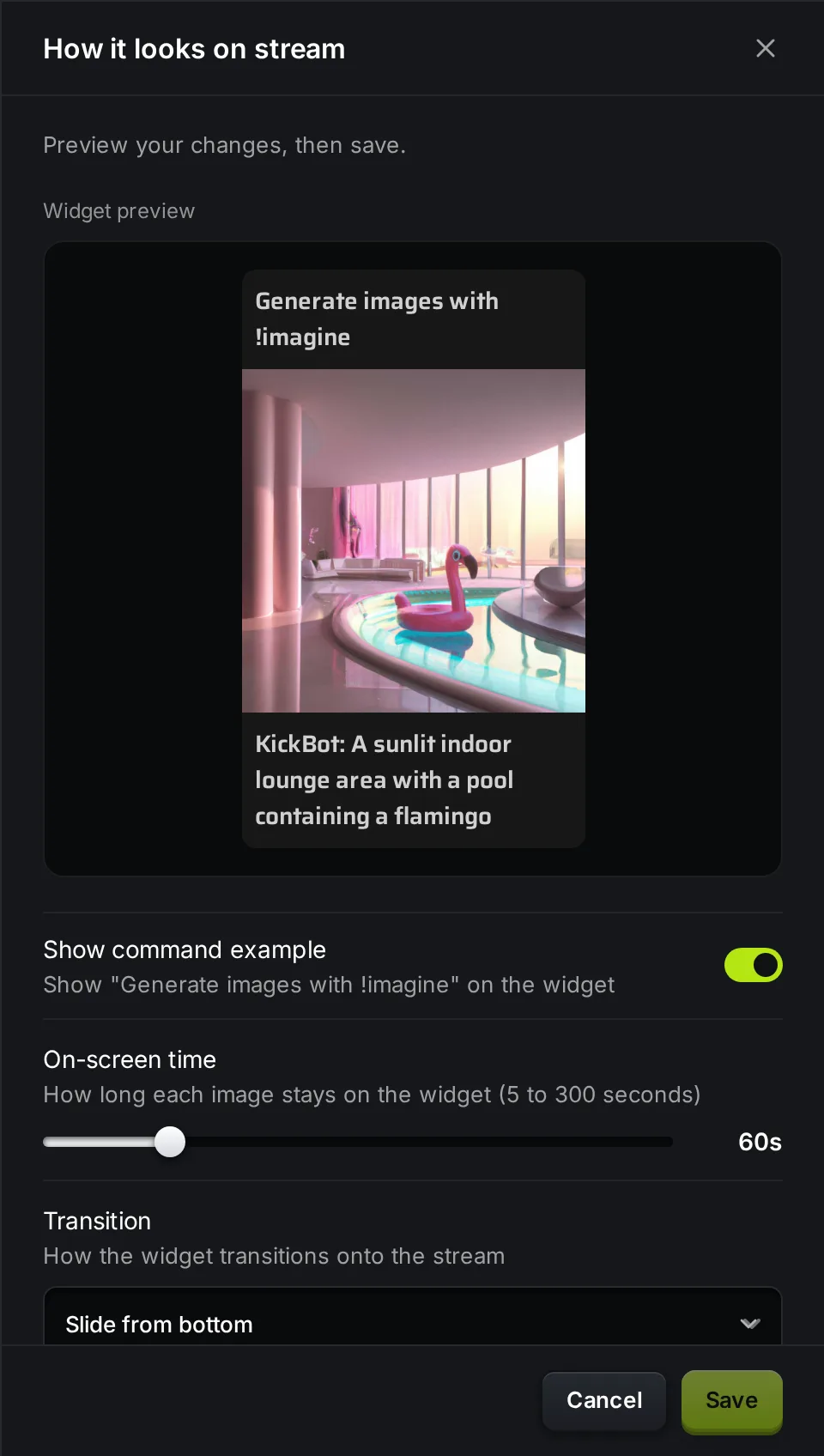
Section titled “स्ट्रीम पर कैसा दिखता है”विजेट बदलने के लिए स्ट्रीम पर कैसा दिखता है पर क्लिक करें। पॉपअप में लाइव विजेट प्रीव्यू है। काम पूरा होने पर सेव करें पर क्लिक करें।
| सेटिंग | क्या करती है | डिफ़ॉल्ट |
|---|---|---|
| कमांड का उदाहरण दिखाएँ | इमेज के ऊपर “!imagine से इमेज बनाएँ” दिखाती है, ताकि दर्शक कमांड सीख लें। | चालू |
| स्क्रीन पर समय | हर इमेज विजेट पर कितनी देर रहे, 5 से 300 सेकंड तक। | 60 सेकंड |
| ट्रांज़िशन | इमेज स्क्रीन पर कैसे आए: कोई नहीं, फ़ेड, बाईं ओर से स्लाइड, दाईं ओर से स्लाइड, नीचे से स्लाइड या ऊपर से स्लाइड। | नीचे से स्लाइड |
इमेज के नीचे विजेट दर्शक का नाम और प्रॉम्प्ट दिखाता है।
इमेज स्टाइल
Section titled “इमेज स्टाइल”इमेज स्टाइल गाइडलाइन चैट की हर इमेज को एक जैसा लुक देती है। KickBot यह स्टाइल हर !imagine प्रॉम्प्ट में जोड़ देता है, इसलिए दर्शक को सिर्फ़ अपना आइडिया लिखना होता है।
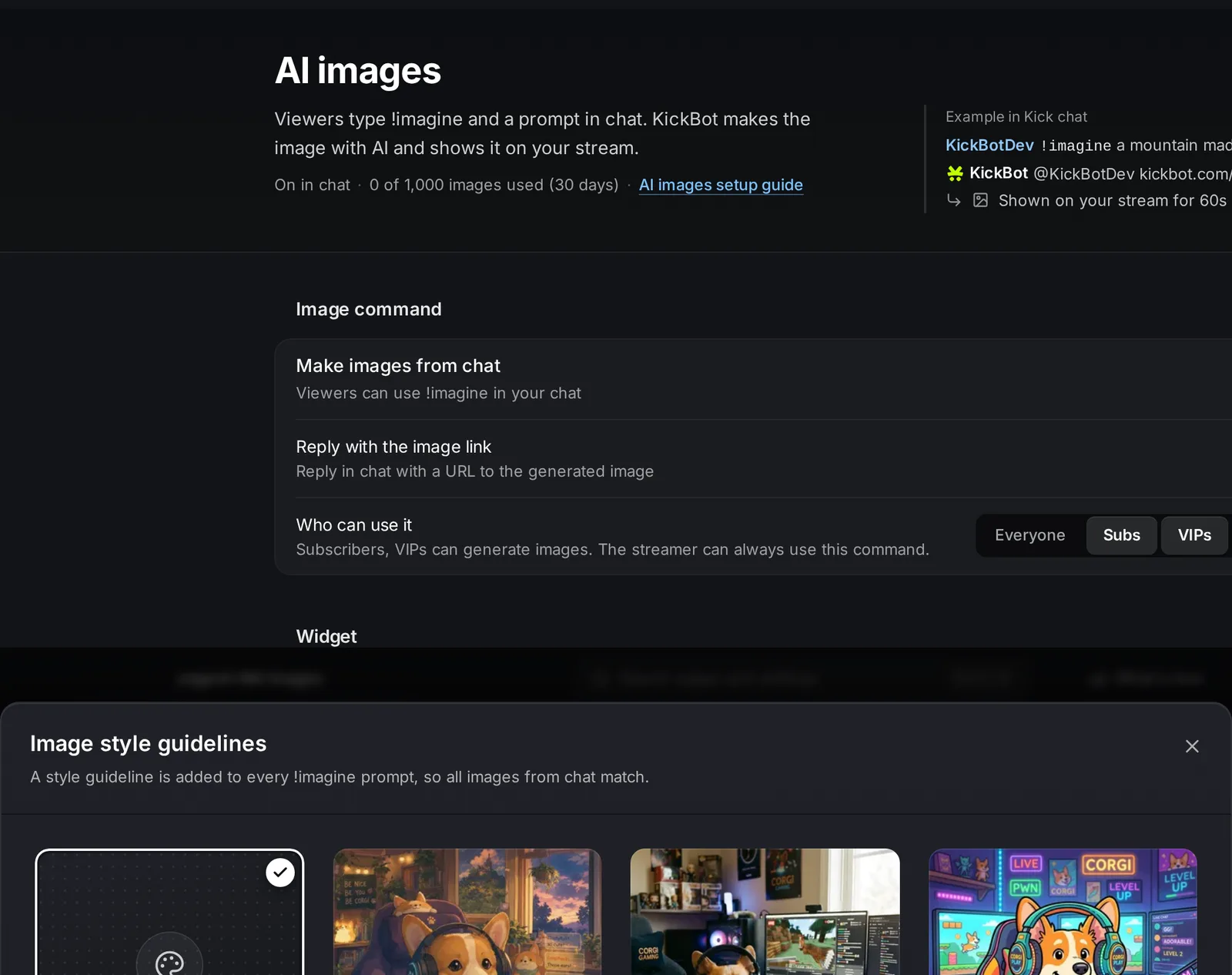
12 स्टाइल हैं, साथ में कोई स्टाइल गाइडलाइन नहीं (प्रॉम्प्ट जैसा लिखा है वैसा, यही डिफ़ॉल्ट है):
| स्टाइल | लुक |
|---|---|
| एनिमे फ़िल्म | हाथ से बना, सुकून भरा एनिमे लुक |
| फ़िल्म कैमरा | 35mm फ़िल्म ग्रेन और गर्म रोशनी |
| कार्टून | मोटी आउटलाइन, चमकीले फ़्लैट रंग |
| टॉय ब्रिक्स | प्लास्टिक की खिलौना ईंटों से बना |
| 3D एनिमेटेड | एनिमेटेड फ़िल्म जैसा |
| क्लेमेशन | हाथ से बनी मिट्टी, स्टॉप-मोशन लुक |
| पिक्सेल आर्ट | रेट्रो 16-बिट वीडियो गेम |
| कॉमिक बुक | इंक लाइनें और हाफ़टोन डॉट्स |
| फ़ोटो | असली जैसी फ़ोटो |
| वॉटरकलर | हल्के पानी वाले रंग |
| ऑयल पेंटिंग | क्लासिक म्यूज़ियम पेंटिंग |
| नियॉन सिंथवेव | चमकता 80s नियॉन |
कोई स्टाइल चुनने के लिए इमेज स्टाइल गाइडलाइन ग्रुप में उस पर क्लिक करें, या सभी स्टाइल देखने के लिए और स्टाइल पर क्लिक करें।
दर्शक !imagine कैसे इस्तेमाल करते हैं
Section titled “दर्शक !imagine कैसे इस्तेमाल करते हैं”दर्शक कमांड और तस्वीर का ब्योरा टाइप करता है:
!imagine a cat astronaut eating pizza on the moonKickBot इमेज बनाता है और उसे विजेट पर दिखाता है। हर इमेज का अपना पेज भी बनता है, kickbot.com/imagine/<id> पर। यही वह लिंक है जो KickBot चैट में पोस्ट करता है।
KickBot हर प्रॉम्प्ट जाँचता है। अगर कोई प्रॉम्प्ट अनुचित पाया जाता है, तो KickBot जवाब देता है Your message was flagged as inappropriate, please try again. (आपका मैसेज अनुचित माना गया, फिर से कोशिश करें) और कोई इमेज नहीं बनाता। अगर AI किसी प्रॉम्प्ट के लिए इमेज नहीं बना पाता, तो KickBot दर्शक से कोई दूसरा प्रॉम्प्ट आज़माने को कहता है।
आपका चैनल हर 30 दिन में 1,000 इमेज तक बना सकता है। इस्तेमाल ग्रुप दिखाता है कि पिछले 30 दिनों में कितनी इमेज बनीं। टेस्ट इमेज नहीं गिनी जातीं। यह पिछले 30 दिनों की चलती गिनती है: हर इमेज बनने के 30 दिन बाद गिनती से निकल जाती है।

लिमिट पूरी होने पर KickBot चैट में एक मैसेज पोस्ट करता है और तब तक कोई नई इमेज नहीं बनाता जब तक पुरानी इमेज 30 दिन की अवधि से बाहर नहीं निकल जातीं।
समस्याओं का हल
Section titled “समस्याओं का हल”- दर्शक के !imagine टाइप करने पर कुछ नहीं होता। जाँचें कि चैट से इमेज बनाएँ चालू है और KickBot मॉडरेटर है। अपनी Kick चैट में
/mod KickBotटाइप करें। - कुछ दर्शक कमांड इस्तेमाल नहीं कर पाते। कौन इस्तेमाल कर सकता है जाँचें। अगर सिर्फ़ सब्स और VIPs चुने हैं, तो बाकी दर्शकों को अनदेखा किया जाता है।
- इमेज स्ट्रीम पर नहीं दिखती। टेस्ट भेजें पर क्लिक करें। अगर टेस्ट इमेज नहीं दिखती, तो OBS में ब्राउज़र सोर्स का URL जाँचें और ब्राउज़र सोर्स रिफ़्रेश करें।
- इमेज बनना बंद हो गया। इस्तेमाल ग्रुप देखें। हो सकता है पिछले 30 दिनों की आपकी लिमिट पूरी हो गई हो।
अक्सर पूछे जाने वाले सवाल
Section titled “अक्सर पूछे जाने वाले सवाल”मैं दर्शकों को अपनी Kick स्ट्रीम पर AI इमेज कैसे बनाने दूँ?
kickbot.com/dashboard/imagine पर चैट से इमेज बनाएँ चालू करें, ब्राउज़र सोर्स URL को OBS में कॉपी करें, और दर्शकों से कहें कि चैट में !imagine और एक प्रॉम्प्ट टाइप करें।
क्या मैं चैट की सभी इमेज को एक जैसा दिखा सकता हूँ?
हाँ। एक इमेज स्टाइल गाइडलाइन चुनें, जैसे पिक्सेल आर्ट या एनिमे फ़िल्म। KickBot यह स्टाइल हर प्रॉम्प्ट में जोड़ देता है।
क्या मैं चैट के बिना AI इमेज विजेट टेस्ट कर सकता हूँ?
हाँ। विजेट ग्रुप में टेस्ट भेजें पर क्लिक करें। विजेट पर एक सैंपल इमेज दिखती है। इससे आपकी लिमिट में से कोई AI इमेज खर्च नहीं होती।
क्या दर्शक अनुचित इमेज बना सकते हैं?
KickBot हर प्रॉम्प्ट जाँचता है और जब कोई प्रॉम्प्ट अनुचित पाया जाता है, तो इमेज नहीं बनाता। आप कौन इस्तेमाल कर सकता है में कमांड को सिर्फ़ सब्स, VIPs या मॉड्स तक भी सीमित कर सकते हैं।