
TTS आवाज़ें और कमांड्स
मेरी आवाज़ें आपके चैनल की TTS आवाज़ों की लिस्ट है। हर आवाज़ की अपनी चैट कमांड, एक चालू/बंद स्विच और एक सेटिंग होती है कि उसे कौन इस्तेमाल कर सकता है। दर्शक कमांड और मैसेज टाइप करते हैं, जैसे !brian hello chat, और KickBot उस आवाज़ में मैसेज पढ़ता है। इसे kickbot.com/dashboard/tts/commands पर खोलें, या TTS पर क्लिक करें, फिर मेरी आवाज़ें पर।
पहले TTS सेट अप होना चाहिए। देखें Kick पर TTS सेट अप करें।
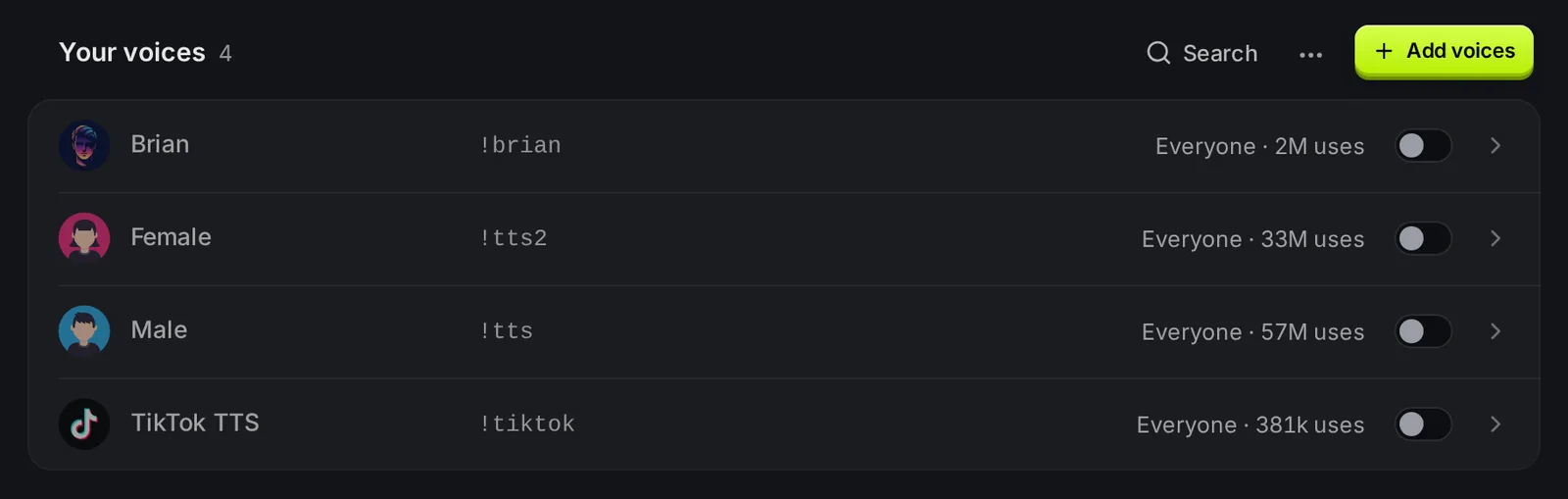
आवाज़ों की लिस्ट
Section titled “आवाज़ों की लिस्ट”हर लाइन में ये दिखता है:
- आवाज़ का नाम और फ़ोटो।
- चैट कमांड, जैसे
!brian। - कौन इसे इस्तेमाल कर सकता है, और KickBot पर यह आवाज़ कितनी बार इस्तेमाल हुई।
- आवाज़ चालू या बंद करने का स्विच। यह तुरंत सेव हो जाता है।
आवाज़ खोलकर उसकी सेटिंग्स बदलने के लिए किसी लाइन पर क्लिक करें। नाम या कमांड से कोई आवाज़ ढूँढने के लिए खोजें इस्तेमाल करें। … मेन्यू में सॉर्ट का क्रम (चालू पहले, बंद पहले, A से Z, Z से A) और बल्क एडिट है।
आवाज़ें जोड़ें
Section titled “आवाज़ें जोड़ें”वॉइस लाइब्रेरी खोलने के लिए आवाज़ें जोड़ें पर क्लिक करें। सैंपल सुनें, फिर इंस्टॉल करें पर क्लिक करें। आवाज़ अपनी डिफ़ॉल्ट कमांड के साथ, चालू होकर और सबके लिए खुली, मेरी आवाज़ें में दिखने लगती है।
हर चैनल 4 डिफ़ॉल्ट आवाज़ों के साथ शुरू होता है:
| आवाज़ | कमांड |
|---|---|
| पुरुष | !tts |
| महिला | !tts2 |
| Brian | !brian |
| TikTok TTS | !tiktok |
आपके अपने वॉइस क्लोन भी बनाने के बाद यहाँ दिखते हैं।
आवाज़ की कमांड और उसे कौन इस्तेमाल कर सकता है, यह बदलें
Section titled “आवाज़ की कमांड और उसे कौन इस्तेमाल कर सकता है, यह बदलें”- लिस्ट में आवाज़ पर क्लिक करें।
- कमांड में
!के बिना नई कमांड टाइप करें। सिर्फ़ अक्षर और नंबर, 15 कैरेक्टर तक। - कौन इस्तेमाल कर सकता है में सभी चुनें, या VIP, सब और मॉड में से एक या ज़्यादा।
- कमांड चालू को चालू या बंद करें।
- सेव करें पर क्लिक करें।
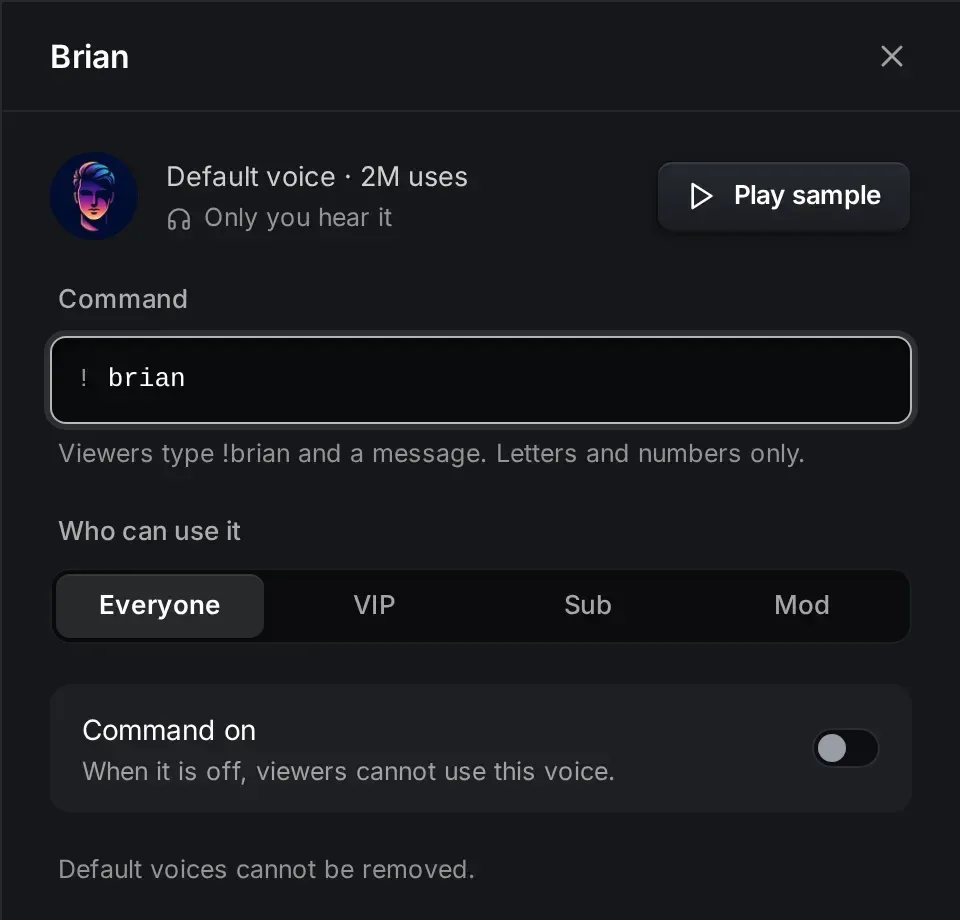
कौन इस्तेमाल कर सकता है ऐसे काम करता है:
- सभी से हर दर्शक आवाज़ इस्तेमाल कर सकता है। यह बाकी रोल बंद कर देता है।
- VIP, सब और मॉड साथ में चुने जा सकते हैं। जैसे, सब और मॉड चुनने पर सब्सक्राइबर्स और मॉडरेटर आवाज़ इस्तेमाल कर सकते हैं, लेकिन दूसरे दर्शक नहीं।
- आप (ब्रॉडकास्टर) हमेशा हर चालू आवाज़ इस्तेमाल कर सकते हैं।
आवाज़ सुनने के लिए सैंपल चलाएँ पर क्लिक करें। सैंपल सिर्फ़ आप सुनते हैं। यह स्ट्रीम पर नहीं चलता।
आवाज़ हटाएँ
Section titled “आवाज़ हटाएँ”आवाज़ खोलें और हटाएँ पर क्लिक करें। दर्शक इसे अब इस्तेमाल नहीं कर सकते। आप इसे वॉइस लाइब्रेरी से फिर से इंस्टॉल कर सकते हैं। 4 डिफ़ॉल्ट आवाज़ें हटाई नहीं जा सकतीं (इसकी जगह उन्हें बंद करें)। किसी क्लोन को हटाने के लिए उसे वॉइस क्लोन पेज पर हटाएँ।
बल्क एडिट
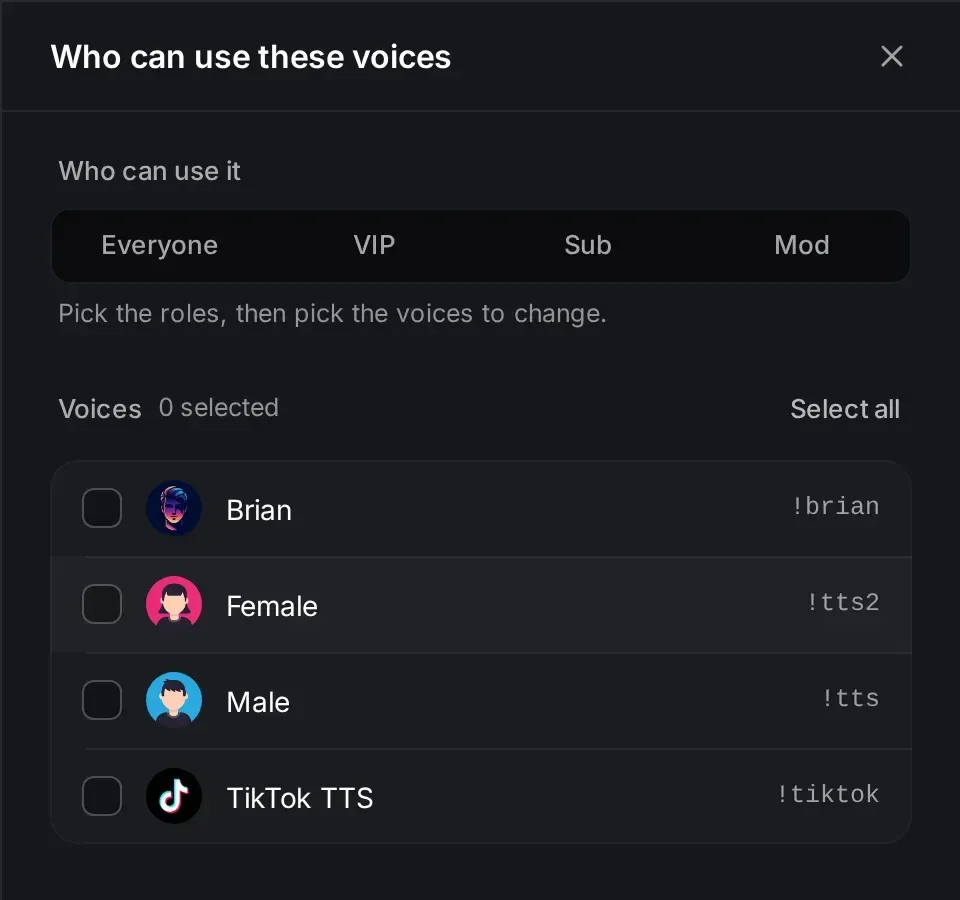
Section titled “बल्क एडिट”एक साथ कई आवाज़ों के लिए यह बदलने के लिए कि उन्हें कौन इस्तेमाल कर सकता है:
- खोजें के बगल में … मेन्यू पर क्लिक करें, फिर कई आवाज़ों के लिए बदलें कि कौन इस्तेमाल कर सकता है पर।
- ऊपर रोल चुनें।
- जिन आवाज़ों को बदलना है, उन पर टिक करें, या सभी चुनें पर क्लिक करें।
- लागू करें पर क्लिक करें।
फ़्री आवाज़ें और Premium आवाज़ें
Section titled “फ़्री आवाज़ें और Premium आवाज़ें”4 डिफ़ॉल्ट आवाज़ें हर प्लान पर काम करती हैं। लाइब्रेरी की बाकी सभी आवाज़ें AI आवाज़ें हैं, और इनके लिए Premium चाहिए। आपके क्लोन के लिए भी Premium चाहिए।
पब्लिक वॉइस लिस्ट
Section titled “पब्लिक वॉइस लिस्ट”आपकी पब्लिक वॉइस लिस्ट kickbot.com/voices/yourchannel पर एक पेज है। इसमें ये दिखता है:
- आपकी चालू आवाज़ें, उनकी कमांड्स के साथ। दर्शक सभी, सब्सक्राइबर्स, VIP और मॉड्स के हिसाब से फ़िल्टर कर सकते हैं।
- सबसे हाल के TTS मैसेज।
- एक TTS लीडरबोर्ड, जिसमें वे दर्शक हैं जिन्होंने पिछले 30 दिनों में सबसे ज़्यादा मैसेज भेजे।
इसे चालू करने के लिए TTS सेटिंग्स में जाएँ और मेरी वॉइस लिस्ट दिखाएँ चालू करें। चालू होने पर, जो दर्शक आपकी चैट में !voices टाइप करते हैं, उन्हें लिंक मिलता है। पेज की जानकारी में आप एक Kick पैनल इमेज डाउनलोड कर सकते हैं, जिससे अपनी Kick प्रोफ़ाइल से इस पेज का लिंक दे सकें।
समस्याओं का हल
Section titled “समस्याओं का हल”- किसी दर्शक की कमांड कुछ नहीं करती। जाँचें कि आवाज़ चालू है और दर्शक के रोल को अनुमति है। फिर TTS सेटिंग्स में कूलडाउन और सबसे लंबा मैसेज जाँचें।
- किसी आवाज़ पर ताला है। यह Premium आवाज़ है और आपका चैनल फ़्री प्लान पर है।
- कमांड सेव नहीं हुई। कमांड में सिर्फ़ अक्षर और नंबर हो सकते हैं, और यह खाली नहीं हो सकती।
!voicesका कोई जवाब नहीं आता। मेरी वॉइस लिस्ट दिखाएँ चालू करें, और पक्का करें कि KickBot मॉडरेटर है। देखें KickBot को मॉडरेटर बनाएँ।
अक्सर पूछे जाने वाले सवाल
Section titled “अक्सर पूछे जाने वाले सवाल”मैं किसी Kick चैनल पर TTS आवाज़ों की लिस्ट कैसे देखूँ?
चैनल की चैट में !voices टाइप करें। अगर स्ट्रीमर ने पब्लिक वॉइस लिस्ट चालू की है, तो KickBot एक पेज का लिंक पोस्ट करता है, जिसमें सभी आवाज़ें और कमांड्स हैं।
क्या मैं सिर्फ़ सब्स के लिए कोई TTS आवाज़ बना सकता हूँ?
हाँ। मेरी आवाज़ें में आवाज़ खोलें, कौन इस्तेमाल कर सकता है में सब चुनें, और सेव करें पर क्लिक करें।
मैं कितनी TTS आवाज़ें जोड़ सकता हूँ?
वॉइस लाइब्रेरी से आप जितनी चाहें आवाज़ें जोड़ सकते हैं, कोई लिमिट नहीं है। फ़्री प्लान पर सिर्फ़ 4 डिफ़ॉल्ट आवाज़ें चालू हो सकती हैं।