
Kick पर TTS सेट अप करें
Kick पर TTS (टेक्स्ट-टू-स्पीच) में आपके दर्शक चैट में एक वॉइस कमांड और मैसेज टाइप करते हैं, जैसे !brian hello chat, और वह मैसेज आपकी स्ट्रीम पर ज़ोर से पढ़ा जाता है। KickBot मैसेज को AI आवाज़ में पढ़ता है और OBS में एक ब्राउज़र सोर्स से चलाता है। आप इसे डैशबोर्ड में kickbot.com/dashboard/tts/settings पर सेट अप करते हैं।
आपको ऐसा KickBot अकाउंट चाहिए जिससे आपका Kick चैनल कनेक्ट हो। देखें अपना अकाउंट बनाएँ।
Kick पर TTS क्या है?
Section titled “Kick पर TTS क्या है?”Kick पर TTS एक चैट बॉट फ़ीचर है: बॉट चैट पढ़ता है और ऑडियो आपके स्ट्रीमिंग सॉफ़्टवेयर से चलाता है। KickBot के साथ:
- हर आवाज़ की अपनी चैट कमांड होती है। दर्शक कमांड टाइप करते हैं, फिर मैसेज।
- KickBot ऑडियो अपने सर्वर पर बनाता है और उसे आपके TTS ब्राउज़र सोर्स पर भेजता है। आपके PC पर कुछ नहीं चलता।
- आप मेरी आवाज़ें में आवाज़ें चुनते हैं और तय करते हैं कि हर आवाज़ कौन इस्तेमाल कर सकता है। वॉइस लाइब्रेरी में 3,000 से ज़्यादा AI आवाज़ें हैं, और आप अपने ऑडियो से आवाज़ क्लोन कर सकते हैं।
- ऑटो रीड बिना किसी कमांड के चैट मैसेज पढ़ सकता है।
हर नए चैनल को 4 डिफ़ॉल्ट आवाज़ें मिलती हैं: पुरुष (!tts), महिला (!tts2), Brian (!brian) और TikTok TTS (!tiktok)। शुरू में ये बंद रहती हैं।
TTS सेट अप करें
Section titled “TTS सेट अप करें”- kickbot.com/dashboard/tts/settings खोलें, या बाएँ मेन्यू में TTS पर क्लिक करें, फिर सेटिंग्स पर।
- स्ट्रीम पर मैसेज पढ़ें चालू करें। यह स्विच बंद होने पर KickBot कुछ नहीं पढ़ता।
- OBS के लिए ब्राउज़र सोर्स में URL कॉपी करें पर क्लिक करें। लिंक
https://kickbot.com/external/<your-id>/ttsजैसा दिखता है।
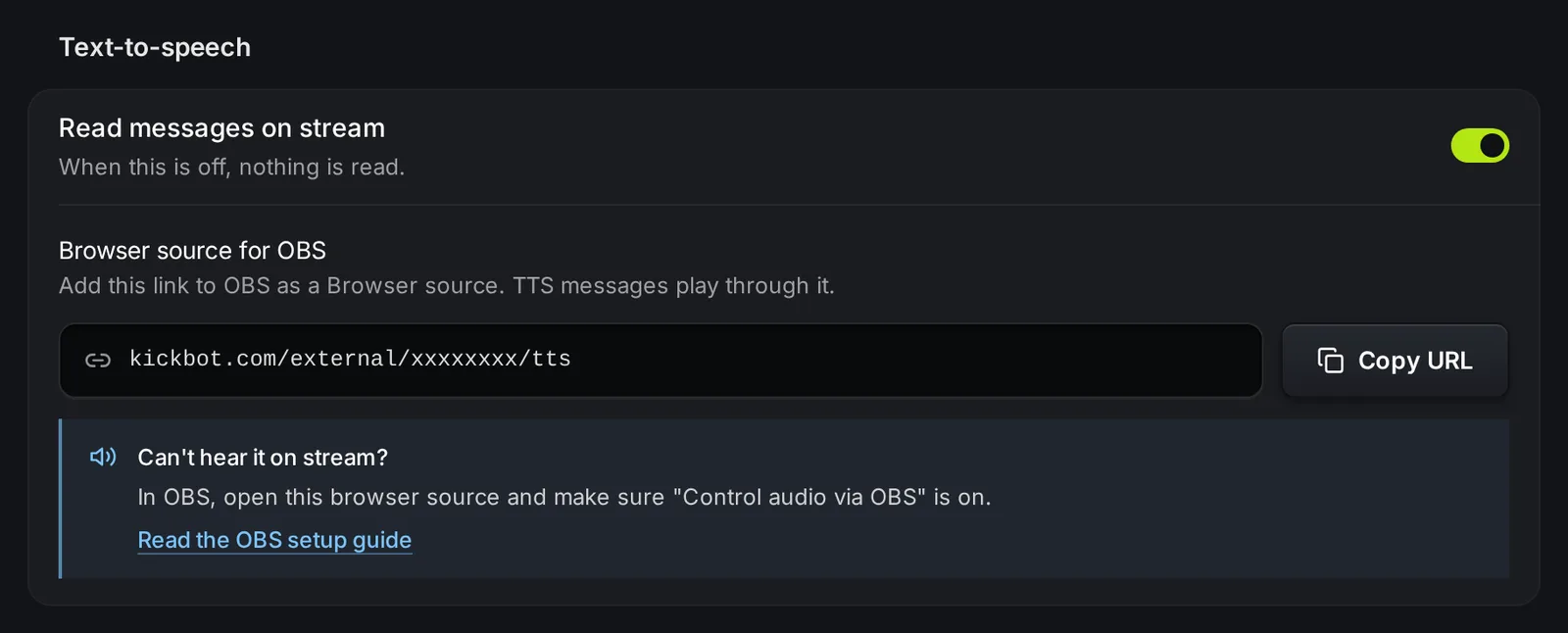
- OBS में एक नया Browser सोर्स जोड़ें और URL फ़ील्ड में URL पेस्ट करें। Control audio via OBS चालू करें, ताकि TTS ऑडियो आपके OBS ऑडियो मिक्सर से जाए। पूरे स्टेप्स (Streamlabs Desktop और Meld के लिए भी) देखें OBS में ब्राउज़र सोर्स जोड़ें।
- मेरी आवाज़ें खोलें और कम से कम एक आवाज़ चालू करें। देखें TTS आवाज़ें और कमांड्स।
जब तक स्ट्रीम पर मैसेज दिखाएँ चालू नहीं है, ब्राउज़र सोर्स स्क्रीन पर कुछ नहीं दिखाता। ऑडियो फिर भी सुनाई देता है।
टेस्ट करें
Section titled “टेस्ट करें”OBS में ब्राउज़र सोर्स खुला रखें और एक आवाज़ चालू करें, फिर अपनी Kick चैट में एक मैसेज टाइप करें:
!brian hello chatकुछ सेकंड बाद आपको स्ट्रीम पर मैसेज सुनाई देता है। अगर कुछ सुनाई न दे, तो देखें समस्याओं का हल।
सेटिंग्स
Section titled “सेटिंग्स”इस पेज की सारी सेटिंग्स बदलते ही सेव हो जाती हैं। ऑन-स्क्रीन लुक को छोड़कर कोई सेव बटन नहीं है।
प्लेबैक
Section titled “प्लेबैक”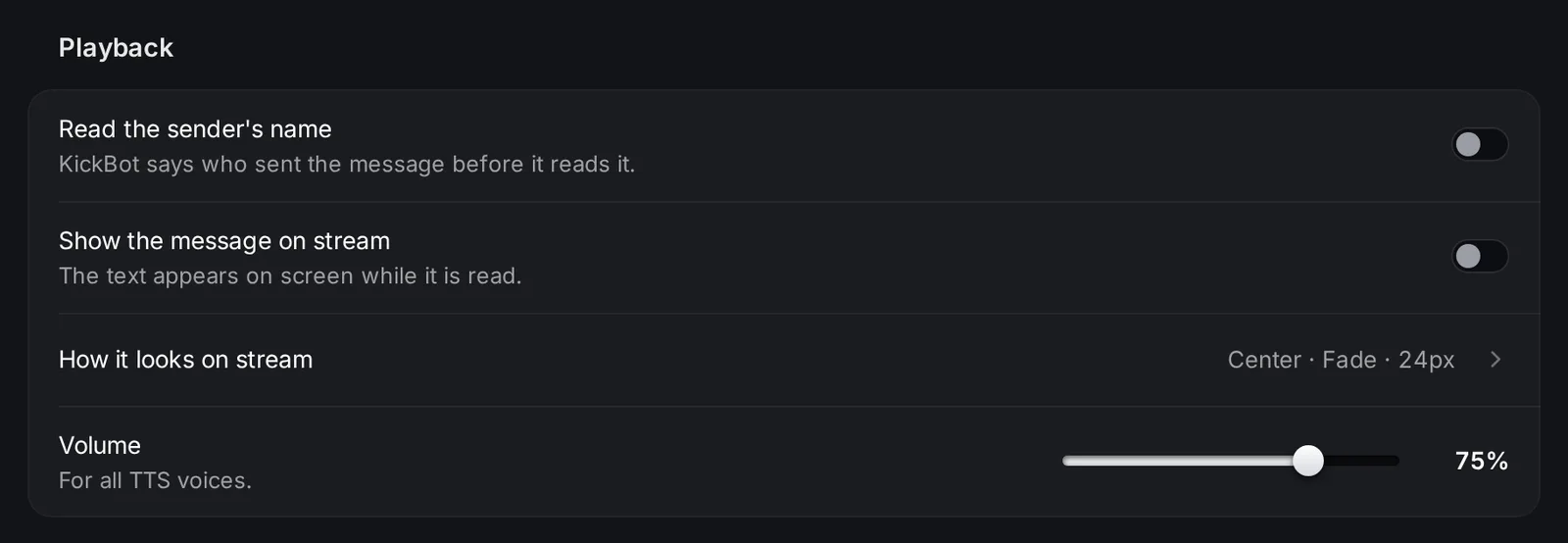
| सेटिंग | यह क्या करती है |
|---|---|
| भेजने वाले का नाम पढ़ें | मैसेज पढ़ने से पहले KickBot बताता है कि उसे किसने भेजा, जैसे “viewer123 says, hello chat”। |
| स्ट्रीम पर मैसेज दिखाएँ | पढ़े जाते समय टेक्स्ट ब्राउज़र सोर्स में स्क्रीन पर दिखता है। |
| स्ट्रीम पर कैसा दिखता है | ऑन-स्क्रीन टेक्स्ट बदलने के लिए एक पॉपअप खोलता है। बदलाव लागू करने के लिए ओवरले सेव करें पर क्लिक करें। |
| वॉल्यूम | सभी TTS आवाज़ों के लिए एक वॉल्यूम, 0 से 100%। |
स्ट्रीम पर कैसा दिखता है पॉपअप में लाइव प्रीव्यू के साथ ये विकल्प हैं:
- पोज़िशन: बीच में, ऊपर या नीचे। डिफ़ॉल्ट बीच में।
- एनिमेशन: कोई नहीं, फ़ेड, बाएँ स्लाइड, दाएँ स्लाइड, ऊपर स्लाइड या नीचे स्लाइड। डिफ़ॉल्ट फ़ेड।
- फ़ॉन्ट साइज़: 8 से 48 px। डिफ़ॉल्ट 24 px।
- बैकग्राउंड ओपेसिटी: 0 से 100%।
- टेक्स्ट का रंग: कोई भी hex रंग। डिफ़ॉल्ट सफ़ेद (
ffffff)। - बैकग्राउंड, भेजने वाले का नाम और आवाज़ का नाम: हर हिस्से को दिखाएँ या छिपाएँ।
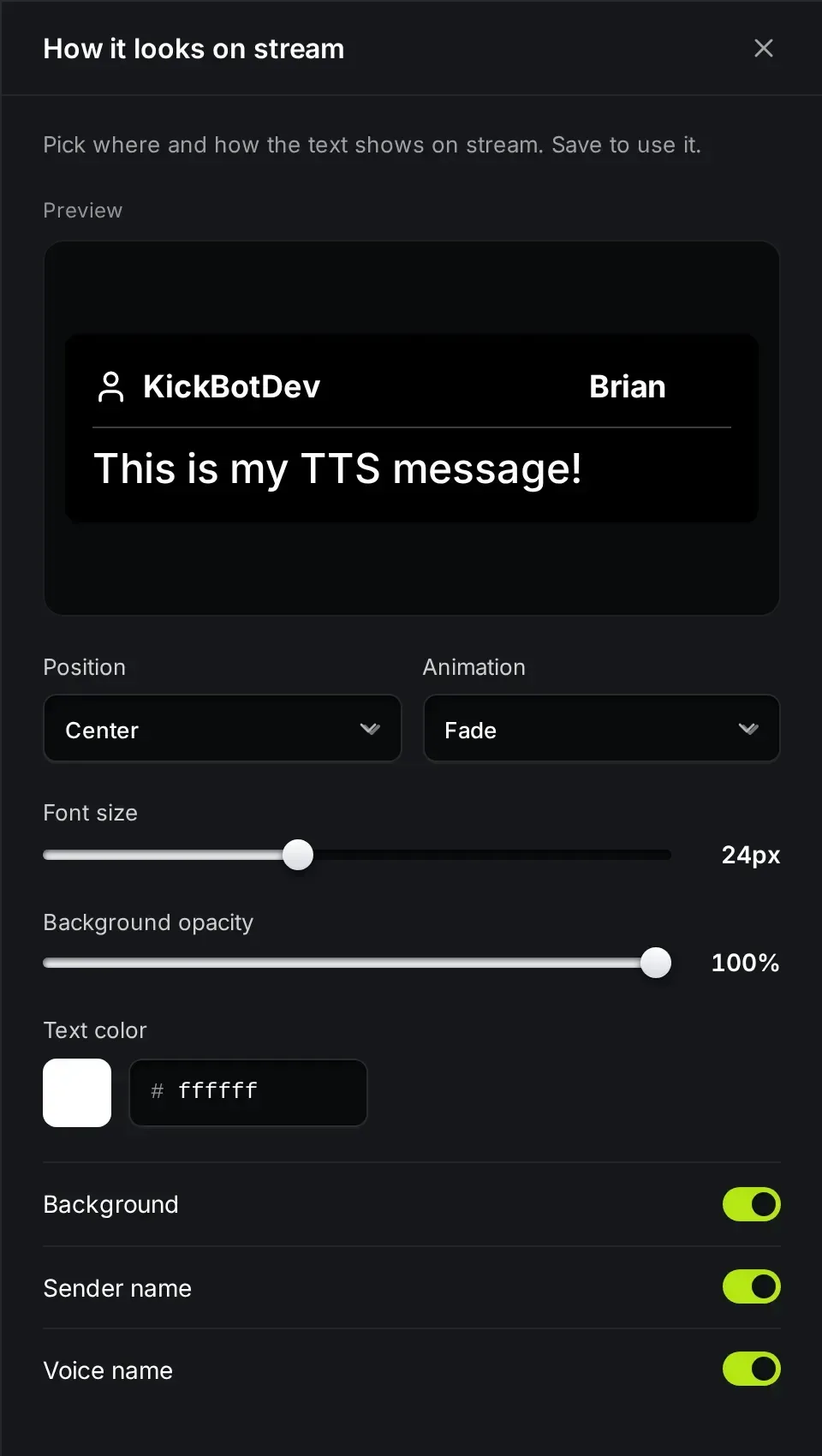
अगर आप स्ट्रीम पर मैसेज दिखाते हैं, तो ब्राउज़र सोर्स को अपने कैनवस के साइज़ पर सेट करें, जैसे 1920 × 1080, ताकि पोज़िशन सही बैठे।
समय और लिमिट
Section titled “समय और लिमिट”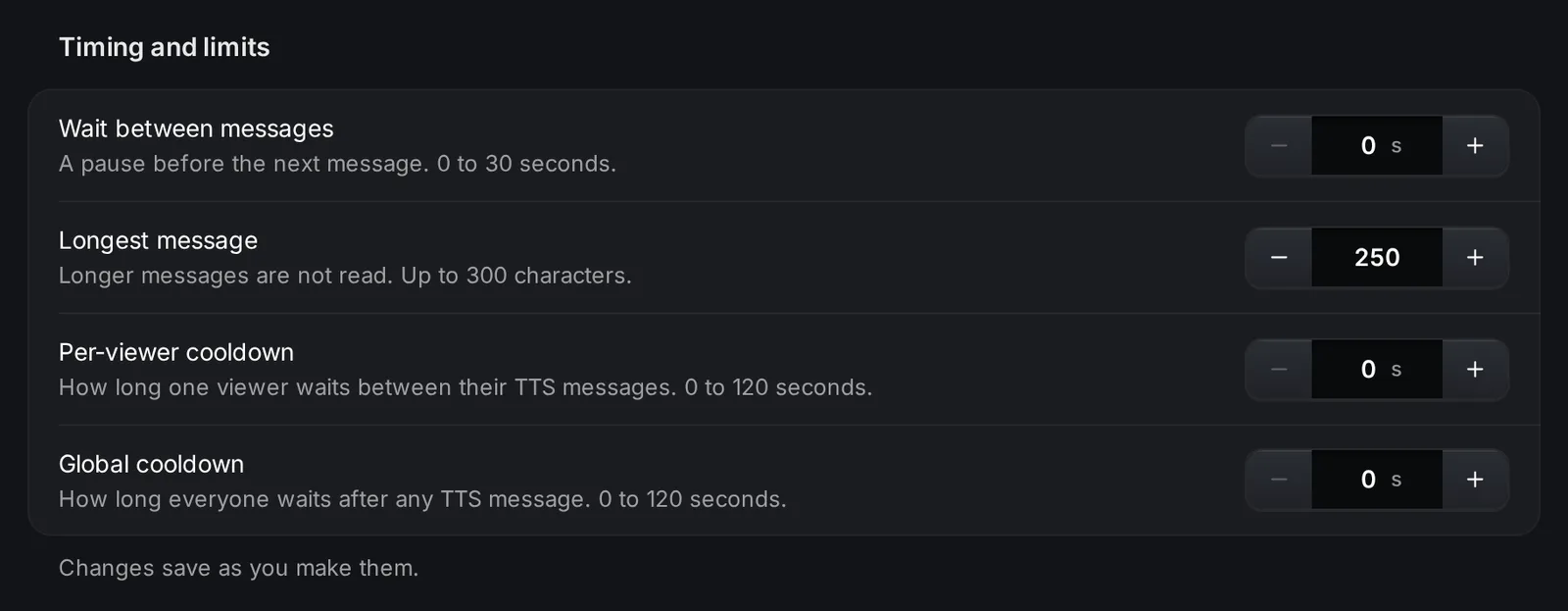
| सेटिंग | रेंज | यह क्या करती है |
|---|---|---|
| मैसेज के बीच इंतज़ार | 0 से 30 सेकंड | अगला मैसेज चलने से पहले एक ब्रेक। |
| सबसे लंबा मैसेज | 0 से 300 कैरेक्टर | इससे लंबे मैसेज बिल्कुल नहीं पढ़े जाते। उन्हें छोटा करके नहीं पढ़ा जाता। |
| हर दर्शक का कूलडाउन | 0 से 120 सेकंड | एक दर्शक को अपने दो TTS मैसेज के बीच कितना इंतज़ार करना होगा। |
| ग्लोबल कूलडाउन | 0 से 120 सेकंड | किसी भी TTS मैसेज के बाद सबको कितना इंतज़ार करना होगा। |
उदाहरण के लिए, हर दर्शक का कूलडाउन 30 पर हो, तो हर दर्शक 30 सेकंड में एक TTS मैसेज भेज सकता है। इस बीच दूसरे दर्शक अपने मैसेज भेज सकते हैं।
पब्लिक वॉइस लिस्ट
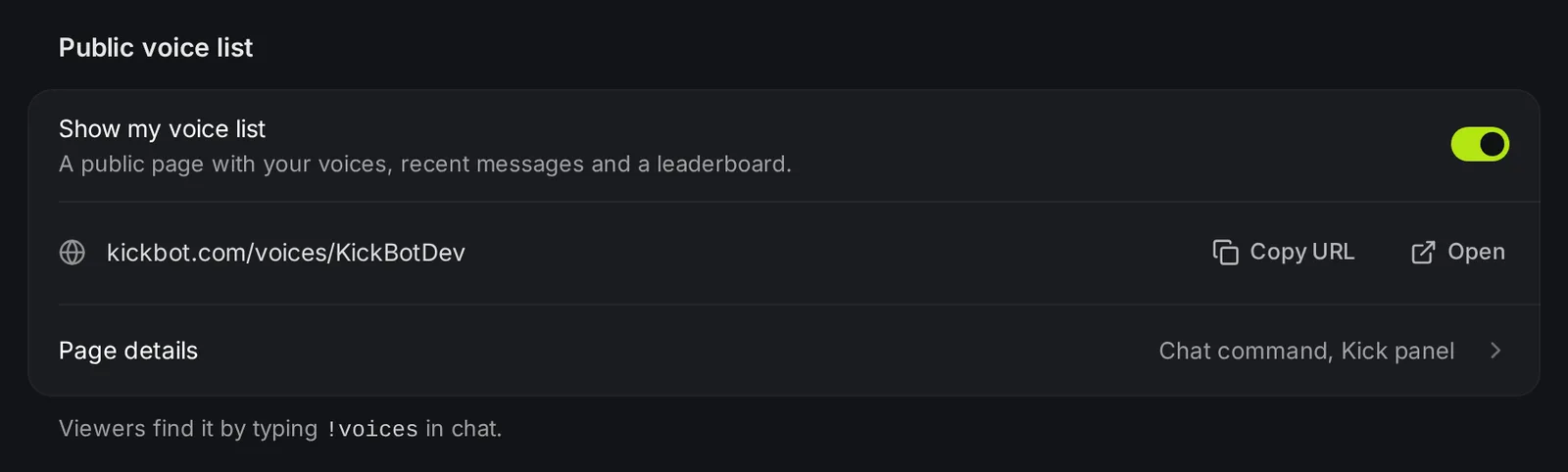
Section titled “पब्लिक वॉइस लिस्ट”kickbot.com/voices/yourchannel पर एक पब्लिक पेज पाने के लिए मेरी वॉइस लिस्ट दिखाएँ चालू करें। इसमें आपकी चालू आवाज़ें, उनकी कमांड्स, हाल के TTS मैसेज और एक लीडरबोर्ड दिखता है। जब दर्शक चैट में !voices टाइप करते हैं, तो उन्हें यह लिंक मिलता है। पेज की जानकारी में Kick पैनल की एक तैयार इमेज है, जिसे आप डाउनलोड करके अपनी Kick प्रोफ़ाइल में जोड़ सकते हैं। देखें TTS आवाज़ें और कमांड्स।
ऑटो रीड और मॉड कमांड्स
Section titled “ऑटो रीड और मॉड कमांड्स”- ऑटो रीड वह पेज खोलता है जहाँ KickBot बिना कमांड के चैट पढ़ता है। देखें ऑटो रीड।
- मॉड्स के लिए चैट कमांड्स में वे कमांड्स हैं जो आप और आपके मॉड्स लाइव रहते हुए चैट में इस्तेमाल कर सकते हैं, जैसे
!ttsskipऔर!ttsvol। देखें TTS चैट कमांड्स।
समस्याओं का हल
Section titled “समस्याओं का हल”- कुछ नहीं चलता। जाँचें कि स्ट्रीम पर मैसेज पढ़ें चालू है, मेरी आवाज़ें में आवाज़ चालू है, और दर्शक के रोल को उस आवाज़ की अनुमति है।
- OBS का वॉल्यूम बार हिलता है, लेकिन कुछ सुनाई नहीं देता। OBS में ब्राउज़र सोर्स खोलें और Control audio via OBS चालू करें। फिर ऑडियो मिक्सर में Advanced Audio Properties (एडवांस ऑडियो प्रॉपर्टीज़) खोलें और TTS सोर्स के लिए Audio Monitoring (ऑडियो मॉनिटरिंग) को Monitor and Output पर सेट करें।
- छोटे मैसेज चलते हैं, लंबे नहीं। सबसे लंबा मैसेज जाँचें। अगर यह 0 पर सेट है, तो कोई मैसेज नहीं पढ़ा जाता।
- ब्राउज़र सोर्स ने काम करना बंद कर दिया। OBS में सोर्स पर राइट-क्लिक करें, Properties (प्रॉपर्टीज़) खोलें, और Refresh cache of current page पर क्लिक करें। KickBot होम पेज पर दिखता है कि TTS विजेट OBS में आखिरी बार कब खोला गया था, और काफ़ी देर तक न खुलने पर यह आपको चेतावनी देता है।
- कोई एक मैसेज नहीं चला। हो सकता है वह कूलडाउन पर हो, लिमिट से लंबा हो, या किसी फ़िल्टर ने उसे ब्लॉक किया हो। ब्लॉक हुए मैसेज TTS मॉडरेशन पेज पर दिखते हैं।
- चैट में
!voicesया मॉड कमांड्स का कोई जवाब नहीं आता। चैट में पोस्ट करने के लिए KickBot आपके चैनल पर मॉडरेटर होना चाहिए। देखें KickBot को मॉडरेटर बनाएँ।
अक्सर पूछे जाने वाले सवाल
Section titled “अक्सर पूछे जाने वाले सवाल”मैं Kick पर TTS कैसे चालू करूँ?
अपना Kick चैनल KickBot से कनेक्ट करें। TTS सेटिंग्स में स्ट्रीम पर मैसेज पढ़ें चालू करें और ब्राउज़र सोर्स URL को OBS में जोड़ें। फिर मेरी आवाज़ें में कम से कम एक आवाज़ चालू करें। दर्शक चैट में वॉइस कमांड और मैसेज टाइप करते हैं।
दर्शक Kick पर TTS कैसे भेजते हैं?
वे आपकी Kick चैट में एक वॉइस कमांड, एक स्पेस और मैसेज टाइप करते हैं, जैसे !tts hello chat। आपके वॉइस लिस्ट पेज पर सभी चालू कमांड्स दिखती हैं। देखें TTS चैट कमांड्स।
क्या KickBot TTS फ़्री है?
हाँ। फ़्री प्लान पर आप 4 डिफ़ॉल्ट आवाज़ें इस्तेमाल कर सकते हैं: पुरुष, महिला, Brian और TikTok TTS। 3,000 से ज़्यादा AI आवाज़ों और वॉइस क्लोन के लिए Premium चाहिए।
क्या TTS से मेरा PC धीमा होता है?
नहीं। KickBot ऑडियो अपने सर्वर पर बनाता है। OBS उसे सिर्फ़ ब्राउज़र सोर्स में चलाता है।
क्या दर्शक टिप के साथ TTS भेज सकते हैं?
हाँ। अगर आप KickBot टिपिंग इस्तेमाल करते हैं, तो आप दर्शकों को उनके टिप मैसेज के लिए TTS आवाज़ चुनने दे सकते हैं। देखें आपका टिप पेज।