
विजेट बिल्डर से अपना Kick विजेट बनाएँ
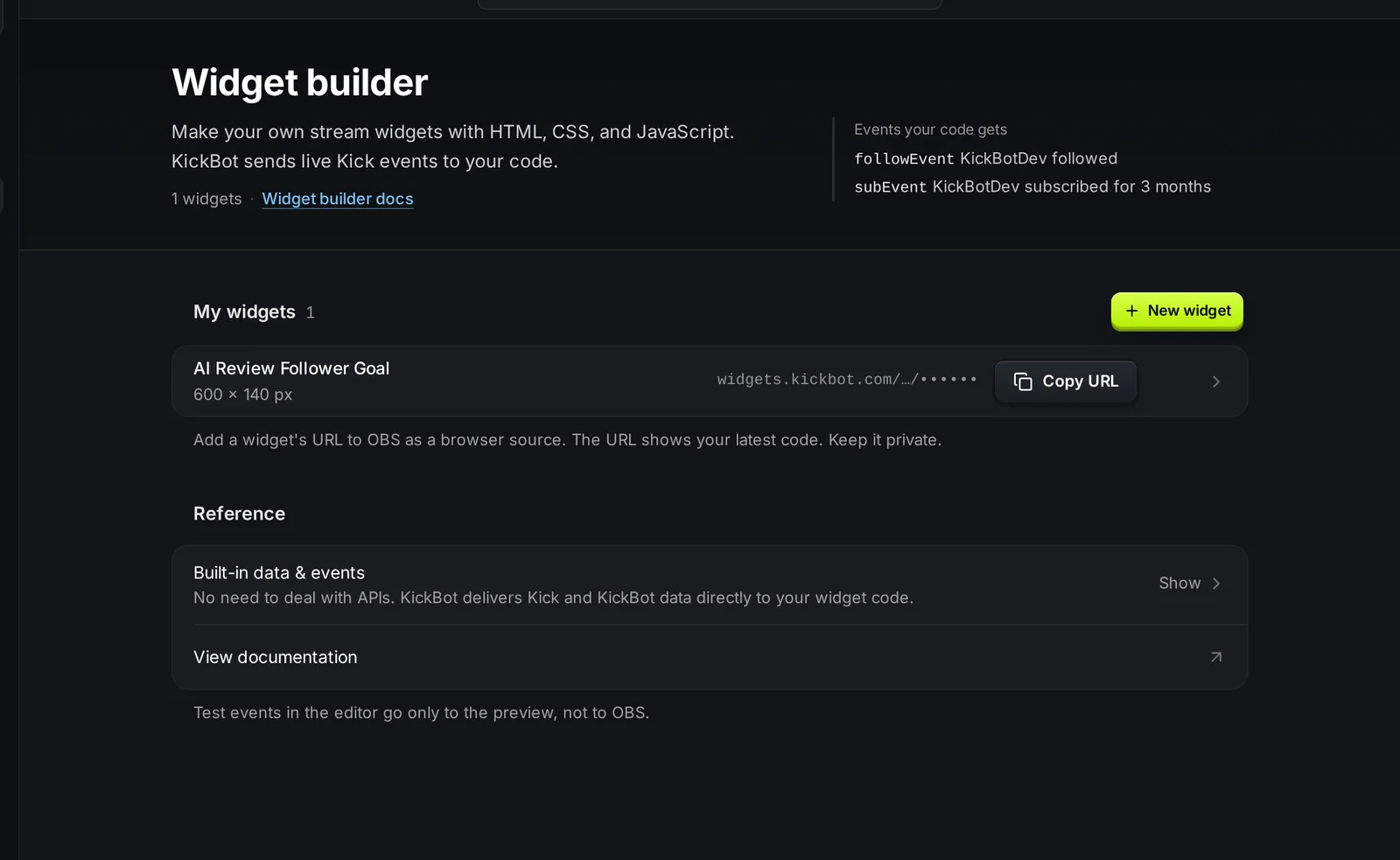
विजेट बिल्डर से आप HTML, CSS और JavaScript में अपनी Kick स्ट्रीम के लिए अपना खुद का ओवरले बना सकते हैं। KickBot लाइव Kick इवेंट्स (फ़ॉलो, सब, गिफ़्टेड सब, KICKs, रेड, चैट मैसेज और भी बहुत कुछ) आपके कोड तक भेजता है, इसलिए आपको किसी API से कनेक्ट करने की ज़रूरत नहीं है। आप विजेट अपनी स्ट्रीम पर इस्तेमाल कर सकते हैं, और उसे पब्लिश भी कर सकते हैं, ताकि दूसरे स्ट्रीमर्स उसे विजेट लाइब्रेरी से इंस्टॉल कर सकें। इसे kickbot.com/dashboard/widget-builder पर खोलें।
बिल्डर उन लोगों के लिए है जो थोड़ा कोड लिख सकते हैं। अगर आपको बस एक तैयार ओवरले चाहिए, तो विजेट लाइब्रेरी इस्तेमाल करें। कोड के रेफ़रेंस (इवेंट्स, डेटा और सेटिंग्स) के लिए देखें विजेट बिल्डर रेफ़रेंस।
नया विजेट बनाएँ
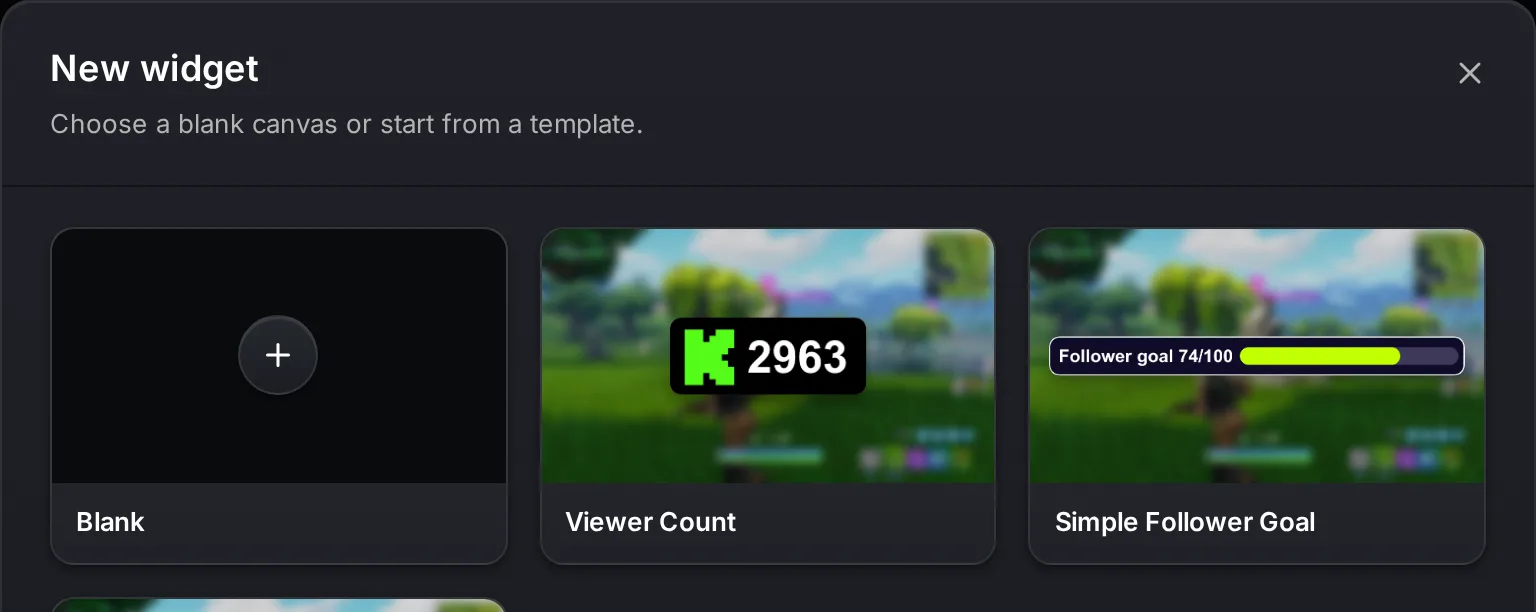
Section titled “नया विजेट बनाएँ”- kickbot.com/dashboard/widget-builder खोलें और नया विजेट पर क्लिक करें।
- खाली चुनें, या किसी टेम्पलेट से शुरू करें: Viewer Count, Simple Follower Goal या Basic Chat Widget। टेम्पलेट उस KickBot विजेट का कोड कॉपी कर देता है, ताकि आप उसे बदल सकें।
- विजेट का नाम डालें। खाली विजेट के लिए पिक्सेल में चौड़ाई और ऊँचाई भी सेट करें (डिफ़ॉल्ट 800 × 600)।
- विजेट बनाएँ पर क्लिक करें। एडिटर खुल जाता है।
एडिटर के तीन हिस्से हैं: बाईं ओर सेटिंग्स, बीच में कोड और दाईं ओर लाइव प्रीव्यू।
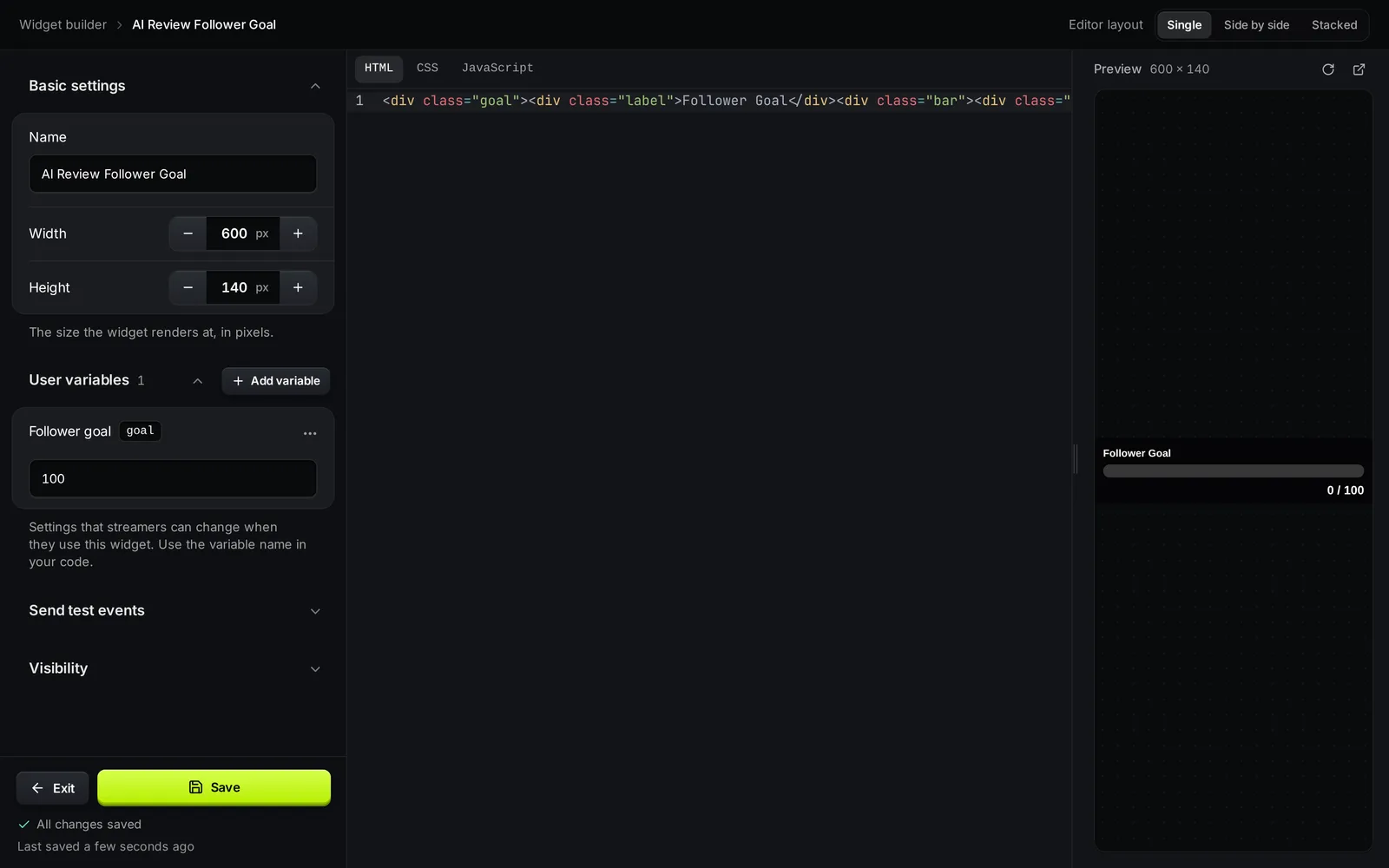
- बेसिक सेटिंग्स: नाम, और वह चौड़ाई और ऊँचाई जिस पर विजेट रेंडर होता है।
- यूज़र वेरिएबल: ऐसी सेटिंग्स जिन्हें स्ट्रीमर्स बिना कोड के बदल सकते हैं, जैसे कोई रंग, कोई टेक्स्ट या लक्ष्य की संख्या। देखें यूज़र वेरिएबल।
- टेस्ट इवेंट भेजें: ऐसे बटन जो प्रीव्यू में नकली इवेंट (सब, गिफ़्टेड सब, KICKs, फ़ॉलो, रेड, मैसेज और भी) भेजते हैं।
- विज़िबिलिटी: दिखाता है कि विजेट प्राइवेट है या पब्लिश्ड, और इसमें विजेट पब्लिश करें बटन है।
- कोड: HTML, CSS और JavaScript के टैब। एक फ़ाइल दिखाने (एक पैनल) या एक साथ दो फ़ाइलें दिखाने (साथ-साथ या ऊपर-नीचे) के लिए ऊपर एडिटर लेआउट इस्तेमाल करें।
- प्रीव्यू: विजेट को उसके साइज़ में, जगह के हिसाब से छोटा-बड़ा करके दिखाता है। टाइप करते समय यह अपडेट होता है। इसे फिर से शुरू करने के लिए रीलोड बटन इस्तेमाल करें, या इसे अलग विंडो में खोलने के लिए पॉप-आउट बटन (ब्राउज़र कंसोल खोलने के लिए काम का)।
टाइप करते समय एडिटर आपका काम अपने आप सेव करता है। सेव करें सब कुछ एक साथ सेव करता है, और उसके नीचे का टेक्स्ट दिखाता है कि आखिरी बार कब सेव हुआ। बाहर जाएँ आपको विजेट की लिस्ट पर वापस ले जाता है।
एडिटर के लिए बड़ी स्क्रीन चाहिए। फ़ोन पर KickBot आपसे इसे कंप्यूटर पर खोलने को कहता है। आपका विजेट सेव रहता है, इसलिए आप वहाँ से आगे काम कर सकते हैं।
अपना विजेट टेस्ट करें
Section titled “अपना विजेट टेस्ट करें”- टेस्ट इवेंट भेजें खोलें।
- किसी इवेंट पर क्लिक करें, जैसे फ़ॉलो या मैसेज।
- देखें कि प्रीव्यू कैसे रिएक्ट करता है।
टेस्ट इवेंट्स की बनावट असली इवेंट्स जैसी ही होती है, बस डेटा सैंपल होता है। ये सिर्फ़ इसी पेज के प्रीव्यू में जाते हैं, कभी OBS या आपकी स्ट्रीम पर नहीं। असली इवेंट्स से टेस्ट करने के लिए विजेट को OBS में जोड़ें और लाइव जाएँ, या किसी दोस्त से अपना चैनल फ़ॉलो करने को कहें।
स्ट्रीम पर अपना विजेट इस्तेमाल करें
Section titled “स्ट्रीम पर अपना विजेट इस्तेमाल करें”आपका बनाया हर विजेट सेव किए विजेट में भी दिखता है, नाम के नीचे “आपका अपना विजेट” लिखा होता है। उसका URL हमेशा आपका सबसे नया कोड चलाता है।
- विजेट बिल्डर पेज पर अपने विजेट पर URL कॉपी करें पर क्लिक करें।
- OBS में Browser सोर्स जोड़ें, URL पेस्ट करें, और चौड़ाई और ऊँचाई विजेट के साइज़ पर सेट करें।
- OK पर क्लिक करें।
अगर विजेट OBS में रहते हुए आप कोड बदलते हैं, तो नया कोड लोड करने के लिए ब्राउज़र सोर्स रिफ़्रेश करें। जब आप सेव किए विजेट में किसी यूज़र वेरिएबल की वैल्यू बदलकर सेव करें पर क्लिक करते हैं, तो OBS विजेट को अपने आप रीलोड कर देता है। और मदद के लिए देखें OBS में ब्राउज़र सोर्स जोड़ें।
विजेट लाइब्रेरी में पब्लिश करें
Section titled “विजेट लाइब्रेरी में पब्लिश करें”जब आप चाहते हैं कि दूसरे स्ट्रीमर्स आपका विजेट ढूँढकर इंस्टॉल कर सकें, तब उसे पब्लिश करें।
- एडिटर में विज़िबिलिटी खोलें और विजेट पब्लिश करें पर क्लिक करें।
- एक मुख्य इमेज और कम से कम एक और इमेज जोड़ें। आप कुल 10 इमेज तक जोड़ सकते हैं, हर इमेज 10 MB तक की। 1920 × 1080 सबसे अच्छा रहता है।
- डिस्क्रिप्शन लिखें: विजेट क्या दिखाता है और उसे कैसे सेट अप करें।
- उसे भेज दें। पॉपअप में रिव्यू के लिए भेज दिया दिखता है।
KickBot टीम हर विजेट रिव्यू करती है। मंज़ूर होने पर वह विजेट लाइब्रेरी में दिखता है, और क्रिएटर के रूप में आपका Kick नाम दिखता है। रिव्यू में आमतौर पर 24 घंटे से कम लगते हैं।
विजेट हटाएँ
Section titled “विजेट हटाएँ”विजेट बिल्डर पेज पर किसी विजेट का ⋯ मेन्यू खोलें और हटाएँ पर क्लिक करें। इससे उसका कोड और सेटिंग्स हट जाती हैं, और इसे वापस नहीं किया जा सकता।
टीम के सदस्य
Section titled “टीम के सदस्य”एडिटर खोलने और विजेट बनाने के लिए टीम के सदस्यों को विजेट बिल्डर अनुमति चाहिए। विजेट के URL देखने के लिए उन्हें विजेट सेट करें अनुमति चाहिए। देखें टीम मैनेज करें।
अक्सर पूछे जाने वाले सवाल
Section titled “अक्सर पूछे जाने वाले सवाल”क्या मुझे कोडिंग आनी चाहिए?
हाँ, थोड़ी HTML, CSS और JavaScript। अगर आप कोड नहीं लिखते, तो इसकी जगह विजेट लाइब्रेरी से कोई विजेट इंस्टॉल करें और उसकी सेटिंग्स बदलें।
क्या मैं लाइब्रेरी के किसी KickBot विजेट को एडिट कर सकता हूँ?
लाइब्रेरी वाले विजेट का कोड आप नहीं बदल सकते। Viewer Count, Simple Follower Goal या Basic Chat Widget टेम्पलेट से नया विजेट शुरू करें, ताकि आपको उसके कोड की एक कॉपी मिले जिसे आप बदल सकें।
क्या मेरा विजेट फ़ॉन्ट, इमेज या दूसरी स्क्रिप्ट्स लोड कर सकता है?
हाँ। आपका HTML, CSS और JavaScript OBS में एक सामान्य वेब पेज की तरह चलता है, इसलिए आप दूसरी साइट्स के वेब फ़ॉन्ट, इमेज और स्क्रिप्ट्स लिंक कर सकते हैं। स्ट्रीमर्स को अपनी फ़ाइलें अपलोड करने देने के लिए इमेज/GIF, वीडियो या ऑडियो यूज़र वेरिएबल इस्तेमाल करें।
क्या मैं KickBot API से विजेट बना सकता हूँ?
हाँ। KickBot API आपके विजेट की लिस्ट दिखा सकता है, नए बना सकता है और उन्हें अपडेट कर सकता है। देखें विजेट API रेफ़रेंस।