
Kick क्लिप डाउनलोडर (MP4)
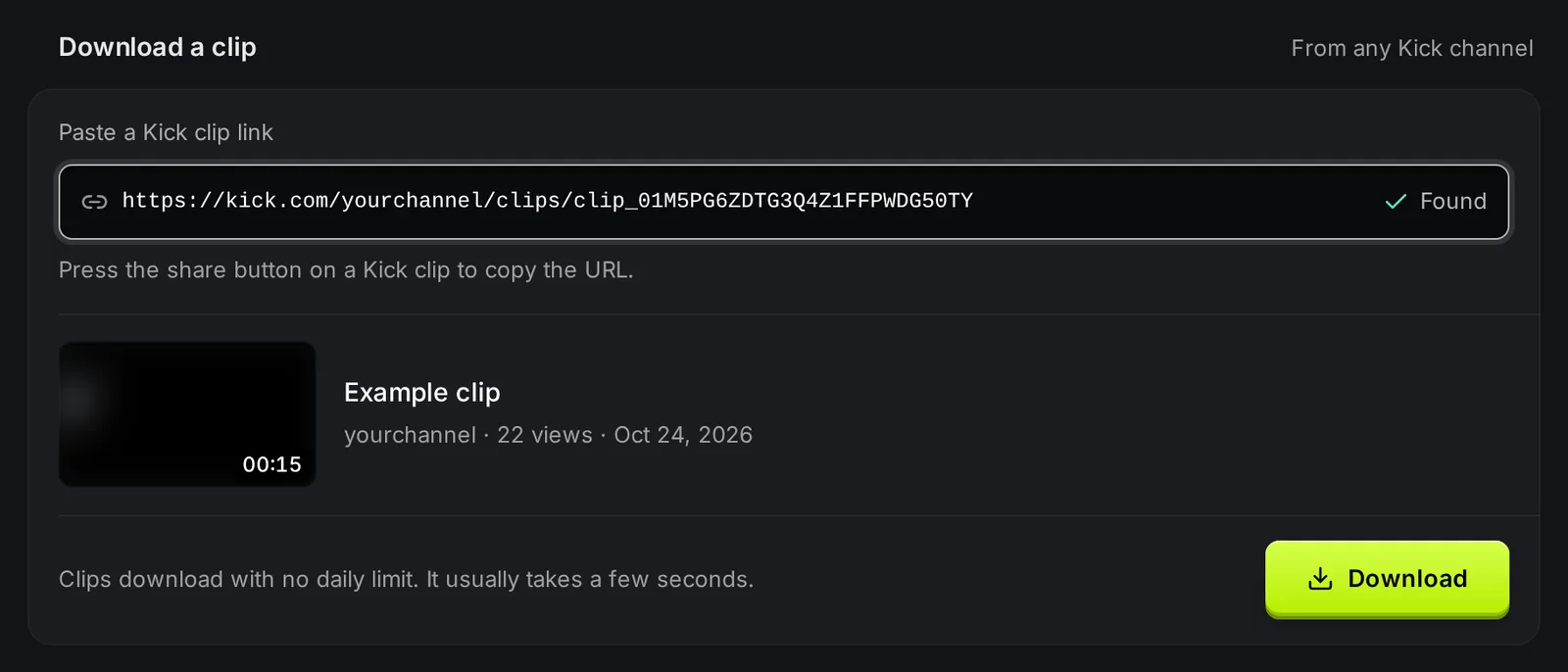
KickBot क्लिप डाउनलोडर किसी Kick क्लिप को MP4 वीडियो फ़ाइल के रूप में सेव करता है। Kick पर क्लिप का लिंक कॉपी करें, उसे kickbot.com/dashboard/kick-clips पर पेस्ट करें और डाउनलोड करें पर क्लिक करें। ज़्यादातर क्लिप्स कुछ सेकंड में तैयार हो जाती हैं, और रोज़ की कोई लिमिट नहीं है।
यह किसी भी Kick चैनल की क्लिप्स के साथ काम करता है। MP4 से आप क्लिप को TikTok, YouTube Shorts या X पर पोस्ट कर सकते हैं, या Kick पर क्लिप हटने की स्थिति के लिए एक कॉपी रख सकते हैं। आपको एक KickBot अकाउंट चाहिए। देखें अपना अकाउंट बनाएँ।
Kick क्लिप कैसे डाउनलोड करें
Section titled “Kick क्लिप कैसे डाउनलोड करें”- Kick पर क्लिप खोलें और उसका लिंक कॉपी करने के लिए शेयर बटन दबाएँ। लिंक कुछ ऐसा दिखता है:
https://kick.com/yourchannel/clips/clip_01H6MZ6K8FKRJX4C11JRW4CFBN। - kickbot.com/dashboard/kick-clips खोलें, या बाएँ मेन्यू में डाउनलोड पर क्लिक करें, फिर क्लिप डाउनलोडर पर।
- Kick क्लिप का लिंक पेस्ट करें बॉक्स में लिंक पेस्ट करें। KickBot मिल गया और एक प्रीव्यू दिखाता है, जिसमें क्लिप का टाइटल, चैनल, व्यूज़, तारीख और लंबाई होती है। जाँच लें कि क्लिप सही है।
- डाउनलोड करें पर क्लिक करें। क्लिप नीचे आपकी क्लिप्स में चली जाती है।
- जब लाइन पर डाउनलोड के लिए तैयार दिखे, तो उस लाइन पर डाउनलोड करें पर क्लिक करें। आपका ब्राउज़र MP4 फ़ाइल सेव कर लेता है।

जब तक KickBot MP4 बना रहा होता है, लाइन पर फ़ाइल तैयार हो रही है दिखता है। पेज अपने आप अपडेट होता है, इसलिए आपको उसे रिफ़्रेश नहीं करना पड़ता। अगर लाइन पर फ़ेल दिखे, तो फिर से कोशिश करने के लिए लिंक दोबारा पेस्ट करें।
Kick पर क्लिप पर वापस जाने के लिए किसी लाइन का मेन्यू (तीन बिंदु) खोलें और Kick पर खोलें पर क्लिक करें।
क्लिप डाउनलोडर, VOD टूल्स और !clip
Section titled “क्लिप डाउनलोडर, VOD टूल्स और !clip”वीडियो के लिए KickBot में चार टूल्स हैं। जो आपके काम का हो, वह चुनें:
| आप क्या करना चाहते हैं | क्या इस्तेमाल करें |
|---|---|
| Kick पर पहले से मौजूद क्लिप सेव करना | क्लिप डाउनलोडर (यह पेज) |
| किसी पुरानी स्ट्रीम को पूरा सेव करना | VOD डाउनलोडर |
| किसी पुरानी स्ट्रीम से अपनी क्लिप काटना | VOD एडिटर |
| लाइव रहते हुए दर्शकों को क्लिप बनाने देना | !clip कमांड |
दर्शक !clip से जो क्लिप्स बनाते हैं, उनका KickBot पर अपना पेज होता है, जिस पर डाउनलोड करें बटन होता है। देखें क्लिप पेज।
समस्याओं का हल
Section titled “समस्याओं का हल”- कोई प्रीव्यू नहीं दिखता। लिंक ऐसा Kick क्लिप लिंक होना चाहिए जिसमें
/clips/हो। इसे क्लिप पर शेयर बटन से कॉपी करें। चैनल का लिंक या VOD लिंक यहाँ काम नहीं करता। - लिंक में
/clips/है, फिर भी प्रीव्यू नहीं। क्लिप Kick पर हटा दी गई है, या लिंक पूरा नहीं है। लिंक अपने ब्राउज़र में खोलकर जाँचें कि क्लिप अब भी Kick पर चलती है। - बटन पर “अनुमति नहीं है”। आप टीम के ऐसे सदस्य हैं जिसके पास क्लिप डाउनलोडर अनुमति नहीं है। चैनल का मालिक इसे टीम मैनेज करें में चालू कर सकता है।
अक्सर पूछे जाने वाले सवाल
Section titled “अक्सर पूछे जाने वाले सवाल”मैं Kick क्लिप कैसे डाउनलोड करूँ?
Kick पर शेयर बटन से क्लिप का लिंक कॉपी करें। उसे kickbot.com/dashboard/kick-clips पर पेस्ट करें और डाउनलोड करें पर क्लिक करें। जब लाइन पर डाउनलोड के लिए तैयार दिखे, तो MP4 सेव करने के लिए फिर से डाउनलोड करें पर क्लिक करें।
क्या मैं किसी भी Kick चैनल की क्लिप्स डाउनलोड कर सकता हूँ?
हाँ। क्लिप डाउनलोडर हर उस क्लिप के साथ काम करता है जिसे kick.com पर कोई भी देख सकता है। आपका उस चैनल का मालिक होना ज़रूरी नहीं है।
क्या क्लिप डाउनलोड की कोई लिमिट है?
नहीं। किसी भी प्लान पर क्लिप डाउनलोड की रोज़ की कोई लिमिट नहीं है।
डाउनलोड की गई Kick क्लिप्स किस फ़ॉर्मेट में होती हैं?
MP4। आप फ़ाइल किसी भी कंप्यूटर या फ़ोन पर खोल सकते हैं और उसे TikTok, YouTube Shorts, Instagram या X पर अपलोड कर सकते हैं।