
Kick के लिए TTS चैट कमांड्स
KickBot वाली Kick चैट में दो तरह की TTS कमांड्स होती हैं। दर्शक TTS मैसेज भेजने के लिए !brian hello chat जैसी वॉइस कमांड्स इस्तेमाल करते हैं। आप और आपके मॉडरेटर लाइव रहते हुए, डैशबोर्ड खोले बिना TTS कंट्रोल करने के लिए !ttsskip या !ttsvol 50 जैसी मॉड कमांड्स इस्तेमाल करते हैं।
Kick पर TTS कैसे भेजें
Section titled “Kick पर TTS कैसे भेजें”TTS मैसेज भेजने के लिए दर्शक एक वॉइस कमांड, एक स्पेस, और फिर मैसेज टाइप करता है:
!brian hello chat, what are we playing?KickBot यह मैसेज स्ट्रीम पर Brian की आवाज़ में पढ़ता है। हर आवाज़ की अपनी कमांड होती है। स्ट्रीमर आवाज़ें और उनकी कमांड्स मेरी आवाज़ें में चुनता है।
किसी चैनल में कौन-सी आवाज़ें हैं, यह देखने के लिए चैट में !voices टाइप करें। अगर स्ट्रीमर ने पब्लिक वॉइस लिस्ट चालू की है, तो KickBot kickbot.com/voices/channelname का लिंक पोस्ट करता है, जिसमें हर आवाज़ और कमांड होती है।
मैसेज के साथ क्या होता है:
- पढ़ने से पहले इमोट, लिंक और कोटेशन मार्क हटा दिए जाते हैं।
- अगर मैसेज स्ट्रीमर की सबसे लंबा मैसेज सेटिंग से लंबा है, तो वह बिल्कुल नहीं पढ़ा जाता।
- जिस मैसेज में सिर्फ़ कमांड है और कोई टेक्स्ट नहीं, वह नहीं पढ़ा जाता।
- अगर भेजने वाले का नाम पढ़ें चालू है, तो KickBot पहले दर्शक का नाम बोलता है।
मैसेज तब नहीं पढ़ा जाता जब:
- आवाज़ बंद है, या दर्शक के रोल को उसे इस्तेमाल करने की अनुमति नहीं है (जैसे सिर्फ़ सब्स वाली आवाज़)।
- दर्शक पर कूलडाउन चल रहा है, या ग्लोबल कूलडाउन अभी चल रहा है।
- कोई TTS मॉडरेशन फ़िल्टर उसे ब्लॉक कर देता है।
- TTS बंद है।
स्ट्रीमर हमेशा हर चालू आवाज़ इस्तेमाल कर सकता है।
दर्शकों के लिए लिखी पूरी गाइड के लिए देखें Kick पर TTS कैसे भेजें।
मॉड कमांड्स
Section titled “मॉड कमांड्स”आप (ब्रॉडकास्टर) और आपके Kick मॉडरेटर चैट में ये कमांड्स इस्तेमाल कर सकते हैं। दूसरे दर्शक नहीं कर सकते।
| कमांड | यह क्या करती है |
|---|---|
!ttsoff | TTS बंद करती है। जो मैसेज पहले से कतार में हैं, वे फिर भी चलते हैं। |
!ttson | TTS चालू करती है। |
!ttsclear | कतार साफ़ करती है। जो मैसेज अभी चल रहा है, वह नहीं रुकता। |
!ttsskip | अभी चल रहा मैसेज रोक देती है। |
!ttsvol 0-100 | TTS का वॉल्यूम प्रतिशत में सेट करती है। जैसे, !ttsvol 50 इसे 50% पर सेट करती है। |
!ttsdelay 0-30 | मैसेज के बीच का इंतज़ार सेकंड में सेट करती है। जैसे, !ttsdelay 5 से 5 सेकंड का ब्रेक जुड़ जाता है। |
KickBot पुष्टि के लिए चैट में जवाब देता है, जैसे “TTS volume has been set to 50%”।
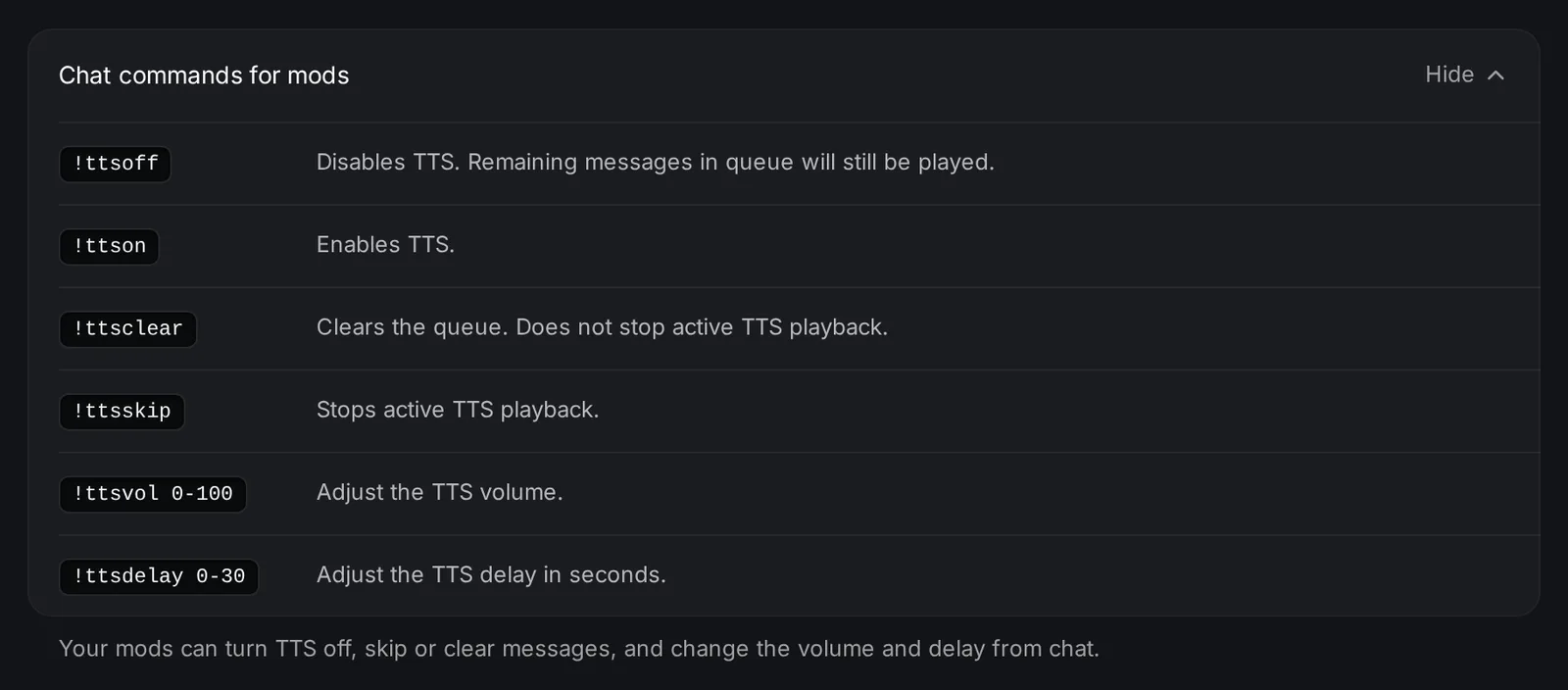
आप यह लिस्ट TTS सेटिंग्स में मॉड्स के लिए चैट कमांड्स में भी देख सकते हैं। KickBot Stream Deck प्लगइन से आप Stream Deck की दबाकर TTS चालू या बंद कर सकते हैं, स्किप कर सकते हैं और कतार साफ़ कर सकते हैं।
वॉइस कमांड्स बदलें
Section titled “वॉइस कमांड्स बदलें”दर्शक वही कमांड टाइप करते हैं जो आपने हर आवाज़ के लिए सेट की है। कोई कमांड बदलने के लिए:
- मेरी आवाज़ें खोलें।
- आवाज़ पर क्लिक करें।
- नई कमांड टाइप करें (सिर्फ़ अक्षर और नंबर, 15 कैरेक्टर तक) और सेव करें पर क्लिक करें।
4 डिफ़ॉल्ट आवाज़ें इन कमांड्स के साथ शुरू होती हैं:
| आवाज़ | कमांड |
|---|---|
| पुरुष | !tts |
| महिला | !tts2 |
| Brian | !brian |
| TikTok TTS | !tiktok |
समस्याओं का हल
Section titled “समस्याओं का हल”- मॉड कमांड्स का कोई जवाब नहीं आता। चैट में पोस्ट करने के लिए KickBot आपके चैनल पर मॉडरेटर होना चाहिए। देखें KickBot को मॉडरेटर बनाएँ।
- कोई मॉड कमांड कुछ नहीं करती। मॉड कमांड्स सिर्फ़ ब्रॉडकास्टर और मॉडरेटर इस्तेमाल कर सकते हैं। VIP नहीं कर सकते।
!voicesकुछ नहीं करता। TTS सेटिंग्स में मेरी वॉइस लिस्ट दिखाएँ चालू करें।- किसी दर्शक का TTS नहीं पढ़ा जाता। ऊपर दी लिस्ट देखें: आवाज़ चालू होनी चाहिए, दर्शक के रोल को अनुमति होनी चाहिए, और मैसेज काफ़ी छोटा होना चाहिए और कूलडाउन पर नहीं होना चाहिए।
अक्सर पूछे जाने वाले सवाल
Section titled “अक्सर पूछे जाने वाले सवाल”Kick पर TTS कैसे करते हैं?
स्ट्रीमर की चैट में एक वॉइस कमांड और अपना मैसेज टाइप करें, जैसे !tts hello। स्ट्रीमर को KickBot जैसा कोई TTS बॉट इस्तेमाल करना होगा। चैनल में कौन-सी कमांड्स हैं, यह देखने के लिए !voices टाइप करें।
मैं Kick पर TTS मैसेज कैसे स्किप करूँ?
चैट में !ttsskip टाइप करें। इसके लिए आपको ब्रॉडकास्टर या मॉडरेटर होना चाहिए।
स्ट्रीम के दौरान TTS कैसे बंद करूँ?
चैट में !ttsoff टाइप करें। जो मैसेज पहले से कतार में हैं, वे फिर भी चलते हैं। उन्हें हटाने के लिए !ttsclear और TTS फिर से चालू करने के लिए !ttson इस्तेमाल करें।