
अकाउंट सेटिंग्स
अकाउंट > सेटिंग्स वाले पेज पर आपके लॉगिन और अभी मैनेज किए जा रहे चैनल से जुड़ी हर चीज़ है। यहाँ आप अपने Kick चैनल का डेटा रिफ़्रेश करते हैं, देखते हैं कि आप किस लॉगिन से हैं, डैशबोर्ड की भाषा बदलते हैं, Premium बिलिंग मैनेज करते हैं, और टीम छोड़ते हैं या अपना अकाउंट डिलीट करते हैं। यहाँ kickbot.com/dashboard/settings से या साइड पट्टी में सबसे नीचे प्रोफ़ाइल फ़ोटो से पहुँचें।
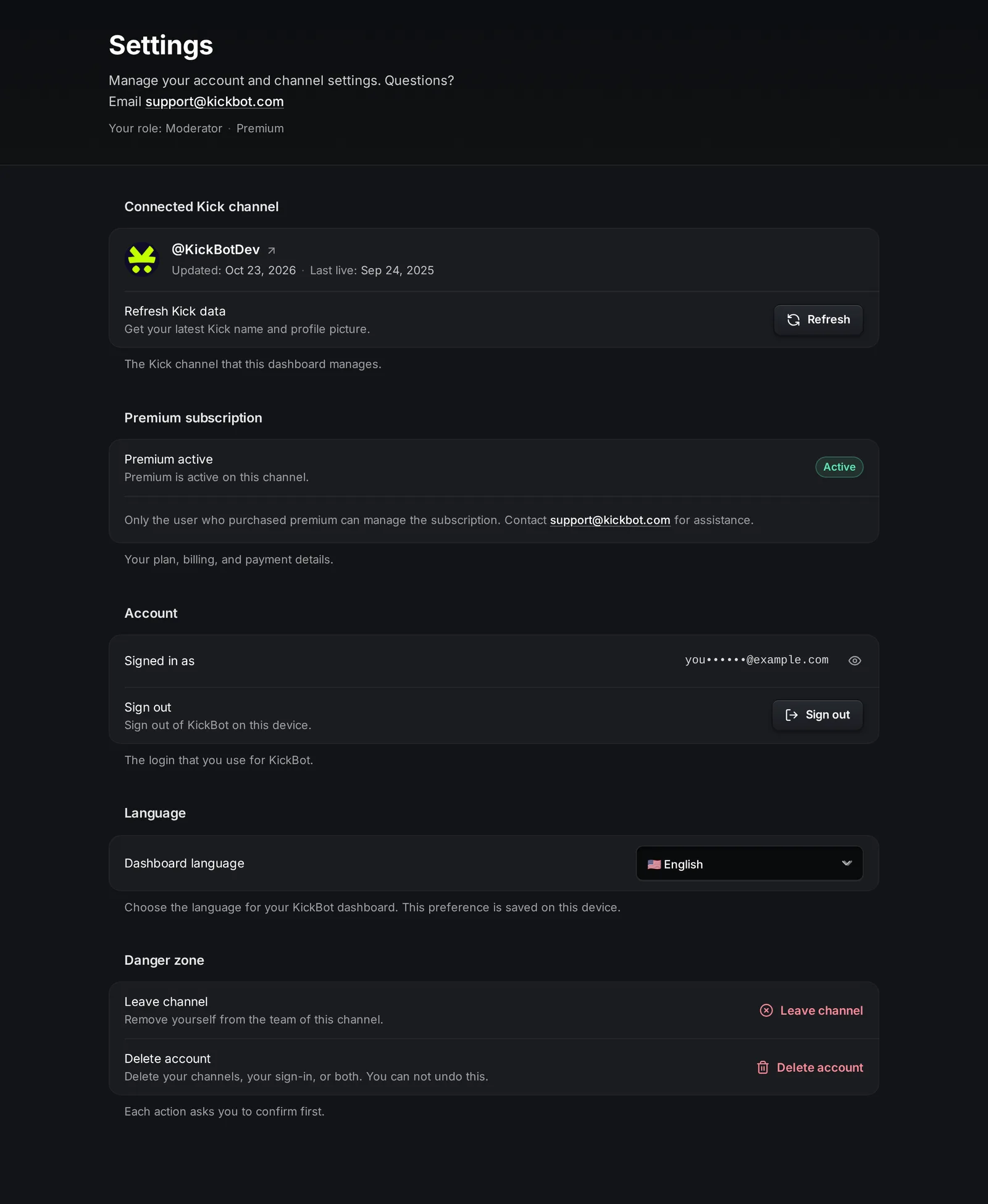
टाइटल के नीचे सेटिंग्स इस चैनल पर आपका रोल (मालिक, एडमिन या मॉडरेटर) और चैनल का प्लान दिखाता है।
कनेक्टेड Kick चैनल
Section titled “कनेक्टेड Kick चैनल”यह कार्ड वह Kick चैनल दिखाता है जिसे यह डैशबोर्ड मैनेज करता है, साथ में Kick पर उसका लिंक, KickBot ने आखिरी बार उसका डेटा कब अपडेट किया, और चैनल आखिरी बार कब लाइव था।
- Kick डेटा रिफ़्रेश करें: अपना नया Kick नाम और प्रोफ़ाइल फ़ोटो लाने के लिए रिफ़्रेश करें पर क्लिक करें, जैसे Kick पर इन्हें बदलने के बाद।
अगर कार्ड बताता है कि आपका Kick चैनल वेरिफ़ाई नहीं है, तो Kick से कनेक्शन बंद हो गया है। मालिकों और एडमिन को साइड पैनल में सबसे ऊपर अपना Kick चैनल कनेक्ट करें दिखता है। कनेक्ट करें पर क्लिक करें और Kick पर KickBot को फिर से मंज़ूरी दें। देखें अपना KickBot अकाउंट बनाएँ।
Premium सब्सक्रिप्शन
Section titled “Premium सब्सक्रिप्शन”यह हिस्सा तभी दिखता है जब चैनल पर Premium हो। जिसने Premium खरीदा, उसे और चैनल के मालिक को यह दिखता है:
- स्टेटस: चालू, रद्द हो रहा है या पेमेंट में दिक्कत।
- अगली बिलिंग: अगले पेमेंट की तारीख और रकम। जब Premium रद्द हो रहा होता है, तो एक्सेस कब तक में आखिरी दिन दिखता है।
- पेमेंट जानकारी अपडेट करें: बिलिंग पेज खोलता है, जहाँ आप अपना कार्ड बदलते हैं या इनवॉइस देखते हैं।
टीम के बाकी सदस्यों को Premium चालू और एक नोट दिखता है कि इसे सिर्फ़ खरीदने वाला मैनेज कर सकता है। कीमत, ट्रायल और रिफ़ंड की जानकारी KickBot Premium पर है।
अकाउंट
Section titled “अकाउंट”- इस नाम से साइन इन: आपके लॉगिन का ईमेल। यह थोड़ा छिपा होता है। इसे देखने के लिए आँख वाले आइकन पर क्लिक करें।
- साइन आउट करें: इस डिवाइस पर आपको KickBot से साइन आउट करता है।
आप Google, Discord, या ईमेल और पासवर्ड से साइन इन करते हैं। डैशबोर्ड में लॉगिन का ईमेल बदलने का कोई विकल्प नहीं है। इसमें मदद चाहिए तो support@kickbot.com पर ईमेल करें। पासवर्ड रीसेट करने के लिए साइन-इन पेज पर पासवर्ड भूल गए? पर क्लिक करें।
मेन्यू से डैशबोर्ड की भाषा चुनें। KickBot में 14 भाषाएँ हैं: अंग्रेज़ी, स्पैनिश, पुर्तगाली, तुर्की, अरबी, पोलिश, जर्मन, फ़्रेंच, इतालवी, चेक, रोमानियाई, जापानी, थाई और हिंदी। आपकी पसंद इसी डिवाइस पर सेव होती है, इसलिए दूसरे कंप्यूटर या फ़ोन पर इसे फिर से सेट करें। भाषा वाला मेन्यू हर पेज की ऊपर वाली पट्टी में भी है।
डैशबोर्ड की भाषा उन मैसेज को नहीं बदलती जो KickBot आपकी Kick चैट में पोस्ट करता है। वे आप खुद लिखते हैं, जैसे कस्टम कमांड्स और चैट अलर्ट में।
Stream Deck
Section titled “Stream Deck”मालिकों और एडमिन को एक Stream Deck कार्ड दिखता है, जिसमें KickBot Stream Deck प्लगइन के लिए एक की (key) होती है। दिखाएँ या कॉपी करें पर क्लिक करें, और की को प्लगइन में पेस्ट करें। प्लगइन डाउनलोड करें प्लगइन का पेज खोलता है। यह की किसी से शेयर न करें। सेटअप के स्टेप्स Stream Deck पर हैं।
खतरे वाला ज़ोन
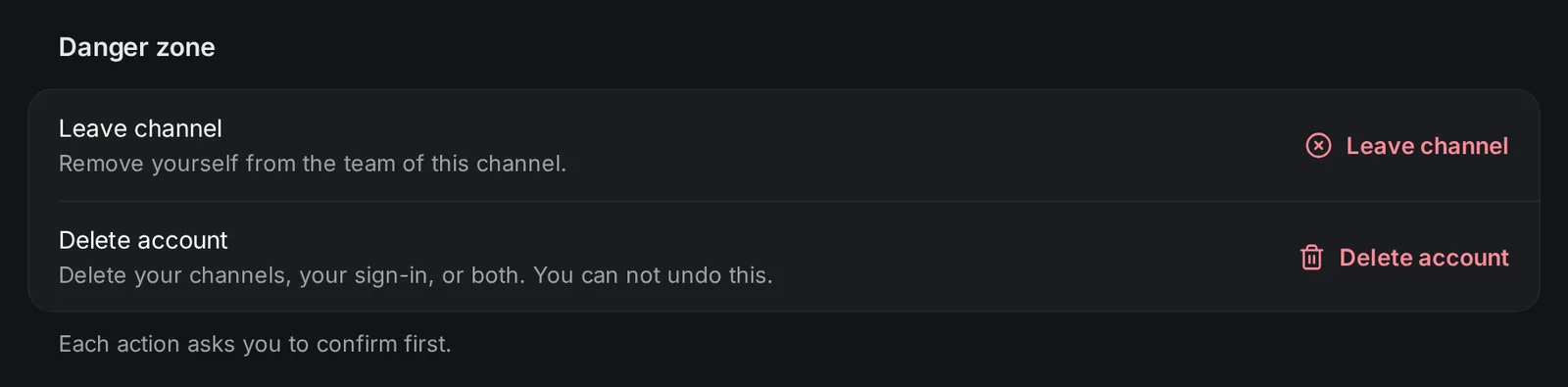
Section titled “खतरे वाला ज़ोन”जो एक्शन कुछ खत्म करते हैं या हटाते हैं, वे सबसे नीचे हैं। हर एक्शन पहले पुष्टि माँगता है। आपको सिर्फ़ वही एक्शन दिखते हैं जो आप पर लागू होते हैं।
| एक्शन | किसे दिखता है | क्या करता है |
|---|---|---|
| सब्सक्रिप्शन रद्द करें | Premium खरीदने वाले या मालिक को | Premium रद्द करता है। जिस अवधि का आपने पेमेंट किया है, उसके खत्म होने तक यह चालू रहता है। देखें Premium रद्द करें। |
| Stream Deck की नई की बनाएँ | मालिकों और एडमिन को | नई की बनाता है। पुरानी की तुरंत काम करना बंद कर देती है, इसलिए नई की Stream Deck प्लगइन में डालें। |
| चैनल छोड़ें | किसी दूसरे स्ट्रीमर की टीम के एडमिन और मॉडरेटर्स को | आपको टीम से हटाता है। दोबारा शामिल होने के लिए नया इनवाइट कोड चाहिए। |
| अकाउंट डिलीट करें | सबको | आपके अपने चैनल, आपका लॉगिन, या दोनों डिलीट करता है। |
अपना अकाउंट डिलीट करें
Section titled “अपना अकाउंट डिलीट करें”अकाउंट डिलीट करें एक पैनल खोलता है, जहाँ आप चुनते हैं कि क्या डिलीट करना है:
- जिन चैनलों के आप मालिक हैं: हर वह चैनल चुनें जिसे डिलीट करना है। उसमें सब कुछ डिलीट हो जाता है: सेटिंग्स, कमांड्स, टाइमर, अलर्ट, विजेट, आवाज़ें, क्लिप्स, लॉग और फ़ाइलें। आपकी टीम का एक्सेस चला जाता है। डिलीट किए गए चैनल का Premium तुरंत रद्द हो जाता है।
- मेरा साइन-इन भी डिलीट करें: आपका लॉगिन और दूसरी टीमों में आपकी जगह डिलीट करता है। यह आप तभी चुन सकते हैं जब आप अपने सभी चैनल भी डिलीट करें।
कुछ काम पहले करने होते हैं:
- जिस चैनल में टिपिंग बैलेंस है, उसे डिलीट नहीं किया जा सकता। बैलेंस निकालें, या पेआउट होने तक इंतज़ार करें। देखें कमाई और पेआउट।
- अगर आप किसी ऐसे चैनल के Premium का पेमेंट करते हैं जो बना रहेगा, तो पहले वह Premium रद्द करें।
आपकी सुरक्षा के लिए KickBot आपसे फिर से साइन इन करने को कहता है। फिर आप दिखाया गया पुष्टि वाला टेक्स्ट टाइप करते हैं और हटाएँ पर क्लिक करते हैं।
चैनल सिर्फ़ उसका मालिक डिलीट कर सकता है। अगर आप किसी और की टीम में हैं और मदद करना बंद करना चाहते हैं, तो इसकी जगह चैनल छोड़ें इस्तेमाल करें।
अक्सर पूछे जाने वाले सवाल
Section titled “अक्सर पूछे जाने वाले सवाल”मैं KickBot की भाषा कैसे बदलूँ?
सेटिंग्स > भाषा पर जाएँ, या ऊपर वाली पट्टी में भाषा का मेन्यू इस्तेमाल करें, और 14 में से एक भाषा चुनें। आपकी पसंद उसी डिवाइस पर सेव होती है जिसे आप इस्तेमाल करते हैं।
मैं अपना KickBot अकाउंट कैसे डिलीट करूँ?
सेटिंग्स पर जाएँ, खतरे वाला ज़ोन में अकाउंट डिलीट करें पर क्लिक करें, अपने चैनल चुनें और चाहें तो अपना साइन-इन भी। पुष्टि के लिए फिर से साइन इन करें, दिखाया गया टेक्स्ट टाइप करें और हटाएँ पर क्लिक करें।
मैं अपने Kick चैनल को KickBot से अनलिंक कैसे करूँ?
मालिक सेटिंग्स में अकाउंट डिलीट करें से चैनल को KickBot से डिलीट कर सकता है। इससे उस चैनल का KickBot का सारा डेटा डिलीट हो जाता है।