
KickBot डैशबोर्ड टूर
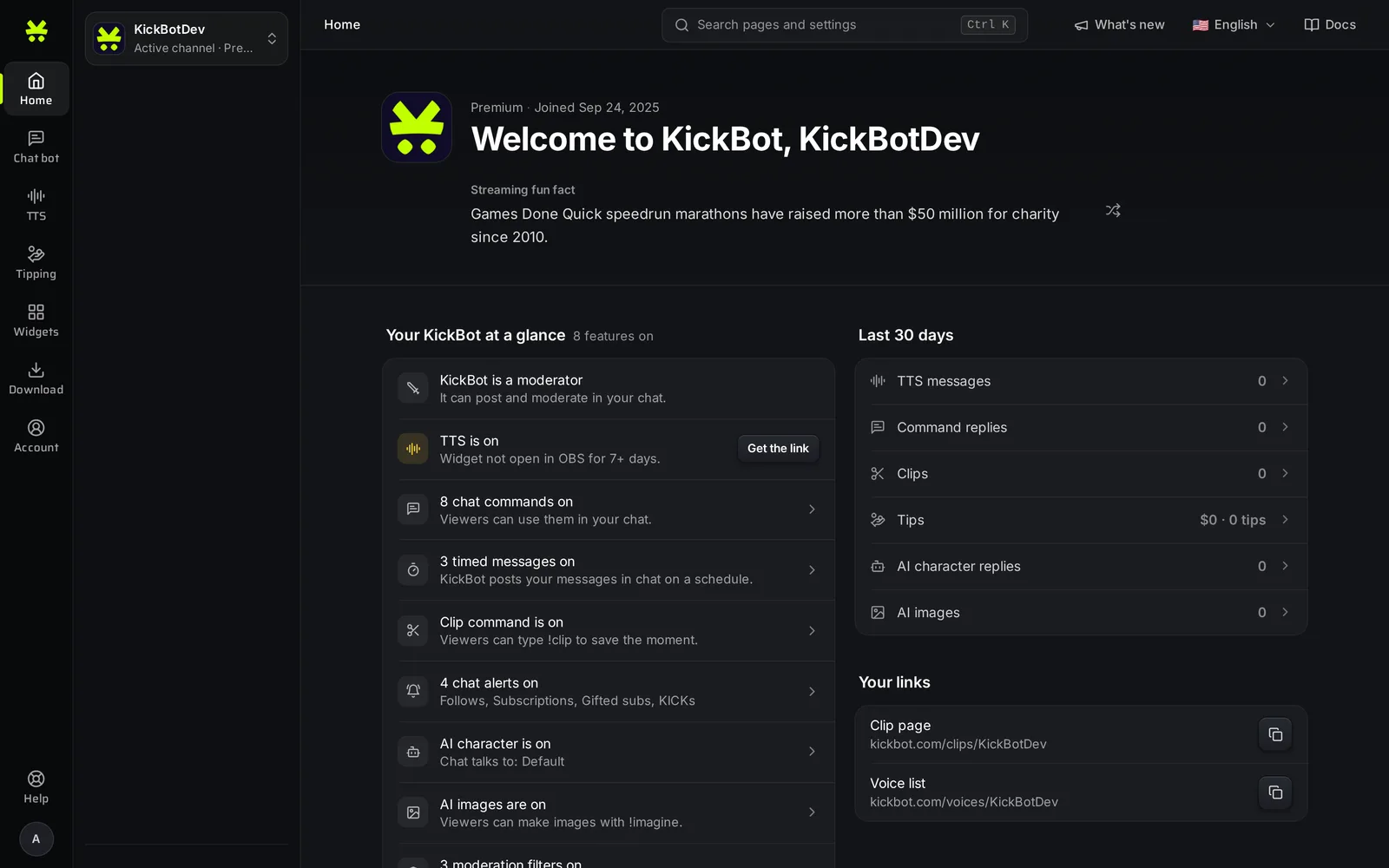
kickbot.com/dashboard पर KickBot डैशबोर्ड वह जगह है जहाँ आप अपने Kick चैनल के लिए हर फ़ीचर सेट अप करते हैं। होम पेज दिखाता है कि क्या चालू है और पिछले 30 दिनों में आपके चैनल पर क्या हुआ। बाईं ओर का मेन्यू फ़ीचर्स को ग्रुप में दिखाता है, और ऊपर का सर्च बॉक्स (Ctrl K) आपको किसी भी पेज या सेटिंग तक ले जाता है।
साइड मेन्यू
Section titled “साइड मेन्यू”सबसे बाईं ओर की पतली पट्टी में हर हिस्से के लिए एक आइकन है। किसी आइकन पर क्लिक करें, तो उसके पेज बगल वाले पैनल में दिखते हैं।
| हिस्सा | पेज |
|---|---|
| होम | आपका ओवरव्यू |
| चैट बॉट | क्लिप कमांड, टाइम्ड मैसेज, कस्टम कमांड्स, मॉडरेशन, AI किरदार, AI इमेज, चैट अलर्ट |
| TTS | मेरी आवाज़ें, वॉइस क्लोन, वॉइस लाइब्रेरी, ऑटो रीड, मॉडरेशन, सेटिंग्स |
| टिपिंग | कमाई, कतार, पेआउट सेटिंग्स, पेमेंट पेज, विजेट, मॉडरेशन। शुरुआत टिपिंग सेट अप करें से करें। |
| विजेट | सेव किए विजेट, विजेट लाइब्रेरी, विजेट बिल्डर |
| डाउनलोड | VOD डाउनलोडर, क्लिप डाउनलोडर, VOD एडिटर |
| अकाउंट | सेटिंग्स, टीम मैनेज करें, API और MCP, Premium |
पट्टी में सबसे नीचे मदद और आपकी प्रोफ़ाइल फ़ोटो है, जिससे सेटिंग्स खुलती हैं।
पैनल में कुछ छोटे निशान:
- किसी पेज के बगल में ताला का मतलब है कि टीम में आपके रोल में वह हिस्सा शामिल नहीं है। चैनल का मालिक या कोई एडमिन इसे टीम मैनेज करें में बदल सकता है।
- छोटा डॉट उस पेज पर लगा होता है, जिसे आपने अभी तक नहीं खोला है।
- जब तक टिपिंग सेट अप नहीं होती, टिपिंग के पेज धूसर (ग्रे) रहते हैं। सिर्फ़ पेआउट सेटिंग्स खुलता है, क्योंकि वहीं आप Stripe कनेक्ट करते हैं।
फ़ोन पर ये हिस्से स्क्रीन के नीचे एक पट्टी में चले जाते हैं, और किसी हिस्से के पेज टाइटल के नीचे बटन के रूप में दिखते हैं।
चैनल स्विचर
Section titled “चैनल स्विचर”पैनल में सबसे ऊपर का बॉक्स वह चैनल दिखाता है जिसे आप अभी मैनेज कर रहे हैं, और उसका प्लान (फ़्री या Premium)। जिस दूसरे चैनल को आप मैनेज करते हैं, उस पर जाने के लिए इस पर क्लिक करें। या दूसरा Kick चैनल लिंक करने या इनवाइट कोड से किसी टीम में शामिल होने के लिए स्ट्रीमर जोड़ें पर क्लिक करें। देखें एक से ज़्यादा चैनल मैनेज करें।
Ctrl K से सर्च करें
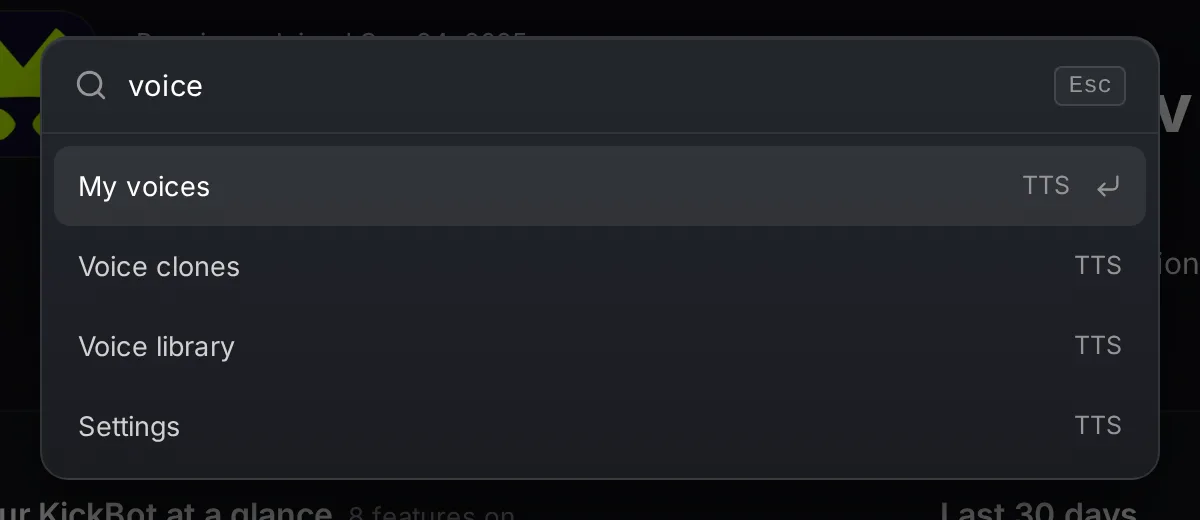
Section titled “Ctrl K से सर्च करें”Ctrl K (Mac पर Cmd K) दबाएँ, या ऊपर पेज और सेटिंग्स खोजें पर क्लिक करें। कोई शब्द लिखें, जैसे “voice” या “discord”, और पेज खोलने के लिए Enter दबाएँ। सर्च पेज ढूँढता है, और आम सेटिंग्स के नाम से भी उनका पेज मिल जाता है।
ऊपर की पट्टी
Section titled “ऊपर की पट्टी”सर्च बॉक्स के बगल में आपको ये मिलते हैं:
- सेव स्टेटस। कई सेटिंग्स बदलते ही सेव हो जाती हैं। जब कोई बदलाव सेव हो जाता है, तो पट्टी पर सेव हो गया दिखता है। अगर किसी पेज पर सेव करें बटन है और आपने उसे अभी तक क्लिक नहीं किया, तो बिना सेव किए बदलावों की संख्या दिखती है।
- भाषा। डैशबोर्ड की भाषा बदलें। देखें सेटिंग्स।
- डॉक्स। ये डॉक्स खोलता है।
होम पेज
Section titled “होम पेज”होम पेज के चार हिस्से हैं।
एक नज़र में आपका KickBot दिखाता है कि आपके चैनल पर क्या चालू है, हर फ़ीचर के लिए एक लाइन में। यह दो ऐसी चीज़ें भी जाँचता है जिनमें अक्सर गड़बड़ होती है:
- KickBot आपकी चैट में मॉडरेटर है या नहीं। अगर नहीं है, तो लाइन में KickBot मॉडरेटर नहीं है और एक ठीक करें बटन दिखता है। देखें KickBot को मॉडरेटर बनाएँ।
- आपका TTS विजेट OBS में खुला है या नहीं। अगर वह कुछ समय से नहीं खुला है, तो लाइन यह बताती है और लिंक पाएँ का विकल्प देती है। देखें TTS सेट अप करें।
किसी लाइन पर क्लिक करके उस फ़ीचर पर जाएँ।
पिछले 30 दिन में TTS मैसेज, कमांड के जवाब, क्लिप्स, टिप्स, AI किरदार के जवाब और AI इमेज गिने जाते हैं।
आपके लिंक में आपके पब्लिक पेज कॉपी बटन के साथ दिखते हैं: आपका टिप पेज, kickbot.com/clips/yourchannel पर आपका क्लिप पेज, और kickbot.com/voices/yourchannel पर आपकी TTS आवाज़ों की लिस्ट। कोई लिंक तभी दिखता है, जब उसका फ़ीचर सेट अप हो। इन्हें अपने Kick बायो में या किसी कस्टम कमांड में शेयर करें। देखें क्लिप पेज और TTS आवाज़ें।
क्या आप जानते हैं? एक बार में एक फ़ीचर दिखाता है, उसे सेट अप करने के लिंक के साथ। और देखने के लिए तीर इस्तेमाल करें।
मदद पाएँ
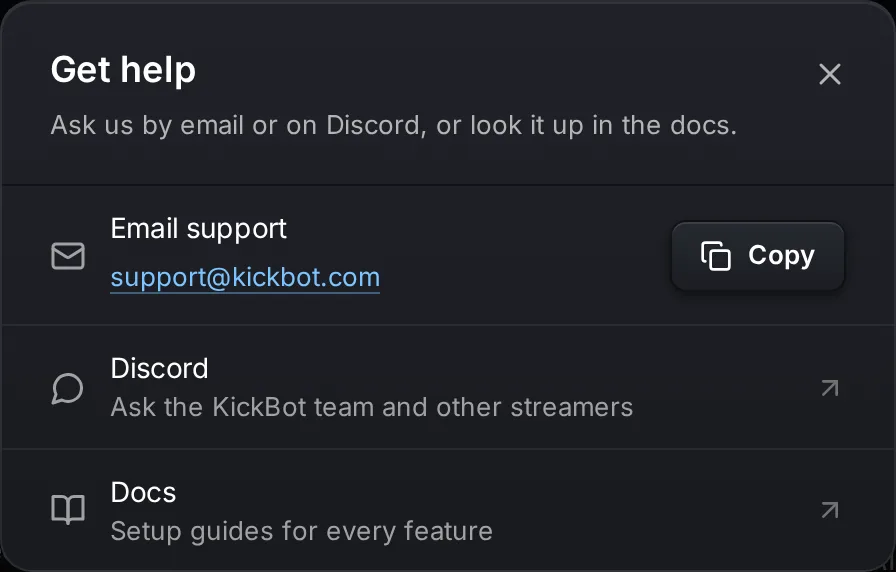
Section titled “मदद पाएँ”साइड पट्टी में सबसे नीचे मदद पर क्लिक करें। पॉपअप में मदद पाने के तीन तरीके हैं:
- ईमेल सपोर्ट: support@kickbot.com, एक कॉपी करें बटन के साथ।
- Discord: KickBot Discord सर्वर में KickBot टीम और दूसरे स्ट्रीमर्स से पूछें।
- डॉक्स: यही पेज।
अक्सर पूछे जाने वाले सवाल
Section titled “अक्सर पूछे जाने वाले सवाल”क्या मैं KickBot डैशबोर्ड अपने फ़ोन पर इस्तेमाल कर सकता हूँ?
हाँ। डैशबोर्ड फ़ोन के ब्राउज़र में काम करता है। मेन्यू स्क्रीन के नीचे चला जाता है, और सर्च ऊपर दिए लेंस वाले आइकन में है।
मेरे डैशबोर्ड में कुछ पेज लॉक क्यों हैं?
आप किसी दूसरे स्ट्रीमर की टीम में हैं, और आपके रोल में वह हिस्सा शामिल नहीं है। चैनल के मालिक या किसी एडमिन से कहें कि वे टीम मैनेज करें में इसे आपके लिए चालू करें।
मेरे KickBot क्लिप पेज का लिंक कहाँ मिलेगा?
होम पेज पर आपके लिंक में। क्लिप पेज के बगल वाले कॉपी बटन पर क्लिक करें।