
Kick चैट ओवरले (OBS में चैट दिखाएँ)
Kick चैट ओवरले आपकी लाइव चैट के मैसेज आपकी स्ट्रीम पर दिखाता है। KickBot का Basic Chat Widget OBS के लिए एक ट्रांसपेरेंट चैट विजेट है: आप इसे विजेट लाइब्रेरी से इंस्टॉल करते हैं, फ़ॉन्ट और रंग बदलते हैं, और इसका URL ब्राउज़र सोर्स के रूप में जोड़ते हैं। यह Kick बैज, Kick और 7TV इमोट दिखाता है, और जो मैसेज आपके मॉडरेटर हटाते हैं, उन्हें हटा देता है।
आपको ऐसा KickBot अकाउंट चाहिए जिससे आपका Kick चैनल कनेक्ट हो। चैट ओवरले के काम करने के लिए KickBot का मॉडरेटर होना ज़रूरी नहीं है।
चैट का स्टाइल चुनें
Section titled “चैट का स्टाइल चुनें”KickBot में तीन ऑफ़िशियल चैट विजेट हैं। तीनों 800 × 600 पिक्सेल के हैं। नीचे दी गई सेटिंग्स Basic Chat Widget की हैं। बाकी दो में भी आप उनके रंग और डिस्प्ले के विकल्प बदल सकते हैं।
- Basic Chat Widget: कोई बैकग्राउंड नहीं। सिर्फ़ नाम, बैज और मैसेज दिखते हैं, इसलिए चैट आपके गेम के ऊपर दिखती है। यह क्लासिक ट्रांसपेरेंट Kick चैट ओवरले है।
- Basic chat (Block background): हर मैसेज के पीछे उसका अपना डार्क ब्लॉक होता है।
- Basic chat (Box background): सारे मैसेज एक डार्क बॉक्स में होते हैं।
लाइब्रेरी में दूसरे स्ट्रीमर्स के बनाए चैट विजेट भी हैं, जैसे एनिमेटेड, साइड वाले और टाइपराइटर स्टाइल। सभी देखने के लिए विजेट लाइब्रेरी में चैट खोजें।
OBS में Kick चैट जोड़ें
Section titled “OBS में Kick चैट जोड़ें”- विजेट लाइब्रेरी खोलें और Basic Chat Widget (या कोई दूसरा चैट स्टाइल) पर क्लिक करें।
- विजेट इंस्टॉल करें पर क्लिक करें।
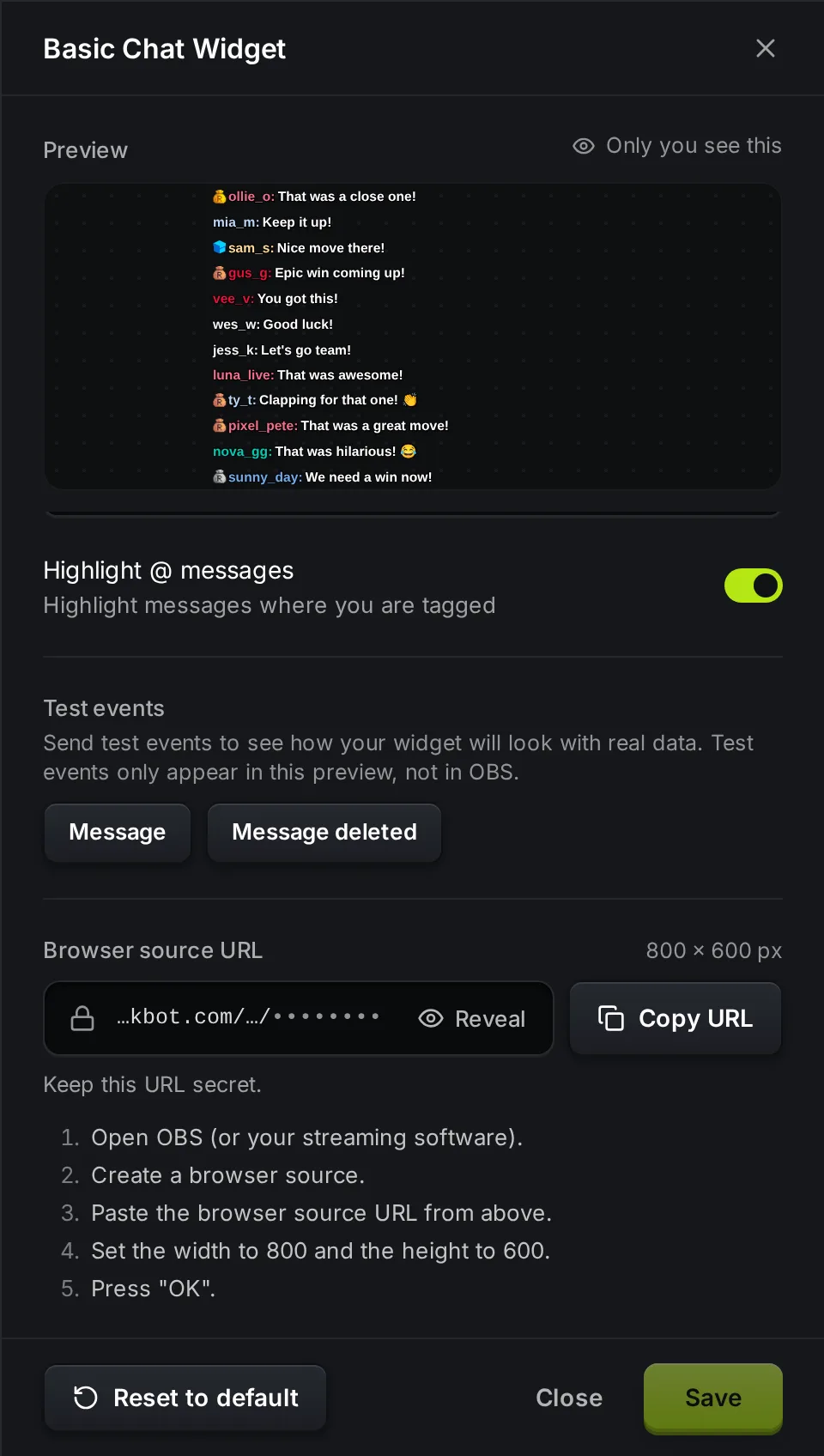
- सेव किए विजेट खोलें और चैट विजेट पर URL कॉपी करें पर क्लिक करें।
- OBS में अपने सीन में एक Browser सोर्स जोड़ें और URL फ़ील्ड में URL पेस्ट करें।
- Width (चौड़ाई) 800 और Height (ऊँचाई) 600 सेट करें, फिर OK पर क्लिक करें।
आपकी हाल की चैट तुरंत दिखने लगती है, और नए मैसेज लाइव आते हैं। स्क्रीन पर साइज़ बदलने के लिए OBS में सोर्स के कोने खींचें। टेक्स्ट बड़ा या छोटा करने के लिए इसकी जगह KickBot में Font size बदलें, ताकि टेक्स्ट साफ़ दिखे।
सेटिंग्स
Section titled “सेटिंग्स”सेटिंग्स खोलने के लिए सेव किए विजेट में चैट विजेट पर क्लिक करें। ऊपर का प्रीव्यू आपके बदलावों के साथ सैंपल चैट दिखाता है। काम पूरा होने पर सेव करें पर क्लिक करें। OBS में ओवरले अपने आप रीलोड हो जाता है।
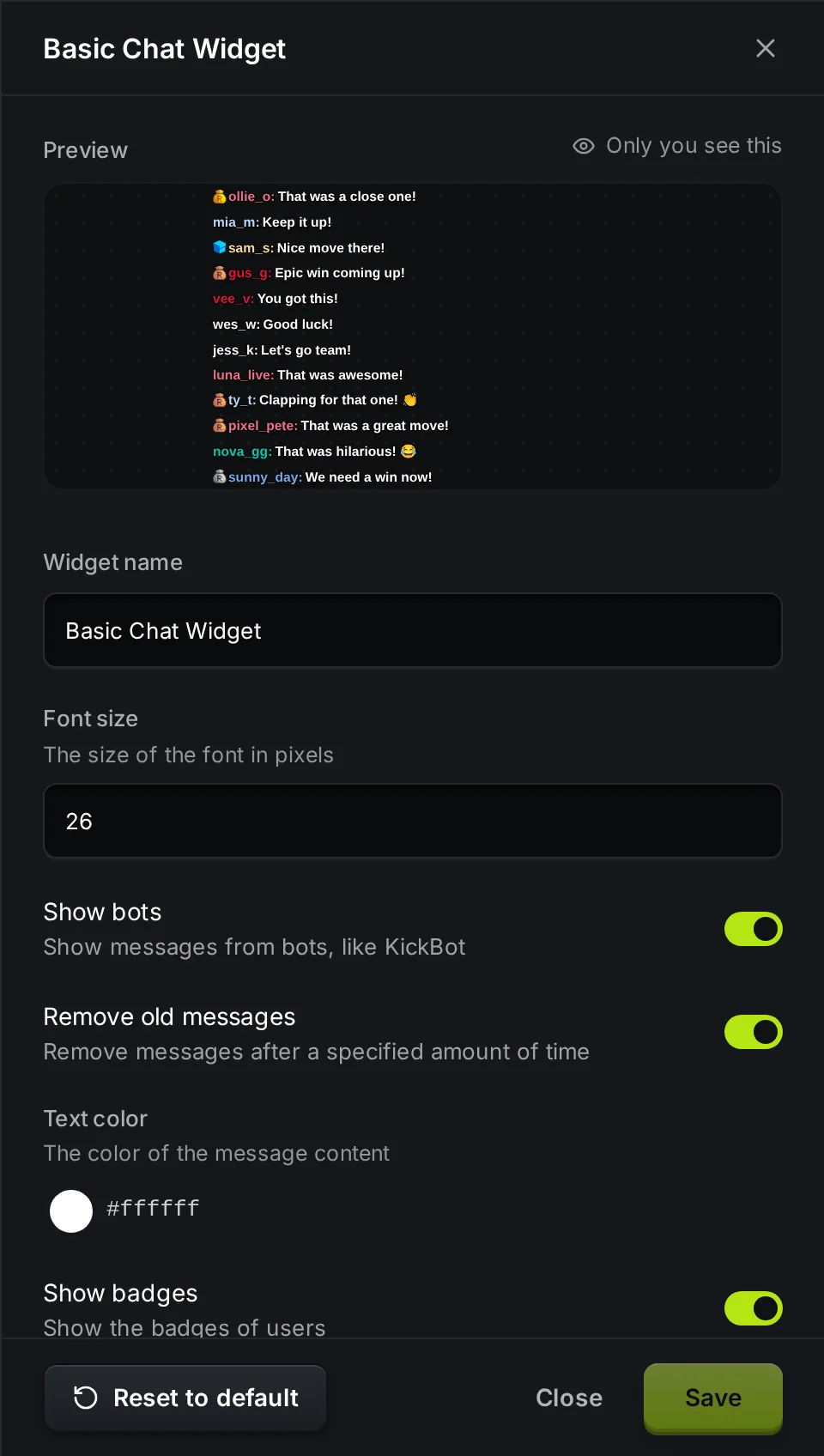
| सेटिंग | यह क्या करती है | डिफ़ॉल्ट |
|---|---|---|
| विजेट का नाम | आपकी सेव किए विजेट लिस्ट में दिखने वाला नाम। यह स्ट्रीम पर नहीं दिखता। | Basic Chat Widget |
| Font size (फ़ॉन्ट साइज़) | मैसेज टेक्स्ट का साइज़, पिक्सेल में। | 26 |
| Show bots (बॉट दिखाएँ) | बंद होने पर KickBot और दूसरे जाने-माने चैट बॉट के मैसेज छिपा देता है। | चालू |
| Remove old messages (पुराने मैसेज हटाएँ) | चालू होने पर हर मैसेज नीचे दिए समय के बाद गायब हो जाता है। | चालू |
| Remove messages after (इतने समय बाद मैसेज हटाएँ) | मैसेज गायब होने से पहले के सेकंड। | 60 |
| Text color (टेक्स्ट का रंग) | मैसेज टेक्स्ट का रंग। नाम हर चैटर के Kick नाम वाले रंग में ही रहते हैं। | सफ़ेद (#ffffff) |
| Show badges (बैज दिखाएँ) | नामों के बगल में Kick बैज दिखाता है: ब्रॉडकास्टर, मॉडरेटर, VIP, OG, फ़ाउंडर, सब गिफ़्टर और आपके चैनल के अपने सब बैज। | चालू |
| Show emotes (इमोट दिखाएँ) | Kick इमोट और आपके 7TV इमोट इमेज के रूप में दिखाता है। बंद होने पर इमोट मैसेज से हटा दिए जाते हैं। | चालू |
| Text shadow (टेक्स्ट शैडो) | हल्की परछाईं और आउटलाइन जोड़ता है, ताकि चमकीले सीन पर भी टेक्स्ट आसानी से पढ़ा जा सके। | चालू |
| Highlight @ messages (@ मैसेज हाइलाइट करें) | उन मैसेज को हाइलाइट करता है जिनमें आपके चैनल का नाम टैग है। | चालू |
जब कोई मॉडरेटर Kick पर कोई मैसेज हटाता है, तो वह ओवरले से भी हट जाता है।
टेस्ट इवेंट्स में मैसेज पर क्लिक करके प्रीव्यू में एक सैंपल चैट मैसेज जोड़ें, या मैसेज हटाया गया पर क्लिक करके एक मैसेज हटाएँ। टेस्ट इवेंट्स सिर्फ़ प्रीव्यू में जाते हैं, OBS में नहीं।
ट्रांसपेरेंट चैट ओवरले बनाएँ
Section titled “ट्रांसपेरेंट चैट ओवरले बनाएँ”Basic Chat Widget में कोई बैकग्राउंड नहीं है, इसलिए यह OBS में डिफ़ॉल्ट रूप से ट्रांसपेरेंट होता है। सिर्फ़ नाम, बैज, इमोट और टेक्स्ट दिखते हैं। अगर आपका गेम चमकीला है और टेक्स्ट पढ़ना मुश्किल है, तो Text shadow चालू रहने दें, या हर मैसेज के पीछे डार्क ब्लॉक के लिए Basic chat (Block background) इंस्टॉल करें।
समस्याओं का हल
Section titled “समस्याओं का हल”OBS में कोई मैसेज नहीं दिखता। जाँचें कि आपने सेव किए विजेट से पूरा URL पेस्ट किया है। अपनी Kick चैट में एक मैसेज टाइप करें और कुछ सेकंड इंतज़ार करें। अगर फिर भी कुछ न दिखे, तो OBS में सोर्स पर राइट-क्लिक करें और Refresh cache of current page चुनें।
टेक्स्ट धुंधला है। आपने OBS में सोर्स बड़ा कर दिया है। सोर्स को वापस 800 × 600 पर सेट करें और KickBot में Font size बढ़ाएँ।
बॉट के मैसेज फिर भी दिखते हैं। Show bots बंद करें और सेव करें पर क्लिक करें। फ़िल्टर KickBot और आम Kick बॉट्स की एक लिस्ट को छिपाता है। किसी दूसरे नाम वाला बॉट अकाउंट फिर भी दिखता है।
इमोट नहीं दिखते। Show emotes चालू करें और सेव करें पर क्लिक करें। 7TV इमोट के लिए आपका Kick चैनल 7TV पर लिंक होना चाहिए।
ब्राउज़र सोर्स से जुड़ी और मदद के लिए देखें OBS में ब्राउज़र सोर्स जोड़ें। OBS में चैट दिखाने के दूसरे तरीकों की स्टेप बाय स्टेप गाइड के लिए देखें OBS में Kick चैट कैसे जोड़ें।
अक्सर पूछे जाने वाले सवाल
Section titled “अक्सर पूछे जाने वाले सवाल”मैं OBS में Kick चैट कैसे जोड़ूँ?
KickBot विजेट लाइब्रेरी से Basic Chat Widget इंस्टॉल करें, सेव किए विजेट में उसका URL कॉपी करें, और उसे OBS में 800 × 600 के Browser सोर्स के रूप में जोड़ें।
क्या KickBot चैट विजेट फ़्री है?
हाँ। लाइब्रेरी के चैट विजेट फ़्री प्लान पर काम करते हैं।
क्या मैं Kick चैट ओवरले Streamlabs या Meld में इस्तेमाल कर सकता हूँ?
हाँ। वही URL Streamlabs Desktop, Meld या ऐसे किसी भी ऐप में ब्राउज़र सोर्स के रूप में जोड़ें जो वेब पेज दिखा सकता है।
प्रीव्यू में मुझे सैंपल नाम क्यों दिखते हैं?
KickBot का प्रीव्यू सैंपल मैसेज दिखाता है, ताकि आप अपनी सेटिंग्स देख सकें। OBS में ओवरले आपकी असली Kick चैट दिखाता है।