
Kick ओवरले के लिए KickBot विजेट लाइब्रेरी
विजेट लाइब्रेरी वह जगह है जहाँ आपको अपनी Kick स्ट्रीम के लिए KickBot ओवरले मिलते हैं: चैट, अलर्ट, दर्शकों और फ़ॉलोअर्स की संख्या, लक्ष्य, आखिरी सब और भी बहुत कुछ। आप एक क्लिक में विजेट इंस्टॉल करते हैं, सेव किए विजेट में उसका लुक बदलते हैं, और उसका प्राइवेट URL OBS में ब्राउज़र सोर्स के रूप में जोड़ते हैं। इसे kickbot.com/dashboard/widget-library पर खोलें।
इसके लिए आपको एक KickBot अकाउंट चाहिए, जिससे आपका Kick चैनल कनेक्ट हो। देखें अपना अकाउंट बनाएँ।
लाइब्रेरी में क्या है
Section titled “लाइब्रेरी में क्या है”लाइब्रेरी में KickBot के बनाए विजेट भी हैं और दूसरे स्ट्रीमर्स के बनाए विजेट भी। ऑफ़िशियल विजेट पर चेक मार्क होता है और नाम के नीचे “KickBot का” लिखा होता है। कम्युनिटी विजेट पर उस स्ट्रीमर का Kick नाम दिखता है जिसने उसे बनाया। लाइब्रेरी में आने से पहले KickBot हर कम्युनिटी विजेट को रिव्यू करता है।
KickBot के ऑफ़िशियल विजेट:
| टाइप | विजेट |
|---|---|
| चैट | Basic Chat Widget, Basic chat (Block background), Basic chat (Box background)। देखें चैट ओवरले। |
| अलर्ट | Follower Alert, Sub Alert, Gifted Sub Alert, KICKs Alert, Raid Alert। देखें ऑन-स्क्रीन अलर्ट। |
| नोटिफ़िकेशन | All-In-One Notification, Follower Notification, Sub Notification, Sub Gift Notification, Raid Notification |
| काउंटर | Viewer Count, Text Viewer Count, Text Follower Count, Text Sub Count। देखें दर्शकों की संख्या और फ़ॉलोअर्स की संख्या। |
| लक्ष्य | Simple Follower Goal, Simple Sub Goal |
| हाल की एक्टिविटी | Last Sub, Text Last Subscriber, Text Last Follower। देखें आखिरी सब्सक्राइबर। |
कम्युनिटी विजेट और भी स्टाइल देते हैं, जैसे एनिमेटेड चैट, पिन किए मैसेज के ओवरले, इमोट इफ़ेक्ट और सबथॉन टाइमर। आप बिना अकाउंट के भी kickbot.com/widgets की पब्लिक गैलरी में लाइब्रेरी देख सकते हैं।
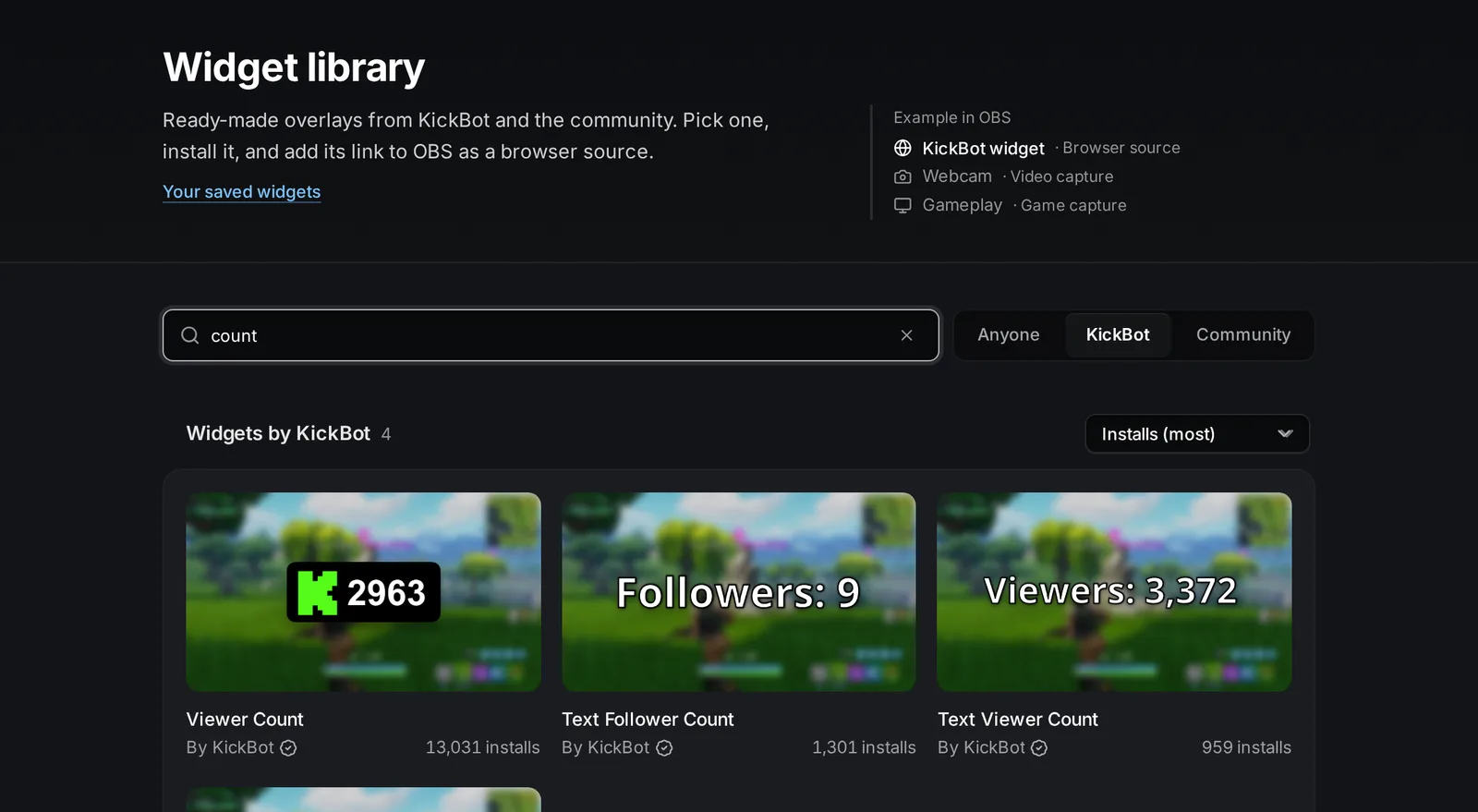
कुछ KickBot ओवरले लाइब्रेरी में नहीं हैं, क्योंकि उनका अपना पेज है: TTS विजेट, टिप अलर्ट विजेट और AI इमेज विजेट।
विजेट इंस्टॉल करें
Section titled “विजेट इंस्टॉल करें”- kickbot.com/dashboard/widget-library खोलें।
- नाम से खोजें, या लिस्ट फ़िल्टर करने के लिए KickBot या कम्युनिटी चुनें। सॉर्ट मेन्यू विजेट को इंस्टॉल, नाम या तारीख के हिसाब से लगाता है।
- किसी विजेट का पेज खोलने के लिए उस पर क्लिक करें। आपको प्रीव्यू इमेज, एक छोटा डिस्क्रिप्शन और स्ट्रीम पर साइज़ (OBS में इस्तेमाल करने वाली चौड़ाई और ऊँचाई) दिखते हैं।
- विजेट इंस्टॉल करें पर क्लिक करें।
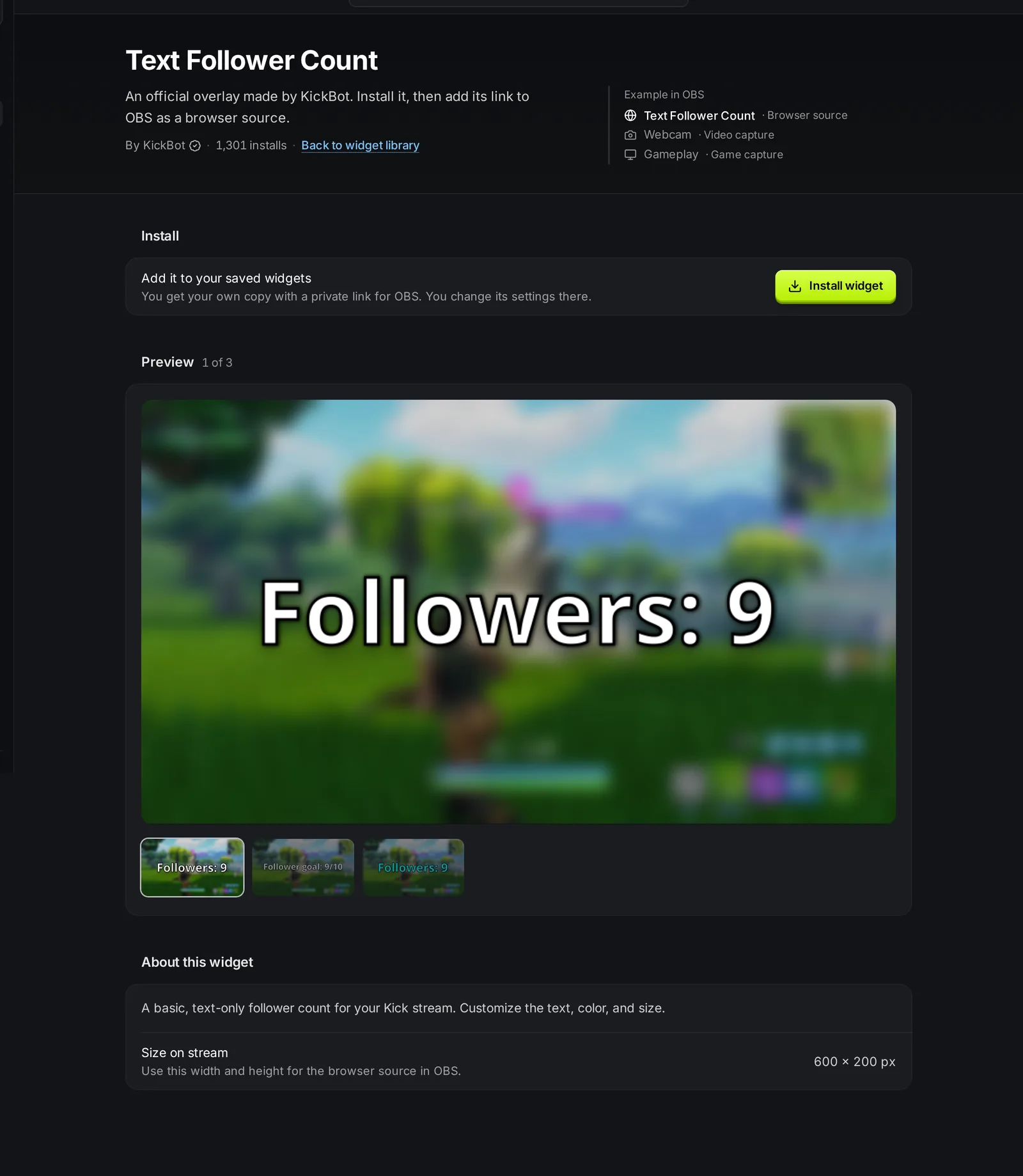
इंस्टॉल करने पर आपको विजेट की अपनी कॉपी मिलती है, जिसका अपना प्राइवेट URL होता है। फिर बटन बदलकर इंस्टॉल है हो जाता है, और सेव किए विजेट खोलें का लिंक दिखता है। अगर आपको उसी विजेट की दूसरी कॉपी अलग सेटिंग्स के साथ चाहिए, तो सेव किए विजेट में कॉपी बनाएँ इस्तेमाल करें (नीचे देखें)।
जब विजेट बनाने वाला नया वर्ज़न पब्लिश करता है, तो आपकी इंस्टॉल की हुई कॉपी नया वर्ज़न इस्तेमाल करती है। आपकी सेटिंग्स वैसी ही रहती हैं।
सेव किए विजेट
Section titled “सेव किए विजेट”सेव किए विजेट में आपके इंस्टॉल किए हर विजेट की लिस्ट है, और वे विजेट भी जो आपने खुद विजेट बिल्डर में बनाए। हर लाइन में दिखता है कि विजेट किसने बनाया, उसका साइज़, और उसका URL, जिसका सीक्रेट हिस्सा छिपा रहता है। कोई विजेट ढूँढने के लिए खोज बॉक्स और कोई भी, KickBot, कम्युनिटी और मैं फ़िल्टर इस्तेमाल करें।
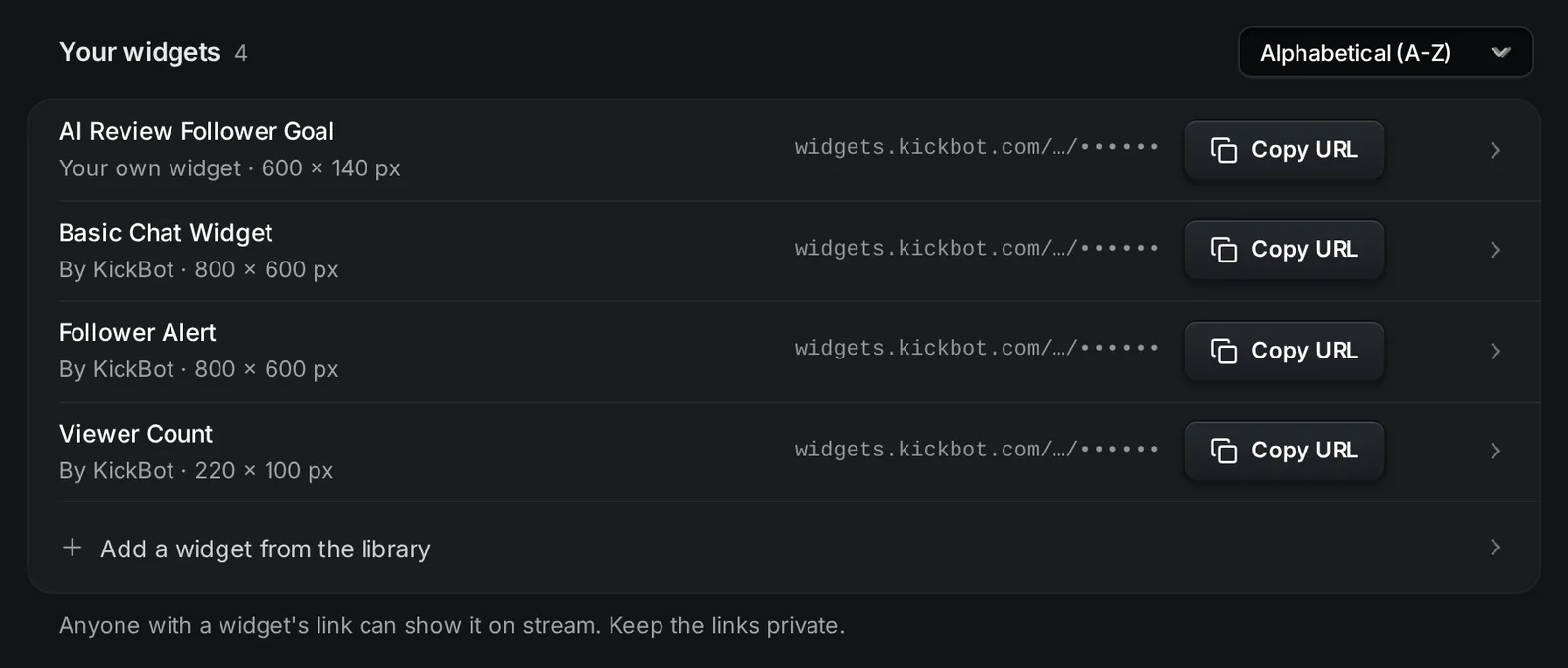
सेव किए विजेट के साथ आप ये कर सकते हैं:
- एडिट करें: लाइन पर क्लिक करें। एक पैनल खुलता है, जिसमें लाइव प्रीव्यू, विजेट का नाम और उसकी सेटिंग्स होती हैं।
- URL कॉपी करें: OBS के लिए ब्राउज़र सोर्स URL कॉपी करता है।
- OBS सेटअप (⋯ मेन्यू में): URL, साइज़ और OBS के स्टेप्स दिखाता है।
- कॉपी बनाएँ (⋯ मेन्यू में): उन्हीं सेटिंग्स के साथ एक कॉपी बनाता है, जिसका नया URL होता है और नाम के आगे “(Copy)” जुड़ जाता है।
- हटाएँ (⋯ मेन्यू में): विजेट हटा देता है। इसे वापस नहीं किया जा सकता, और उसका URL काम करना बंद कर देता है।
सेटिंग्स बदलें
Section titled “सेटिंग्स बदलें”- सेव किए विजेट में विजेट पर क्लिक करें।
- सेटिंग्स बदलें। ऊपर का प्रीव्यू तुरंत अपडेट होता है। प्रीव्यू सिर्फ़ आपको दिखता है।
- सेव करें पर क्लिक करें।
हर विजेट की सेटिंग्स अलग होती हैं, जैसे टेक्स्ट, रंग, फ़ॉन्ट साइज़ या लक्ष्य की संख्या। अगर किसी ज़रूरी सेटिंग की वैल्यू खाली है, तो उस पर “ज़रूरी वैल्यू नहीं भरी गई” दिखता है, और जब तक आप उसे नहीं भरते, आप सेव नहीं कर सकते। डिफ़ॉल्ट पर रीसेट करें हर सेटिंग को उसकी डिफ़ॉल्ट वैल्यू पर वापस ले आता है, लेकिन सेव नहीं करता। उसके बाद सेव करें पर क्लिक करें।
जब आप सेव करें पर क्लिक करते हैं, तो OBS में विजेट नई सेटिंग्स के साथ अपने आप रीलोड हो जाता है। आपको ब्राउज़र सोर्स रिफ़्रेश नहीं करना पड़ता।
टेस्ट इवेंट्स में आप प्रीव्यू में नकली फ़ॉलो, सब, चैट मैसेज और भी बहुत कुछ भेज सकते हैं। सिर्फ़ वही इवेंट्स दिखते हैं जो विजेट इस्तेमाल करता है। टेस्ट इवेंट्स सिर्फ़ प्रीव्यू में जाते हैं, कभी OBS या आपकी स्ट्रीम पर नहीं।
इमेज, वीडियो और ऑडियो सेटिंग्स में अपलोड बटन होता है। फ़ाइलें 25 MB तक की हो सकती हैं।
OBS में विजेट जोड़ें
Section titled “OBS में विजेट जोड़ें”- सेव किए विजेट में विजेट पर URL कॉपी करें पर क्लिक करें। आप ⋯ > OBS सेटअप भी खोल सकते हैं, जो इस्तेमाल करने वाला साइज़ दिखाता है।
- OBS में अपने सीन में Browser सोर्स जोड़ें।
- URL को URL फ़ील्ड में पेस्ट करें।
- Width (चौड़ाई) और Height (ऊँचाई) को विजेट के साइज़ पर सेट करें (जैसे चैट विजेट के लिए 800 × 600)।
- OK पर क्लिक करें।
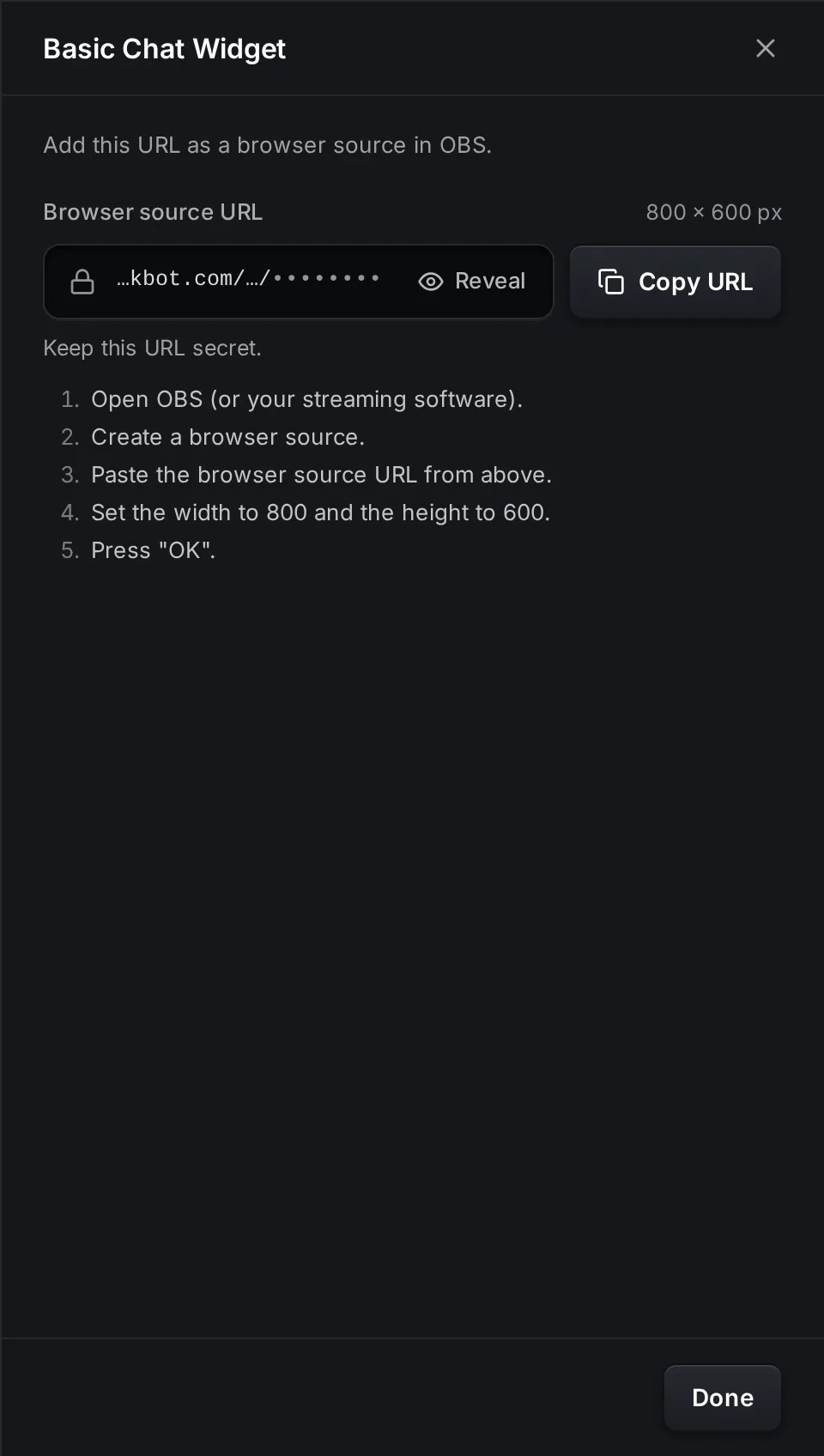
यही URL Streamlabs Desktop, Meld और ब्राउज़र सोर्स वाले दूसरे स्ट्रीमिंग ऐप्स में भी काम करता है। साइज़, लेयर और रिफ़्रेश करने के बारे में और मदद के लिए देखें OBS में ब्राउज़र सोर्स जोड़ें।
टीम के सदस्य
Section titled “टीम के सदस्य”विजेट इंस्टॉल करने, बदलने, उनकी कॉपी बनाने या उन्हें हटाने के लिए टीम के सदस्यों को विजेट सेट करें अनुमति चाहिए। इसके बिना वे लाइब्रेरी देख सकते हैं, लेकिन बटन बंद रहते हैं। देखें टीम मैनेज करें।
समस्याओं का हल
Section titled “समस्याओं का हल”OBS में विजेट खाली दिखता है। जाँचें कि आपने पूरा URL पेस्ट किया है और चौड़ाई और ऊँचाई विजेट के साइज़ से मेल खाती हैं। कुछ विजेट तभी कुछ दिखाते हैं जब कोई इवेंट होता है, जैसे अलर्ट। यह कैसा दिखता है, यह देखने के लिए एडिट पैनल में टेस्ट इवेंट भेजें, फिर किसी असली इवेंट का इंतज़ार करें।
विजेट पुरानी सेटिंग्स दिखाता है। पक्का करें कि आपने सेव करें पर क्लिक किया है। अगर OBS अब भी पुराना लुक दिखाए, तो सोर्स पर राइट-क्लिक करें और Refresh cache of current page चुनें।
विजेट कट जाता है या बहुत छोटा है। ब्राउज़र सोर्स का साइज़ विजेट से मेल नहीं खाता। OBS सेटअप वाला साइज़ इस्तेमाल करें, फिर माउस से अपने सीन में सोर्स का साइज़ बदलें।
अक्सर पूछे जाने वाले सवाल
Section titled “अक्सर पूछे जाने वाले सवाल”क्या KickBot विजेट फ़्री हैं?
हाँ। आप फ़्री प्लान पर लाइब्रेरी से विजेट इंस्टॉल कर सकते हैं। फ़्री प्लान की 10 विजेट की लिमिट उन विजेट के लिए है जो आप खुद विजेट बिल्डर में बनाते हैं।
क्या मैं एक ही विजेट दो सीन में इस्तेमाल कर सकता हूँ?
हाँ। दोनों सीन में वही URL ब्राउज़र सोर्स के रूप में जोड़ें। अगर आपको हर सीन में अलग सेटिंग्स चाहिए, तो सेव किए विजेट में विजेट की कॉपी बनाएँ और दूसरे सीन में कॉपी का URL इस्तेमाल करें।
क्या KickBot के Kick विजेट Streamlabs में काम करते हैं?
हाँ। हर KickBot विजेट एक वेब पेज है, इसलिए वह ब्राउज़र सोर्स वाले किसी भी स्ट्रीमिंग ऐप में काम करता है, जैसे OBS, Streamlabs Desktop और Meld।
क्या मैं अपना विजेट बनाकर शेयर कर सकता हूँ?
हाँ। उसे विजेट बिल्डर में बनाएँ और पब्लिश करें। रिव्यू के बाद दूसरे स्ट्रीमर्स उसे लाइब्रेरी से इंस्टॉल कर सकते हैं।