
TTS वॉइस लाइब्रेरी
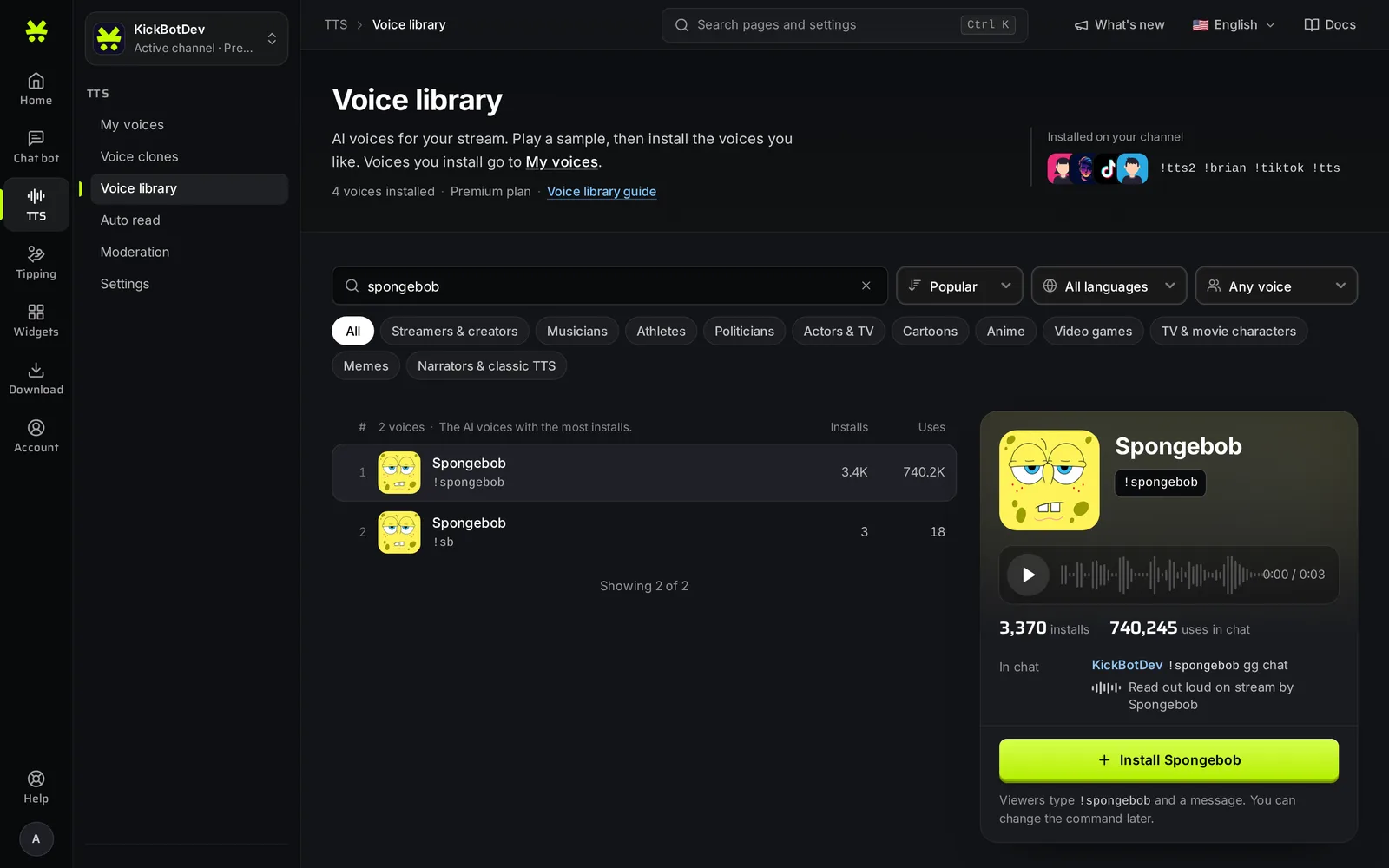
वॉइस लाइब्रेरी में 3,000 से ज़्यादा AI टेक्स्ट-टू-स्पीच आवाज़ें हैं, जिन्हें आप अपनी Kick स्ट्रीम में जोड़ सकते हैं: किरदार, सेलिब्रिटी, मीम्स, नैरेटर और दूसरे KickBot स्ट्रीमर्स की बनाई आवाज़ें। आप सैंपल सुनते हैं, इंस्टॉल करें पर क्लिक करते हैं, और आवाज़ को मेरी आवाज़ें में अपनी चैट कमांड मिल जाती है। इसे kickbot.com/dashboard/tts/library पर खोलें, या TTS पर क्लिक करें, फिर वॉइस लाइब्रेरी पर।
आवाज़ ढूँढें
Section titled “आवाज़ ढूँढें”- खोजें: आवाज़ का नाम या उसका कुछ हिस्सा टाइप करें। सर्च बॉक्स पर जाने के लिए कीबोर्ड पर
/दबाएँ। - सॉर्ट करें: पॉपुलर (सबसे ज़्यादा इंस्टॉल वाली आवाज़ें), ट्रेंडिंग (अभी सबसे ज़्यादा मैसेज वाली आवाज़ें) या नई (सबसे नई आवाज़ें)।
- भाषा: किसी एक भाषा में बनी आवाज़ें दिखाएँ। हर आवाज़ कोई भी भाषा बोल सकती है, लेकिन आपकी भाषा में बनी आवाज़ में आम तौर पर लहजा कम होता है।
- आवाज़ का जेंडर: कोई भी आवाज़, पुरुष आवाज़ें या महिला आवाज़ें।
- कैटेगरी: स्ट्रीमर्स और क्रिएटर्स, म्यूज़िशियन, खिलाड़ी, नेता, एक्टर्स और TV, कार्टून, एनिमे, वीडियो गेम्स, TV और फ़िल्मी किरदार, मीम्स, और नैरेटर और क्लासिक TTS।
पूरी लिस्ट पर वापस जाने के लिए फ़िल्टर हटाएँ पर क्लिक करें। और आवाज़ें देखने के लिए लिस्ट के नीचे और दिखाएँ पर क्लिक करें।
आपकी खोज और फ़िल्टर पेज के पते में रहते हैं, इसलिए आप किसी लिस्ट को बुकमार्क कर सकते हैं या किसी मॉड को भेज सकते हैं।
आवाज़ सुनें
Section titled “आवाज़ सुनें”किसी आवाज़ को चुनने के लिए लिस्ट में उस पर क्लिक करें। दाईं ओर के पैनल में (फ़ोन पर पॉपअप में) ये दिखता है:
- एक सैंपल प्लेयर। सैंपल सिर्फ़ आप सुनते हैं। यह स्ट्रीम पर नहीं चलता।
- कितने चैनलों ने आवाज़ इंस्टॉल की, और चैट में यह कितनी बार इस्तेमाल हुई।
- वह भाषा जिसमें आवाज़ बनाई गई थी।
- चैट कमांड का एक उदाहरण, जैसे
!spongebob gg chat।
आवाज़ इंस्टॉल करें
Section titled “आवाज़ इंस्टॉल करें”- आवाज़ चुनें।
- आवाज़ के नाम वाले इंस्टॉल करें बटन पर क्लिक करें, जैसे Spongebob इंस्टॉल करें।
आवाज़ तुरंत मेरी आवाज़ें में जुड़ जाती है। यह चालू होती है, हर कोई इसे इस्तेमाल कर सकता है, और इसकी कमांड वही डिफ़ॉल्ट कमांड होती है जो पैनल में दिखती है। कमांड और इसे कौन इस्तेमाल कर सकता है, यह आप बाद में मेरी आवाज़ें में बदल सकते हैं।
पेज के ऊपर वे आवाज़ें दिखती हैं जो आपने हाल ही में इंस्टॉल कीं, उनकी कमांड्स के साथ। जो आवाज़ें आपके पास पहले से हैं, उनके पैनल में इंस्टॉल है दिखता है। किसी को हटाने के लिए उसे चुनें और हटाएँ पर क्लिक करें। मेरी आवाज़ें में उसकी सेटिंग्स भी हट जाती हैं।
आवाज़ें कहाँ से आती हैं
Section titled “आवाज़ें कहाँ से आती हैं”कुछ आवाज़ें KickBot बनाता है। बहुत-सी आवाज़ें वॉइस क्लोन हैं जो दूसरे स्ट्रीमर्स ने बनाकर शेयर की हैं। स्ट्रीमर क्लोन बनाते समय उसे पब्लिक मार्क कर सकता है, और लाइब्रेरी में दिखने से पहले KickBot टीम उसका रिव्यू करती है। आप वॉइस क्लोनिंग से अपनी आवाज़ बना सकते हैं।
समस्याओं का हल
Section titled “समस्याओं का हल”- इंस्टॉल काम नहीं करता। AI आवाज़ों के लिए आपके चैनल को Premium चाहिए, और अगर आप टीम सदस्य हैं, तो आपको TTS अनुमति चाहिए। देखें अपनी टीम मैनेज करें।
- कोई आवाज़ लिस्ट में नहीं है। फ़िल्टर हटाएँ और नाम से खोजें। जो आवाज़ें आपने पहले से इंस्टॉल की हैं, वे भी इंस्टॉल है के निशान के साथ लिस्ट में दिखती हैं।
- दूसरी भाषा में आवाज़ ठीक नहीं लगती। भाषा फ़िल्टर से उसी भाषा में बनी आवाज़ चुनें।
अक्सर पूछे जाने वाले सवाल
Section titled “अक्सर पूछे जाने वाले सवाल”KickBot में कितनी TTS आवाज़ें हैं?
3,000 से ज़्यादा। नई आवाज़ें अक्सर जुड़ती रहती हैं। सबसे नई आवाज़ें देखने के लिए नई से सॉर्ट करें।
क्या Kick TTS आवाज़ों की कोई लिस्ट है?
हाँ। डैशबोर्ड में वॉइस लाइब्रेरी में सभी आवाज़ें हैं। कोई चैनल कौन-सी आवाज़ें इस्तेमाल करता है, यह देखने के लिए उसकी चैट में !voices टाइप करें, आपको उसकी पब्लिक वॉइस लिस्ट का लिंक मिल जाएगा।
क्या TTS आवाज़ें हिंदी या दूसरी भाषाएँ बोल सकती हैं?
हाँ। हर आवाज़ कोई भी भाषा बोल सकती है। जो आवाज़ किसी भाषा में बनी है, वह आम तौर पर उसी भाषा में ज़्यादा नैचुरल लगती है, जैसे स्पेनिश में बनी आवाज़ स्पेनिश में। ऐसी आवाज़ ढूँढने के लिए भाषा फ़िल्टर इस्तेमाल करें।