
การตั้งค่าบัญชี KickBot
หน้าการตั้งค่าที่ บัญชี > การตั้งค่า รวมทุกอย่างเกี่ยวกับบัญชีล็อกอินของคุณและช่องที่คุณกำลังจัดการอยู่ ที่นี่คุณรีเฟรชข้อมูลช่อง Kick ดูว่าล็อกอินด้วยบัญชีไหน เปลี่ยนภาษาแดชบอร์ด จัดการการชำระเงิน Premium และออกจากทีมหรือลบบัญชีได้ เข้าหน้านี้ได้ที่ kickbot.com/dashboard/settings หรือคลิกรูปโปรไฟล์ที่ด้านล่างของแถบด้านข้าง
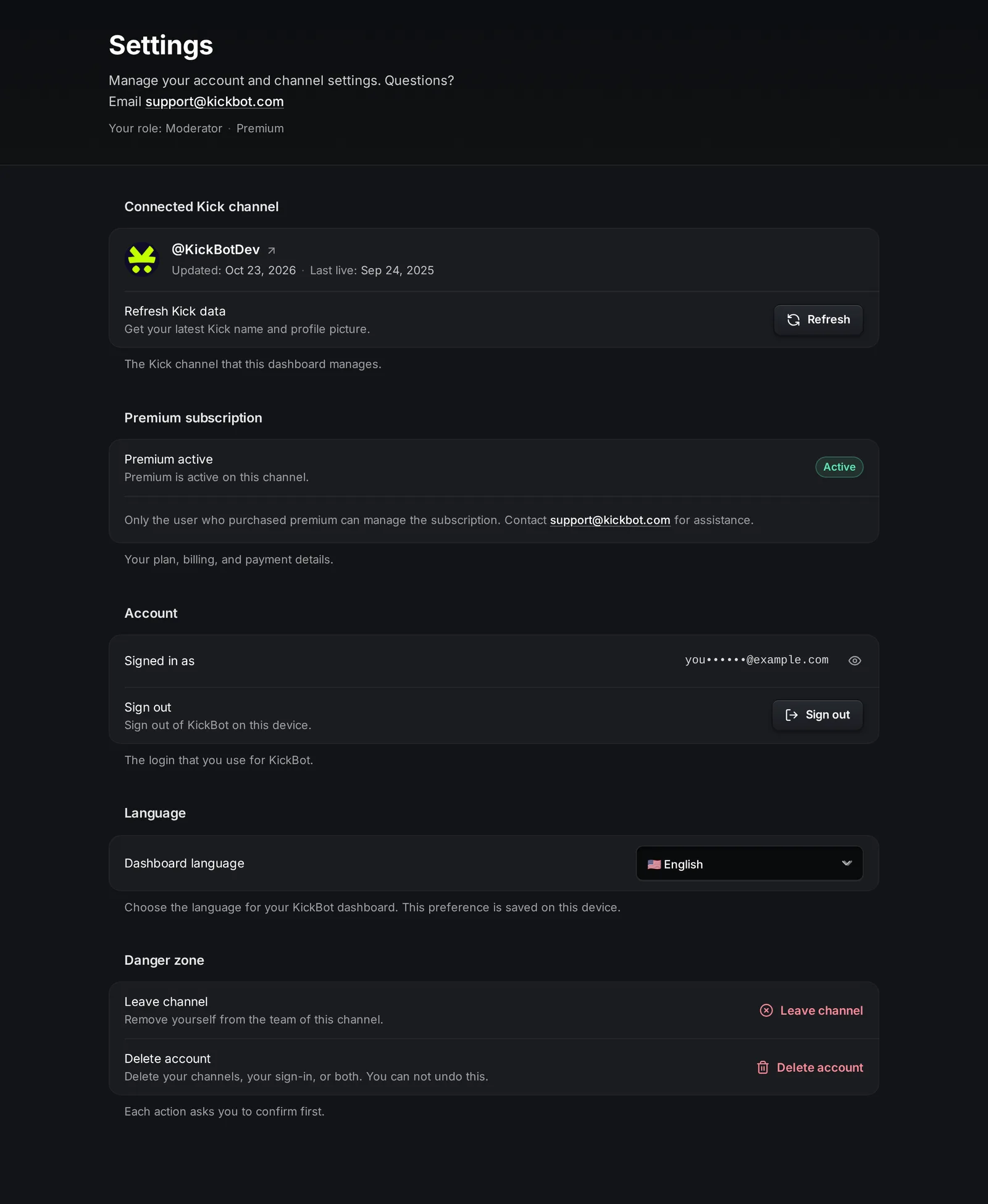
ใต้ชื่อหน้า การตั้งค่าจะแสดงบทบาทของคุณในช่องนี้ (เจ้าของ แอดมิน หรือม็อด) และแพ็กเกจของช่อง
ช่อง Kick ที่เชื่อมต่อ
หัวข้อที่มีชื่อว่า “ช่อง Kick ที่เชื่อมต่อ”การ์ดนี้แสดงช่อง Kick ที่แดชบอร์ดนี้จัดการอยู่ พร้อมลิงก์ไปที่ช่องบน Kick วันที่ KickBot อัปเดตข้อมูลช่องล่าสุด และครั้งล่าสุดที่ช่องไลฟ์
- รีเฟรชข้อมูล Kick: คลิก รีเฟรช เพื่อดึงชื่อและรูปโปรไฟล์ล่าสุดจาก Kick เช่น หลังจากคุณเปลี่ยนบน Kick
ถ้าการ์ดบอกว่าช่อง Kick ของคุณยังไม่ได้ยืนยันตัวตน แปลว่าการเชื่อมต่อกับ Kick หยุดไปแล้ว เจ้าของช่องและแอดมินจะเห็น เชื่อมต่อช่อง Kick ของคุณ ที่ด้านบนของแถบด้านข้าง คลิก เชื่อมต่อ แล้วอนุมัติ KickBot บน Kick อีกครั้ง ดูสมัครบัญชี KickBot
การสมัคร Premium
หัวข้อที่มีชื่อว่า “การสมัคร Premium”ส่วนนี้จะขึ้นเฉพาะเมื่อช่องมี Premium คนที่ซื้อ Premium และเจ้าของช่องจะเห็น:
- สถานะ: ใช้งานอยู่ กำลังยกเลิก หรือมีปัญหาการชำระเงิน
- เรียกเก็บเงินครั้งถัดไป: วันที่และยอดเงินของการชำระครั้งถัดไป เมื่อ Premium กำลังยกเลิก ใช้ได้ถึง จะแสดงวันสุดท้าย
- อัปเดตข้อมูลการชำระเงิน: เปิดหน้าการชำระเงินเพื่อเปลี่ยนบัตรหรือดูใบแจ้งหนี้
สมาชิกทีมคนอื่นจะเห็น Premium ใช้งานอยู่ และข้อความว่ามีแค่คนซื้อที่จัดการได้ ราคา การทดลองใช้ และการคืนเงินอยู่ในหน้า KickBot Premium
- เข้าสู่ระบบในชื่อ: อีเมลของบัญชีล็อกอิน ซึ่งซ่อนไว้บางส่วน คลิกไอคอนรูปตาเพื่อแสดง
- ออกจากระบบ: ออกจากระบบ KickBot บนอุปกรณ์นี้
คุณเข้าสู่ระบบได้ด้วย Google, Discord หรืออีเมลและรหัสผ่าน แดชบอร์ดไม่มีตัวเลือกให้เปลี่ยนอีเมลของบัญชีล็อกอิน ถ้าต้องการความช่วยเหลือเรื่องนี้ ให้ส่งอีเมลไปที่ support@kickbot.com ถ้าจะรีเซ็ตรหัสผ่าน ให้คลิก ลืมรหัสผ่าน? ที่หน้าเข้าสู่ระบบ
เลือก ภาษาของแดชบอร์ด จากเมนู KickBot มี 14 ภาษา: อังกฤษ สเปน โปรตุเกส ตุรกี อาหรับ โปแลนด์ เยอรมัน ฝรั่งเศส อิตาลี เช็ก โรมาเนีย ญี่ปุ่น ไทย และฮินดี ภาษาที่เลือกจะบันทึกไว้บนอุปกรณ์นี้ ถ้าใช้คอมหรือมือถือเครื่องอื่นต้องเลือกใหม่ เมนูภาษายังอยู่ที่แถบด้านบนของทุกหน้าด้วย
ภาษาของแดชบอร์ดไม่เปลี่ยนข้อความที่ KickBot โพสต์ในแชท Kick ของคุณ ข้อความเหล่านั้นคุณเขียนเอง เช่น ในคำสั่งที่กำหนดเองและแจ้งเตือนในแชท
Stream Deck
หัวข้อที่มีชื่อว่า “Stream Deck”เจ้าของช่องและแอดมินจะเห็นการ์ด Stream Deck ที่มีคีย์สำหรับปลั๊กอิน KickBot บน Stream Deck คลิก แสดง หรือ คัดลอก แล้ววางคีย์ลงในปลั๊กอิน ดาวน์โหลดปลั๊กอิน จะเปิดหน้าปลั๊กอิน อย่าแชร์คีย์นี้ให้ใคร ขั้นตอนการตั้งค่าอยู่ในหน้า Stream Deck
โซนอันตราย
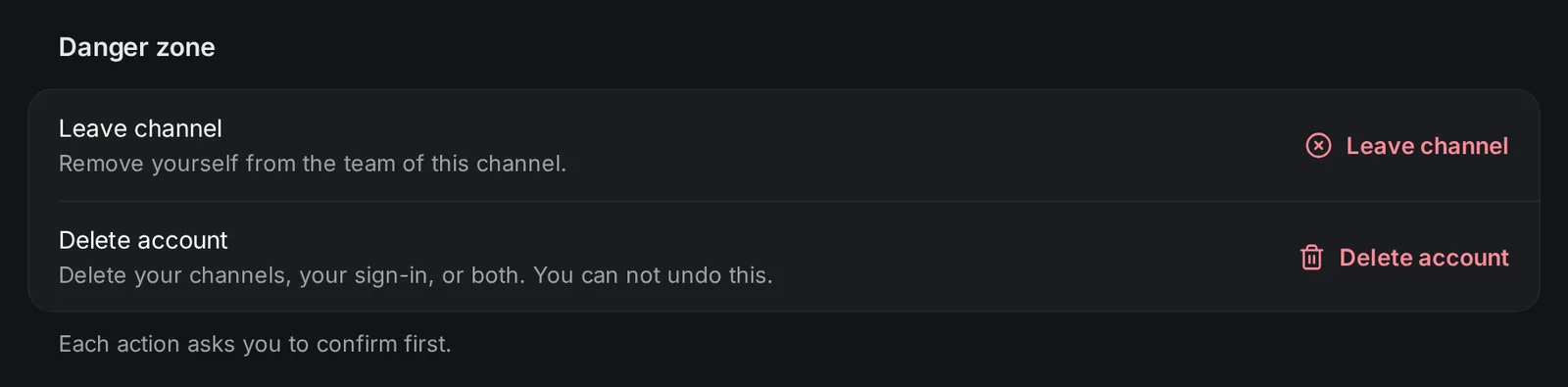
หัวข้อที่มีชื่อว่า “โซนอันตราย”การกระทำที่ปิดหรือลบบางอย่างอยู่ที่ด้านล่าง ทุกอย่างจะให้คุณยืนยันก่อน คุณจะเห็นเฉพาะรายการที่เกี่ยวกับคุณ
| การกระทำ | ใครเห็น | ทำอะไร |
|---|---|---|
| ยกเลิกการสมัคร | คนที่ซื้อ Premium หรือเจ้าของช่อง | ยกเลิก Premium ซึ่งยังใช้ได้จนจบรอบที่จ่ายไว้ ดูยกเลิก Premium |
| สร้างคีย์ Stream Deck ใหม่ | เจ้าของช่องและแอดมิน | สร้างคีย์ใหม่ คีย์เก่าจะใช้ไม่ได้ทันที จึงต้องใส่คีย์ใหม่ในปลั๊กอิน Stream Deck |
| ออกจากช่อง | แอดมินและม็อดในทีมของสตรีมเมอร์คนอื่น | นำคุณออกจากทีม ถ้าจะกลับเข้าทีมต้องใช้โค้ดเชิญใหม่ |
| ลบบัญชี | ทุกคน | ลบช่องที่คุณเป็นเจ้าของ บัญชีล็อกอินของคุณ หรือทั้งสองอย่าง |
ลบบัญชี
หัวข้อที่มีชื่อว่า “ลบบัญชี”ลบบัญชี จะเปิดแผงให้เลือกว่าจะลบอะไร:
- ช่องที่คุณเป็นเจ้าของ: เลือกแต่ละช่องที่จะลบ ทุกอย่างในช่องจะถูกลบ: การตั้งค่า คำสั่ง ตัวจับเวลา การแจ้งเตือน วิดเจ็ต เสียง คลิป บันทึก และไฟล์ ทีมของคุณจะเข้าถึงช่องไม่ได้อีก Premium ของช่องที่ถูกลบจะถูกยกเลิกทันที
- ลบบัญชีเข้าสู่ระบบของฉันด้วย: ลบบัญชีล็อกอินของคุณและตำแหน่งของคุณในทีมอื่น เลือกข้อนี้ได้เฉพาะเมื่อคุณลบทุกช่องที่คุณเป็นเจ้าของด้วย
มีบางอย่างที่ต้องทำก่อน:
- ช่องที่ยังมียอดคงเหลือจากระบบโดเนทจะลบไม่ได้ ให้ถอนยอดคงเหลือออก หรือรอจนกว่าจะจ่ายเงินออกไป ดูรายได้และการจ่ายเงิน
- ถ้าคุณจ่ายค่า Premium ให้ช่องที่ไม่ได้ลบ ให้ยกเลิก Premium นั้นก่อน
เพื่อความปลอดภัย KickBot จะให้คุณเข้าสู่ระบบอีกครั้ง จากนั้นพิมพ์ข้อความยืนยันที่แสดง แล้วคลิก ลบ
มีแค่เจ้าของช่องที่ลบช่องได้ ถ้าคุณอยู่ในทีมของคนอื่นและไม่อยากช่วยต่อ ให้ใช้ ออกจากช่อง แทน
คำถามที่พบบ่อย
หัวข้อที่มีชื่อว่า “คำถามที่พบบ่อย”เปลี่ยนภาษาของ KickBot ยังไง?
ไปที่ การตั้งค่า > ภาษา หรือใช้เมนูภาษาที่แถบด้านบน แล้วเลือก 1 ใน 14 ภาษา ภาษาที่เลือกจะบันทึกไว้บนอุปกรณ์ที่คุณใช้
ลบบัญชี KickBot ยังไง?
ไปที่ การตั้งค่า คลิก ลบบัญชี ใน โซนอันตราย เลือกช่อง และเลือกบัญชีเข้าสู่ระบบด้วยถ้าต้องการ เข้าสู่ระบบอีกครั้งเพื่อยืนยัน พิมพ์ข้อความที่แสดง แล้วคลิก ลบ
ยกเลิกการเชื่อมช่อง Kick กับ KickBot ยังไง?
เจ้าของช่องลบช่องออกจาก KickBot ได้ด้วย ลบบัญชี ในหน้าการตั้งค่า การทำแบบนี้จะลบข้อมูล KickBot ทั้งหมดของช่องนั้น