
ภาพ AI (!imagine) สำหรับแชท Kick
เมื่อเปิดภาพ AI ผู้ชมพิมพ์ !imagine ตามด้วย prompt ในแชท Kick ของคุณได้ เช่น !imagine ภูเขาที่ทำจากกล้วย KickBot จะสร้างภาพด้วย AI แสดงบนสตรีมผ่าน browser source ใน OBS และโพสต์ลิงก์ภาพในแชทได้ด้วย ตั้งค่าได้ที่ kickbot.com/dashboard/imagine
คุณต้องมีบัญชี KickBot ที่เชื่อมช่อง Kick แล้ว และ KickBot ต้องเป็นม็อดในช่องของคุณ ดูเพิ่ม KickBot เป็นม็อด
ตั้งค่าคำสั่ง !imagine
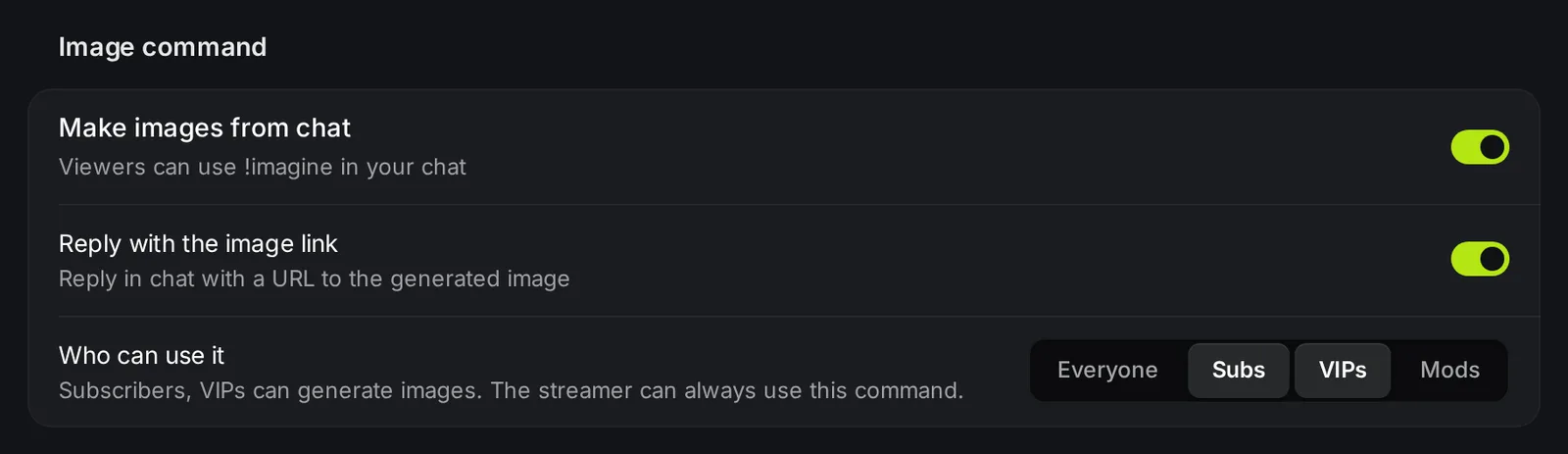
หัวข้อที่มีชื่อว่า “ตั้งค่าคำสั่ง !imagine”- เปิด kickbot.com/dashboard/imagine หรือคลิก แชทบอท ในเมนูด้านซ้าย แล้วคลิก ภาพ AI
- เปิด สร้างรูปจากแชท
- ใน ใครใช้ได้ ให้เลือก ทุกคน หรือเลือก ซับ VIP และ ม็อด แบบไหนก็ได้ ตัวคุณ (สตรีมเมอร์) ใช้คำสั่งนี้ได้เสมอ
- เปิดหรือปิด ตอบกลับด้วยลิงก์รูป ถ้าเปิดไว้ KickBot จะตอบผู้ชมในแชทด้วยลิงก์ภาพ เช่น
@viewer https://kickbot.com/imagine/7f3a9c...
เพิ่มวิดเจ็ตภาพ AI ลงใน OBS
หัวข้อที่มีชื่อว่า “เพิ่มวิดเจ็ตภาพ AI ลงใน OBS”วิดเจ็ตคือโอเวอร์เลย์ที่แสดงภาพใหม่แต่ละภาพบนสตรีมของคุณ
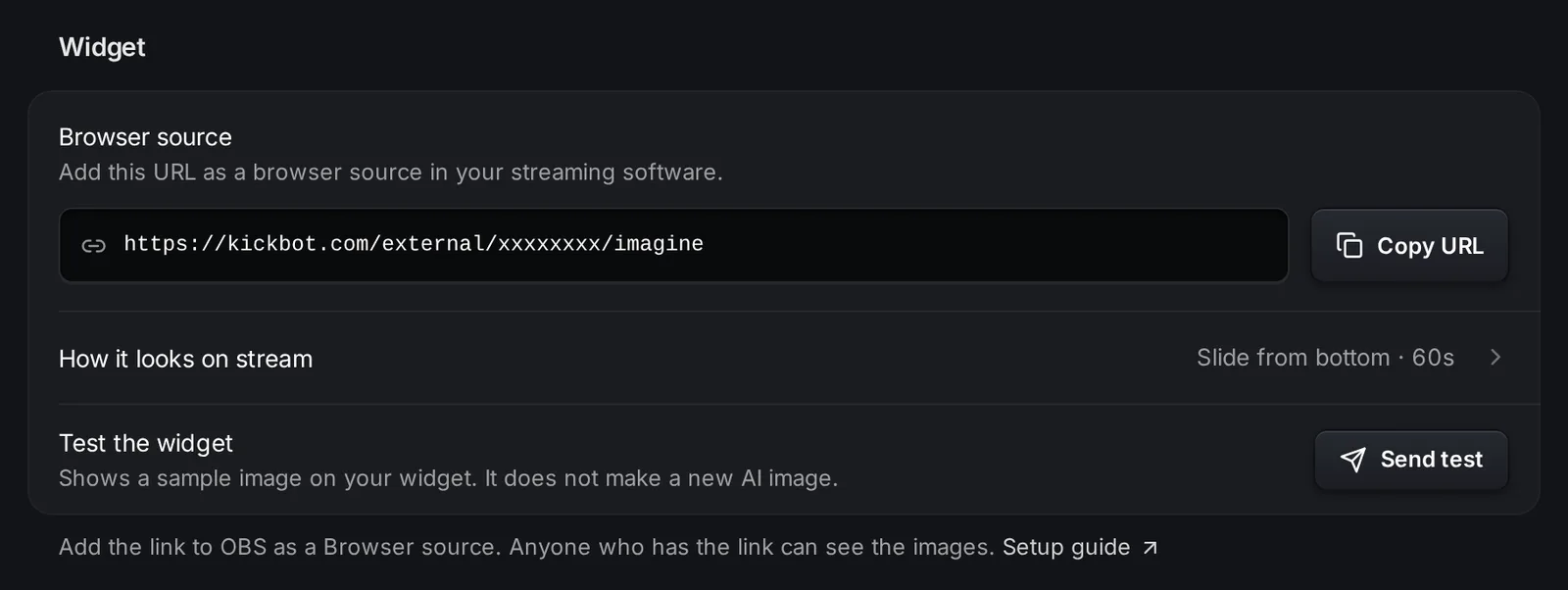
- ในกลุ่ม วิดเจ็ต คลิก คัดลอก URL ข้าง Browser source ลิงก์จะหน้าตาแบบนี้
https://kickbot.com/external/<your-id>/imagine - ใน OBS ให้เพิ่ม source แบบ Browser แล้ววางลิงก์ลงในช่อง URL ขั้นตอนทั้งหมด รวมถึงวิธีใน Streamlabs Desktop และ Meld ดูได้ที่เพิ่ม browser source ลงใน OBS
- คลิก ส่งทดสอบ ข้าง ทดสอบวิดเจ็ต ภาพตัวอย่าง (นกฟลามิงโกในสระว่ายน้ำ) จะขึ้นบนวิดเจ็ต ภาพนี้ไม่ใช่ภาพ AI ใหม่และไม่นับรวมในขีดจำกัดของคุณ
หน้าตาบนสตรีม
หัวข้อที่มีชื่อว่า “หน้าตาบนสตรีม”คลิก หน้าตาบนสตรีม เพื่อปรับวิดเจ็ต ป๊อปอัปจะมี ตัวอย่างวิดเจ็ต แบบสด คลิก บันทึก เมื่อเสร็จ
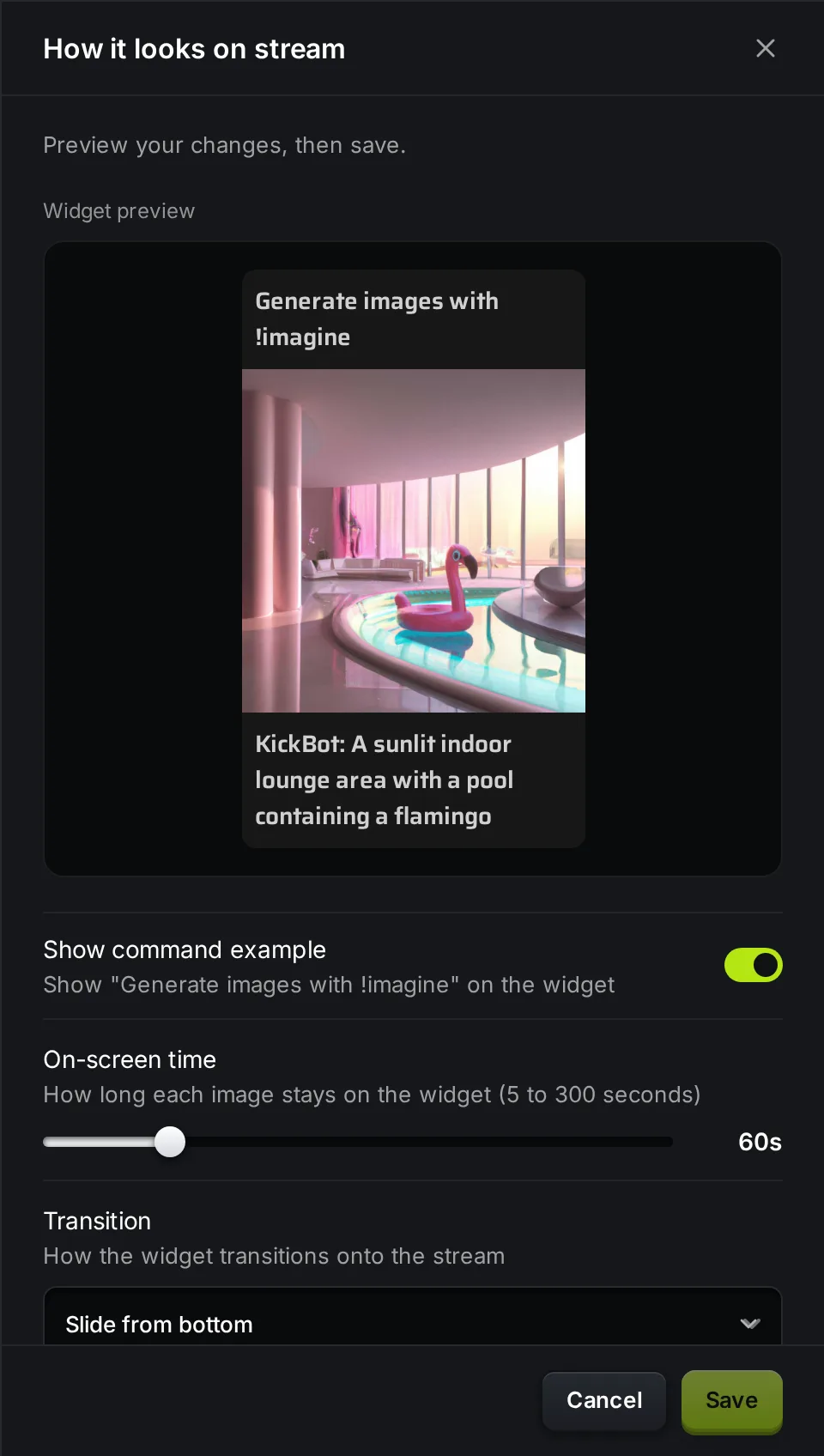
| การตั้งค่า | ทำอะไร | ค่าเริ่มต้น |
|---|---|---|
| แสดงตัวอย่างคำสั่ง | แสดง “สร้างรูปด้วย !imagine” เหนือภาพ ผู้ชมจะได้รู้จักคำสั่ง | เปิด |
| เวลาแสดงบนจอ | ระยะเวลาที่แต่ละภาพแสดงบนวิดเจ็ต ตั้งได้ 5 ถึง 300 วินาที | 60 วินาที |
| เอฟเฟกต์เปลี่ยนภาพ | วิธีที่ภาพขึ้นบนจอ: ไม่มี จางเข้า-ออก เลื่อนจากซ้าย เลื่อนจากขวา เลื่อนจากล่าง หรือเลื่อนจากบน | เลื่อนจากล่าง |
ใต้ภาพ วิดเจ็ตจะแสดงชื่อผู้ชมและ prompt
สไตล์ภาพ
หัวข้อที่มีชื่อว่า “สไตล์ภาพ”แนวทางสไตล์ภาพทำให้ทุกภาพจากแชทออกมาหน้าตาเดียวกัน KickBot จะเพิ่มสไตล์ลงในทุก prompt ของ !imagine ผู้ชมจึงพิมพ์แค่ไอเดีย
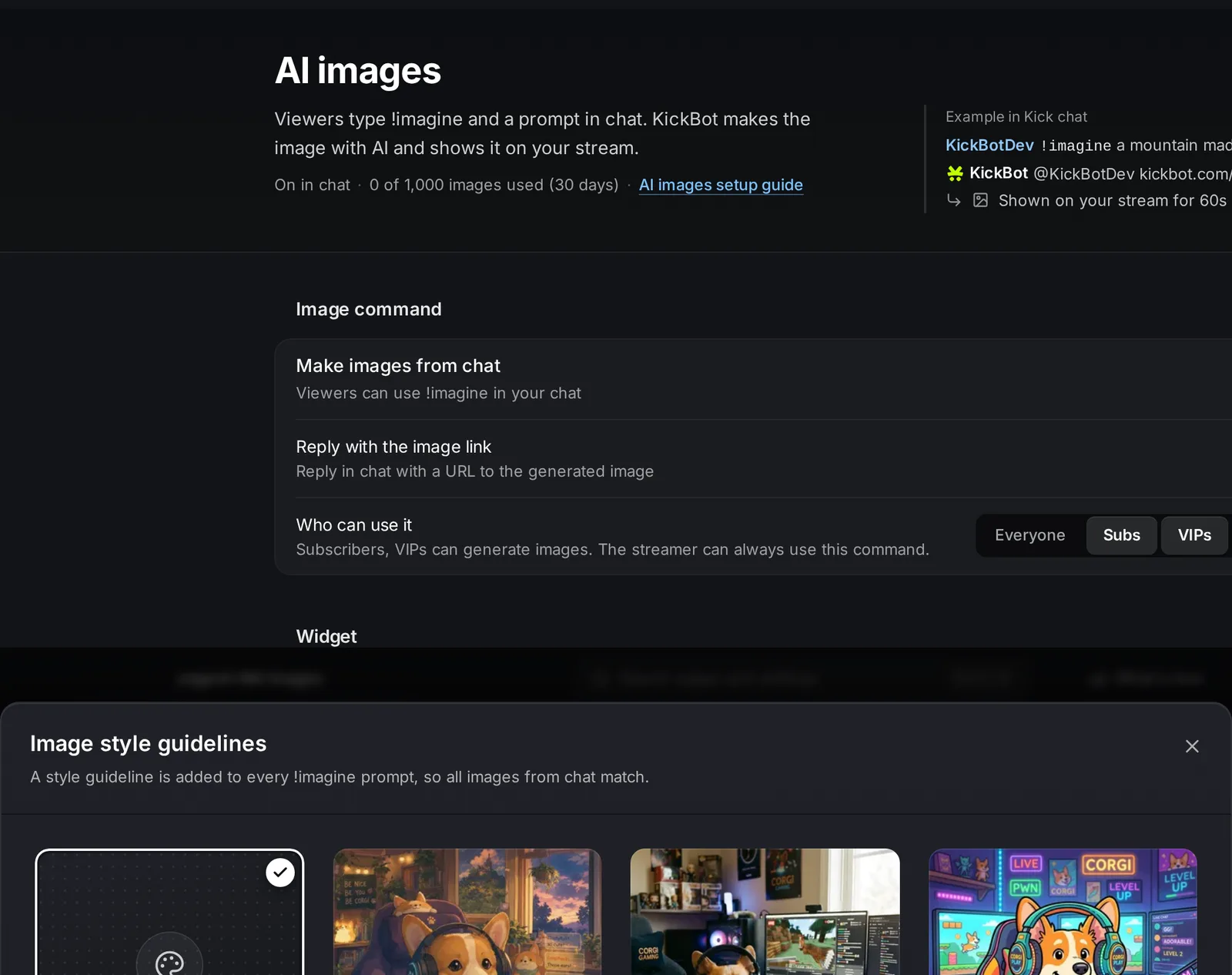
มีทั้งหมด 12 สไตล์ และ ไม่มีแนวทางสไตล์ (ใช้ prompt ตามที่เขียน ซึ่งเป็นค่าเริ่มต้น):
| สไตล์ | หน้าตา |
|---|---|
| หนังอนิเมะ | ลายเส้นวาดมือ อนิเมะอบอุ่น |
| กล้องฟิล์ม | เกรนฟิล์ม 35mm และแสงโทนอุ่น |
| การ์ตูน | เส้นขอบหนา สีสดแบบเรียบ |
| ตัวต่อของเล่น | สร้างจากตัวต่อพลาสติก |
| แอนิเมชัน 3D | เหมือนหนังแอนิเมชัน |
| เคลย์แอนิเมชัน | ดินปั้นทำมือ สไตล์สต็อปโมชัน |
| พิกเซลอาร์ต | วิดีโอเกม 16-bit ยุคเรโทร |
| หนังสือการ์ตูน | เส้นหมึกและจุดฮาล์ฟโทน |
| ภาพถ่าย | ภาพถ่ายสมจริง |
| สีน้ำ | ระบายสีแบบนุ่มนวล |
| ภาพสีน้ำมัน | ภาพวาดคลาสสิกแบบในพิพิธภัณฑ์ |
| นีออนซินธ์เวฟ | นีออนเรืองแสงยุค 80 |
ถ้าจะเลือก ให้คลิกสไตล์ในกลุ่ม แนวทางสไตล์ภาพ หรือคลิก อีก … สไตล์ เพื่อดูทั้งหมด
ผู้ชมใช้ !imagine ยังไง
หัวข้อที่มีชื่อว่า “ผู้ชมใช้ !imagine ยังไง”ผู้ชมพิมพ์คำสั่งตามด้วยคำบรรยายภาพที่อยากได้:
!imagine แมวนักบินอวกาศกำลังกินพิซซ่าบนดวงจันทร์KickBot จะสร้างภาพและแสดงบนวิดเจ็ต ทุกภาพยังมีหน้าของตัวเองที่ kickbot.com/imagine/<id> ซึ่งเป็นลิงก์ที่ KickBot โพสต์ในแชท
KickBot ตรวจทุก prompt ถ้า prompt ไหนถูกมองว่าไม่เหมาะสม KickBot จะตอบว่า Your message was flagged as inappropriate, please try again. (ข้อความถูกมองว่าไม่เหมาะสม ลองใหม่อีกครั้ง) และจะไม่สร้างภาพ ถ้า AI สร้างภาพจาก prompt นั้นไม่ได้ KickBot จะบอกให้ผู้ชมลอง prompt อื่น
ขีดจำกัด
หัวข้อที่มีชื่อว่า “ขีดจำกัด”ช่องของคุณสร้างภาพได้สูงสุด 1,000 ภาพต่อ 30 วัน กลุ่ม การใช้งาน แสดงจำนวนภาพที่สร้างใน 30 วันที่ผ่านมา ภาพทดสอบไม่นับ ยอดนับย้อนหลัง 30 วันแบบต่อเนื่อง: แต่ละภาพจะหลุดออกจากยอดนับเมื่อครบ 30 วันหลังสร้าง

เมื่อถึงขีดจำกัด KickBot จะโพสต์ข้อความในแชท และจะไม่สร้างภาพใหม่จนกว่าภาพเก่าจะพ้นช่วง 30 วัน
แก้ปัญหา
หัวข้อที่มีชื่อว่า “แก้ปัญหา”- ผู้ชมพิมพ์ !imagine แล้วไม่มีอะไรเกิดขึ้น เช็กว่าเปิด สร้างรูปจากแชท อยู่ และ KickBot เป็นม็อด พิมพ์
/mod KickBotในแชท Kick ของคุณ - ผู้ชมบางคนใช้คำสั่งไม่ได้ เช็ก ใครใช้ได้ ถ้าเลือกแค่ ซับ และ VIP ผู้ชมคนอื่นจะถูกข้าม
- ภาพไม่ขึ้นบนสตรีม คลิก ส่งทดสอบ ถ้าภาพทดสอบไม่ขึ้น ให้เช็ก URL ของ browser source ใน OBS แล้วรีเฟรช browser source
- ภาพหยุดขึ้น เช็กกลุ่ม การใช้งาน คุณอาจใช้ครบขีดจำกัดของ 30 วันที่ผ่านมาแล้ว
คำถามที่พบบ่อย
หัวข้อที่มีชื่อว่า “คำถามที่พบบ่อย”ให้ผู้ชมสร้างภาพ AI บนสตรีม Kick ยังไง?
เปิด สร้างรูปจากแชท ที่ kickbot.com/dashboard/imagine คัดลอก URL ของ browser source ไปใส่ใน OBS แล้วบอกผู้ชมให้พิมพ์ !imagine ตามด้วย prompt ในแชท
ทำให้ทุกภาพจากแชทออกมาหน้าตาเดียวกันได้ไหม?
ได้ เลือกแนวทางสไตล์ภาพ เช่น พิกเซลอาร์ต หรือหนังอนิเมะ KickBot จะเพิ่มสไตล์ลงในทุก prompt
ทดสอบวิดเจ็ตภาพ AI โดยไม่ใช้แชทได้ไหม?
ได้ คลิก ส่งทดสอบ ในกลุ่ม วิดเจ็ต ภาพตัวอย่างจะขึ้นบนวิดเจ็ต และไม่ใช้โควตาภาพ AI ของคุณ
ผู้ชมสร้างภาพที่ไม่เหมาะสมได้ไหม?
KickBot ตรวจทุก prompt และจะไม่สร้างภาพเมื่อ prompt ถูกมองว่าไม่เหมาะสม คุณยังจำกัดให้ใช้คำสั่งได้เฉพาะ ซับ VIP หรือ ม็อด ใน ใครใช้ได้ ได้ด้วย