
โอเวอร์เลย์จำนวนผู้ชม Kick (viewer count)
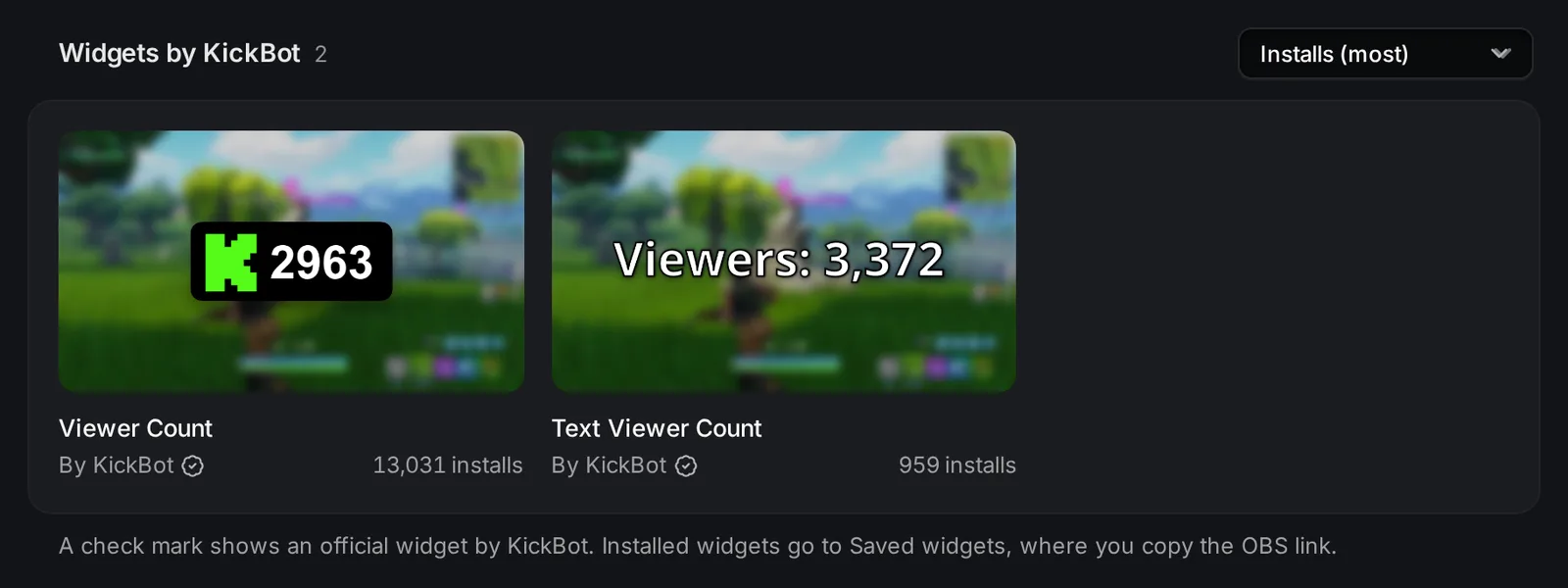
KickBot มีวิดเจ็ตจำนวนผู้ชม 2 แบบที่แสดงว่าตอนนี้มีคนดูสตรีม Kick ของคุณอยู่กี่คน Viewer Count เป็นกล่องเล็ก ๆ ที่มีไอคอนและตัวเลข ส่วน Text Viewer Count เป็นข้อความธรรมดา เช่น “Viewers: 1,204” ติดตั้งแบบใดแบบหนึ่งจากคลังวิดเจ็ต แล้วเพิ่ม URL ลงใน OBS เป็น browser source
ต้องมีบัญชี KickBot ที่เชื่อมช่อง Kick ไว้แล้ว
เพิ่มจำนวนผู้ชมลงใน OBS
หัวข้อที่มีชื่อว่า “เพิ่มจำนวนผู้ชมลงใน OBS”- เปิดคลังวิดเจ็ต แล้วค้นหา viewer
- คลิก Viewer Count หรือ Text Viewer Count แล้วคลิก ติดตั้งวิดเจ็ต
- เปิดวิดเจ็ตที่บันทึกไว้ แล้วคลิก คัดลอก URL ที่วิดเจ็ต
- ใน OBS ให้เพิ่ม source แบบ Browser แล้ววาง URL
- ตั้งความกว้างและความสูง: 220 × 100 สำหรับ Viewer Count หรือ 600 × 200 สำหรับ Text Viewer Count แล้วคลิก OK
การตั้งค่า
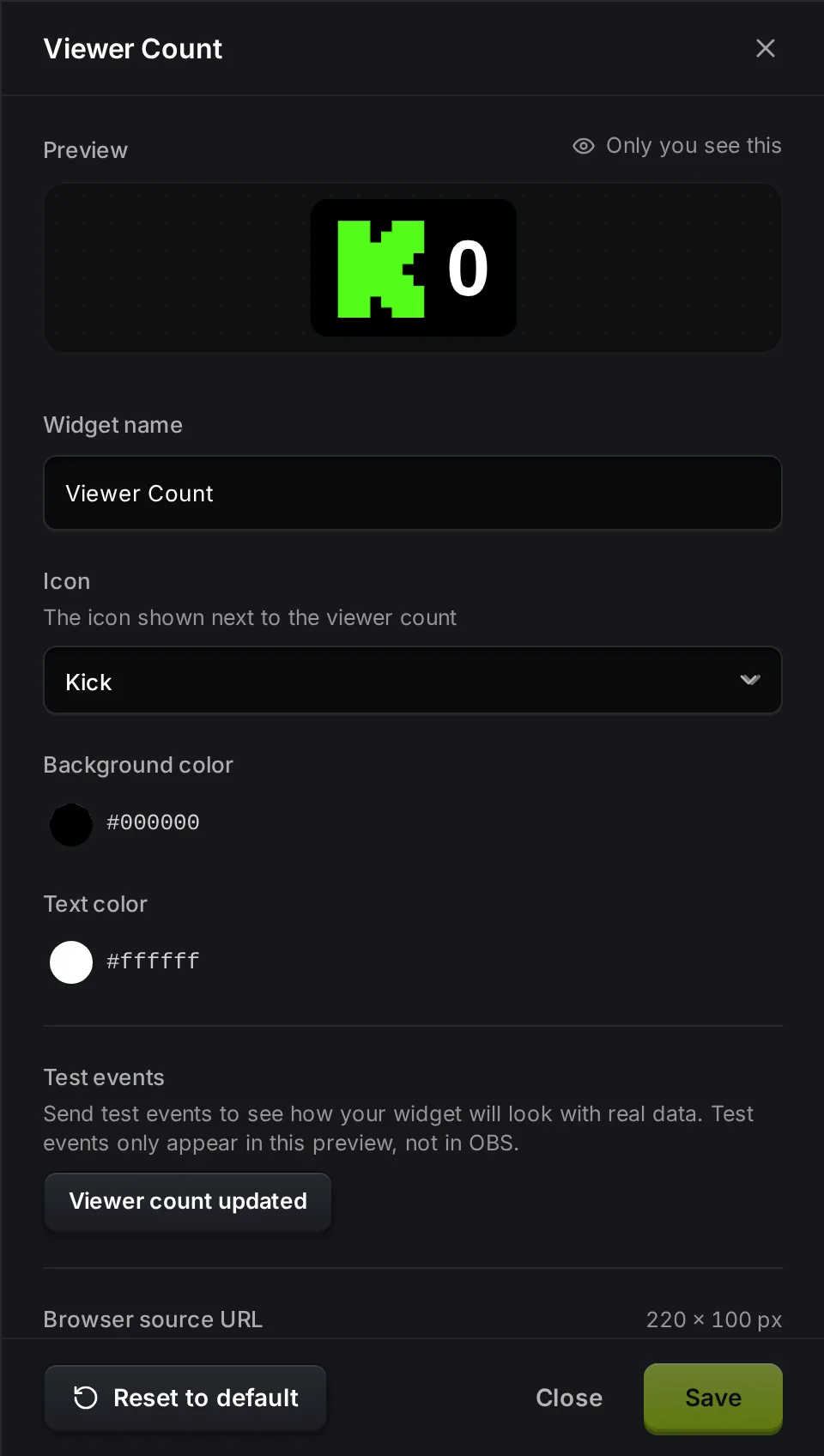
หัวข้อที่มีชื่อว่า “การตั้งค่า”คลิกวิดเจ็ตในหน้าวิดเจ็ตที่บันทึกไว้เพื่อแก้ไข ตัวอย่างจะแสดงสิ่งที่เปลี่ยนทันที คลิก บันทึก แล้ววิดเจ็ตใน OBS จะโหลดใหม่ด้วยหน้าตาใหม่
Viewer Count (220 × 100):
| การตั้งค่า | ใช้ทำอะไร | ค่าเริ่มต้น |
|---|---|---|
| Icon (ไอคอน) | ไอคอนข้างตัวเลข: Kick, People, Person หรือ Eye | Kick |
| Background color (สีพื้นหลัง) | สีของกล่องด้านหลังไอคอนและตัวเลข | ดำ (#000000) |
| Text color (สีข้อความ) | สีของตัวเลข | ขาว (#ffffff) |
Text Viewer Count (600 × 200):
| การตั้งค่า | ใช้ทำอะไร | ค่าเริ่มต้น |
|---|---|---|
| Text (ข้อความ) | ข้อความบนสตรีม {viewers} จะถูกแทนด้วยจำนวนผู้ชม | Viewers: {viewers} |
| Text color (สีข้อความ) | สีของข้อความ | ขาว (#ffffff) |
| Text size (ขนาดตัวอักษร) | ขนาดของข้อความ หน่วยเป็นพิกเซล | 50 |
| Text outline (เงาตัวอักษร) | เพิ่มเงารอบข้อความให้อ่านง่าย | เปิด |
ตัวอย่างเช่น ตั้ง Text เป็น {viewers} คนกำลังดู เพื่อแสดง “120 คนกำลังดู”
ถ้าอยากเห็นวิดเจ็ตขยับก่อนเริ่มไลฟ์ ให้คลิก อัปเดตยอดผู้ชม ใต้ อีเวนต์ทดสอบ ตัวอย่างจะแสดงตัวเลขสมมติ อีเวนต์ทดสอบจะไม่ส่งไปที่ OBS
จำนวนผู้ชมอัปเดตยังไง
หัวข้อที่มีชื่อว่า “จำนวนผู้ชมอัปเดตยังไง”วิดเจ็ตแสดงจำนวนผู้ชมที่ Kick รายงานสำหรับไลฟ์ของคุณ ตอนออฟไลน์ ตัวเลขจะเป็น 0
แก้ปัญหา
หัวข้อที่มีชื่อว่า “แก้ปัญหา”ตัวเลขเป็น 0 ทั้งที่กำลังไลฟ์อยู่: หลังเริ่มไลฟ์ ตัวเลขอาจใช้เวลาสักครู่กว่าจะขึ้น ถ้ายังเป็น 0 อยู่ ให้คลิกขวาที่ source ใน OBS แล้วเลือก Refresh cache of current page (รีเฟรชแคชของหน้าปัจจุบัน)
ตัวเลขไม่ตรงกับแดชบอร์ด Kick: วิดเจ็ตอาจช้ากว่า Kick เล็กน้อย
วิดเจ็ตดูเบลอหรือถูกตัด: ตั้งขนาด browser source กลับเป็นขนาดของวิดเจ็ต (220 × 100 หรือ 600 × 200) ถ้าอยากได้ตัวอักษรใหญ่ขึ้น ให้ใช้ Text Viewer Count แล้วเพิ่ม Text size
ดูวิธีแก้ปัญหา browser source เพิ่มเติมได้ที่เพิ่ม browser source ลงใน OBS
คำถามที่พบบ่อย
หัวข้อที่มีชื่อว่า “คำถามที่พบบ่อย”แสดงจำนวนผู้ชม Kick บนสตรีมยังไง?
ติดตั้ง Viewer Count หรือ Text Viewer Count จากคลังวิดเจ็ตของ KickBot คัดลอก URL ในหน้าวิดเจ็ตที่บันทึกไว้ แล้วเพิ่มลงใน OBS เป็น source แบบ Browser
เปลี่ยนไอคอนข้างจำนวนผู้ชมได้ไหม?
ได้ ในวิดเจ็ต Viewer Count ให้เปิด Icon แล้วเลือก Kick, People, Person หรือ Eye จากนั้นคลิก บันทึก
ใช้จำนวนผู้ชมใน 2 ซีนด้วยสีต่างกันได้ไหม?
ได้ ในหน้าวิดเจ็ตที่บันทึกไว้ ให้เปิดเมนู ⋯ ที่วิดเจ็ตแล้วคลิก ทำสำเนา วิดเจ็ตที่ทำสำเนาจะมี URL และการตั้งค่าของตัวเอง