
ทัวร์แดชบอร์ด KickBot
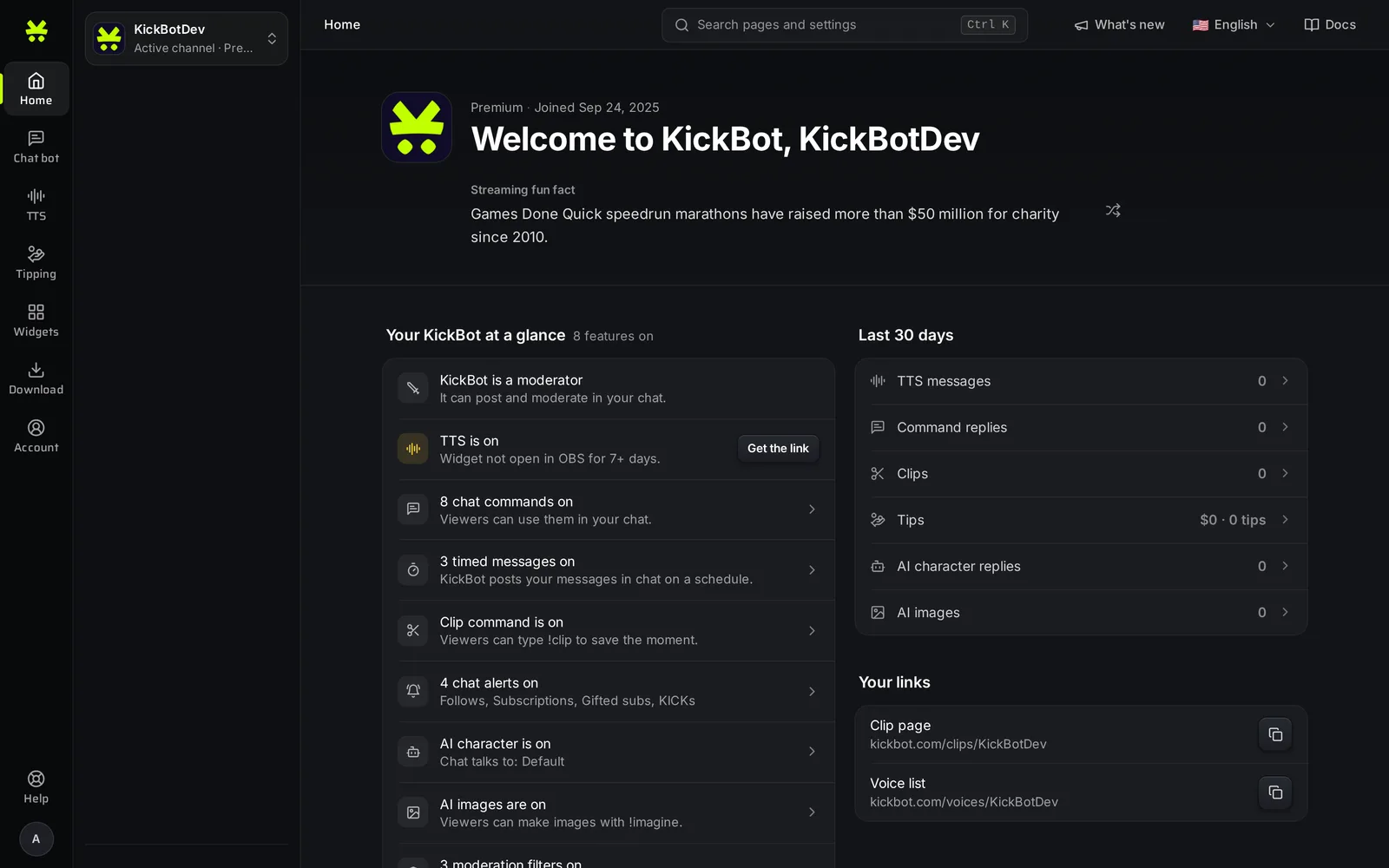
แดชบอร์ด KickBot ที่ kickbot.com/dashboard คือที่สำหรับตั้งค่าทุกฟีเจอร์ของช่อง Kick ของคุณ หน้าแรกบอกว่าเปิดอะไรอยู่บ้าง และช่องของคุณเป็นยังไงในช่วง 30 วันที่ผ่านมา เมนูด้านซ้ายจัดกลุ่มฟีเจอร์ไว้ ส่วนช่องค้นหาด้านบน (Ctrl K) พาไปหน้าไหนหรือการตั้งค่าไหนก็ได้
เมนูด้านข้าง
หัวข้อที่มีชื่อว่า “เมนูด้านข้าง”แถบแคบ ๆ ทางซ้ายสุดมีไอคอนของแต่ละหมวด คลิกไอคอนเพื่อดูหน้าต่าง ๆ ของหมวดนั้นในแผงที่อยู่ข้างกัน
| หมวด | หน้า |
|---|---|
| หน้าแรก | ภาพรวมของคุณ |
| แชทบอท | คำสั่งคลิป, ข้อความตั้งเวลา, คำสั่งที่กำหนดเอง, การดูแลแชท, ตัวละคร AI, ภาพ AI, แจ้งเตือนในแชท |
| TTS | เสียงของฉัน, เสียงโคลน, คลังเสียง, อ่านอัตโนมัติ, การดูแล, ตั้งค่า |
| ระบบโดเนท | รายได้, คิว, ตั้งค่าการจ่ายเงิน, หน้าชำระเงิน, วิดเจ็ต, การดูแล เริ่มจากตั้งค่าระบบโดเนท |
| วิดเจ็ต | วิดเจ็ตที่บันทึกไว้, คลังวิดเจ็ต, ตัวสร้างวิดเจ็ต |
| ดาวน์โหลด | ดาวน์โหลด VOD, ดาวน์โหลดคลิป, ตัวตัดต่อ VOD |
| บัญชี | ตั้งค่า, จัดการทีม, API และ MCP, Premium |
ด้านล่างสุดของแถบมี ช่วยเหลือ และรูปโปรไฟล์ของคุณ ซึ่งกดแล้วจะเปิดหน้าตั้งค่า
สัญลักษณ์เล็ก ๆ ในแผง:
- รูปกุญแจ ข้างชื่อหน้า หมายความว่าบทบาทของคุณในทีมไม่มีสิทธิ์เข้าหมวดนั้น เจ้าของช่องหรือแอดมินเปลี่ยนให้ได้ในหน้าจัดการทีม
- จุด เล็ก ๆ หมายถึงหน้าที่คุณยังไม่เคยเปิด
- ก่อนตั้งค่าระบบโดเนท หน้าต่าง ๆ ของระบบโดเนทจะเป็นสีเทา เปิดได้เฉพาะ ตั้งค่าการจ่ายเงิน เพราะเป็นที่สำหรับเชื่อมต่อ Stripe
บนมือถือ หมวดต่าง ๆ จะย้ายไปอยู่ที่แถบด้านล่างของจอ และหน้าของแต่ละหมวดจะแสดงเป็นปุ่มใต้หัวข้อ
ตัวสลับช่อง
หัวข้อที่มีชื่อว่า “ตัวสลับช่อง”กล่องด้านบนของแผงแสดงช่องที่คุณกำลังจัดการอยู่และแพ็กเกจของช่องนั้น (ฟรี หรือ Premium) คลิกเพื่อสลับไปช่องอื่นที่คุณจัดการ หรือคลิก เพิ่มสตรีมเมอร์ เพื่อเชื่อมช่อง Kick อีกช่อง หรือเข้าร่วมทีมด้วยโค้ดเชิญ ดูจัดการหลายช่อง
ค้นหาด้วย Ctrl K
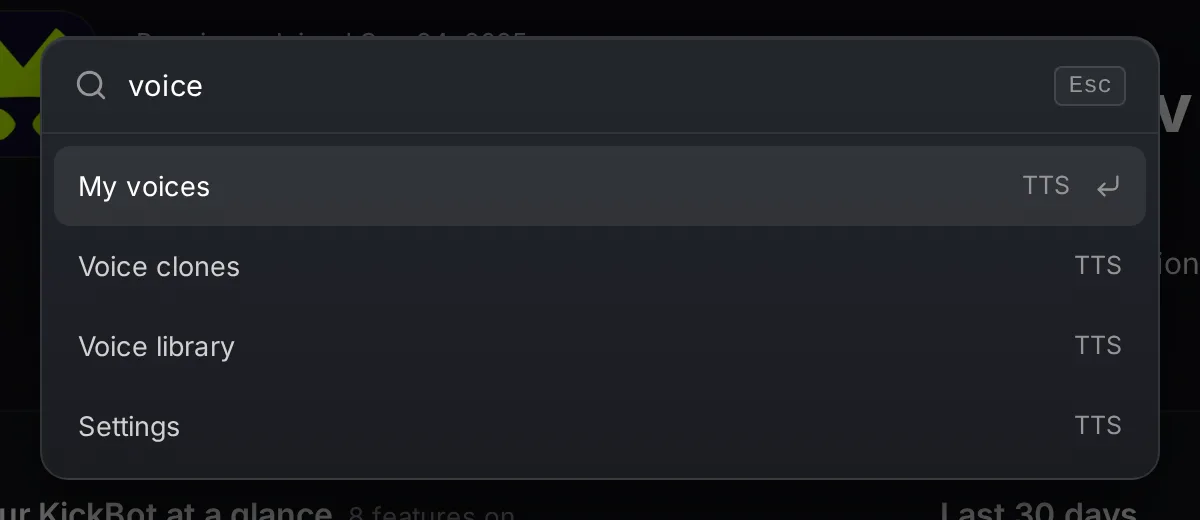
หัวข้อที่มีชื่อว่า “ค้นหาด้วย Ctrl K”กด Ctrl K (หรือ Cmd K บน Mac) หรือคลิก ค้นหาหน้าและการตั้งค่า ด้านบน พิมพ์คำที่ต้องการ เช่น “voice” หรือ “discord” แล้วกด Enter เพื่อเปิดหน้านั้น การค้นหาเจอทั้งชื่อหน้า และชื่อการตั้งค่าที่ใช้บ่อยก็พาไปยังหน้าของการตั้งค่านั้นได้
แถบด้านบน
หัวข้อที่มีชื่อว่า “แถบด้านบน”ข้างช่องค้นหาจะมี:
- สถานะการบันทึก การตั้งค่าหลายอย่างบันทึกทันทีที่เปลี่ยน แถบนี้จะแสดง บันทึกแล้ว เมื่อบันทึกการเปลี่ยนแปลงแล้ว หรือแสดงจำนวนการเปลี่ยนแปลงที่ยังไม่บันทึก เมื่อหน้านั้นมีปุ่ม บันทึก ที่คุณยังไม่ได้คลิก
- ภาษา เปลี่ยนภาษาของแดชบอร์ด ดูการตั้งค่า
- คู่มือ เปิดคู่มือนี้
หน้าแรก
หัวข้อที่มีชื่อว่า “หน้าแรก”หน้าแรกมี 4 ส่วน
ภาพรวม KickBot ของคุณ แสดงรายการสิ่งที่เปิดอยู่ในช่องของคุณ แถวละหนึ่งฟีเจอร์ และยังเช็ก 2 เรื่องที่มักมีปัญหา:
- KickBot เป็นม็อดในแชทของคุณหรือยัง ถ้ายัง แถวนี้จะแสดง KickBot ยังไม่ได้เป็นม็อด พร้อมปุ่ม แก้ไข ดูเพิ่ม KickBot เป็นม็อด
- วิดเจ็ต TTS เปิดอยู่ใน OBS หรือไม่ ถ้าไม่ได้เปิดมาสักพัก แถวนี้จะแจ้งไว้และมีปุ่ม รับลิงก์ ดูตั้งค่า TTS
คลิกที่แถวเพื่อไปยังฟีเจอร์นั้น
30 วันที่ผ่านมา นับจำนวนข้อความ TTS การตอบคำสั่ง คลิป โดเนท คำตอบของตัวละคร AI และภาพ AI
ลิงก์ของคุณ แสดงหน้าสาธารณะของคุณพร้อมปุ่มคัดลอก: หน้าโดเนท หน้าคลิปที่ kickbot.com/clips/yourchannel และรายการเสียง TTS ที่ kickbot.com/voices/yourchannel ลิงก์จะแสดงก็ต่อเมื่อตั้งค่าฟีเจอร์นั้นแล้ว แชร์ลิงก์เหล่านี้ในไบโอ Kick หรือในคำสั่งที่กำหนดเองได้ ดูหน้าคลิป และเสียง TTS
รู้หรือไม่? แสดงฟีเจอร์ทีละอย่างพร้อมลิงก์ไปตั้งค่า กดลูกศรเพื่อดูฟีเจอร์อื่น
ขอความช่วยเหลือ
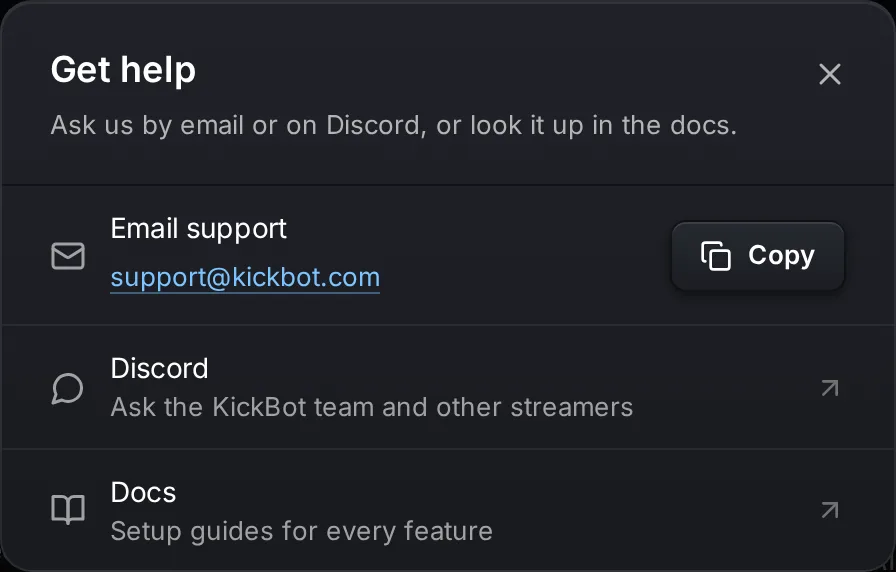
หัวข้อที่มีชื่อว่า “ขอความช่วยเหลือ”คลิก ช่วยเหลือ ที่ด้านล่างของแถบด้านข้าง ป๊อปอัปจะมีช่องทางขอความช่วยเหลือ 3 ทาง:
- ซัพพอร์ตทางอีเมล: support@kickbot.com พร้อมปุ่ม คัดลอก
- Discord: ถามทีม KickBot และสตรีมเมอร์คนอื่น ๆ ในเซิร์ฟเวอร์ Discord ของ KickBot
- คู่มือ: หน้าเหล่านี้
คำถามที่พบบ่อย
หัวข้อที่มีชื่อว่า “คำถามที่พบบ่อย”ใช้แดชบอร์ด KickBot บนมือถือได้ไหม?
ได้ แดชบอร์ดใช้งานได้ในเบราว์เซอร์บนมือถือ เมนูจะย้ายไปอยู่ด้านล่างของจอ และการค้นหาคือไอคอนแว่นขยายด้านบน
ทำไมบางหน้าในแดชบอร์ดถึงถูกล็อก?
คุณอยู่ในทีมของสตรีมเมอร์คนอื่น และบทบาทของคุณไม่มีสิทธิ์เข้าหมวดนั้น ขอให้เจ้าของช่องหรือแอดมินเปิดสิทธิ์ให้ในหน้าจัดการทีม
ลิงก์หน้าคลิป KickBot ของฉันอยู่ตรงไหน?
อยู่ที่หน้าแรก ในส่วน ลิงก์ของคุณ คลิกปุ่มคัดลอกข้าง หน้าคลิป