
โอเวอร์เลย์แชท Kick (Kick chat overlay)
โอเวอร์เลย์แชท Kick คือการแสดงข้อความแชทสดบนสตรีมของคุณ Basic Chat Widget ของ KickBot เป็นวิดเจ็ตแชทพื้นหลังโปร่งใสสำหรับ OBS: ติดตั้งจากคลังวิดเจ็ต เปลี่ยนฟอนต์และสี แล้วเพิ่ม URL ของวิดเจ็ตเป็น browser source วิดเจ็ตนี้แสดงป้ายของ Kick อีโมตของ Kick และ 7TV และลบข้อความที่ม็อดลบออกให้ด้วย
ต้องมีบัญชี KickBot ที่เชื่อมช่อง Kick แล้ว โอเวอร์เลย์แชททำงานได้โดยที่ KickBot ไม่ต้องเป็นม็อด
เลือกสไตล์แชท
หัวข้อที่มีชื่อว่า “เลือกสไตล์แชท”KickBot มีวิดเจ็ตแชททางการ 3 แบบ ทั้ง 3 แบบมีขนาด 800 × 600 พิกเซล การตั้งค่าด้านล่างเป็นของ Basic Chat Widget อีก 2 แบบก็เปลี่ยนสีและตัวเลือกการแสดงผลได้เหมือนกัน
- Basic Chat Widget: ไม่มีพื้นหลัง แสดงแค่ชื่อ ป้าย และข้อความ แชทจึงลอยอยู่บนเกมของคุณ เป็นโอเวอร์เลย์แชท Kick แบบโปร่งใสที่คุ้นตา
- Basic chat (Block background): แต่ละข้อความมีบล็อกสีเข้มด้านหลังของตัวเอง
- Basic chat (Box background): ทุกข้อความอยู่ในกล่องสีเข้มกล่องเดียว
ในคลังยังมีวิดเจ็ตแชทที่สตรีมเมอร์คนอื่นสร้าง เช่น แบบมีแอนิเมชัน แบบแนวนอน และแบบพิมพ์ดีด ค้นหา chat ในคลังวิดเจ็ต เพื่อดูทั้งหมด
เพิ่มแชท Kick ลงใน OBS
หัวข้อที่มีชื่อว่า “เพิ่มแชท Kick ลงใน OBS”- เปิดคลังวิดเจ็ต แล้วคลิก Basic Chat Widget (หรือสไตล์แชทอื่น)
- คลิก ติดตั้งวิดเจ็ต
- เปิดวิดเจ็ตที่บันทึกไว้ แล้วคลิก คัดลอก URL ที่วิดเจ็ตแชท
- ใน OBS ให้เพิ่ม source แบบ Browser ลงในซีน แล้ววาง URL ในช่อง URL
- ตั้ง Width (ความกว้าง) เป็น 800 และ Height (ความสูง) เป็น 600 แล้วคลิก OK
แชทล่าสุดของคุณจะขึ้นทันที และข้อความใหม่จะเข้ามาแบบสด ถ้าจะเปลี่ยนขนาดบนจอ ให้ลากมุมของ source ใน OBS ถ้าจะให้ตัวอักษรใหญ่ขึ้นหรือเล็กลง ให้เปลี่ยน Font size (ขนาดฟอนต์) ใน KickBot แทน ตัวอักษรจะได้คมชัด
การตั้งค่า
หัวข้อที่มีชื่อว่า “การตั้งค่า”คลิกวิดเจ็ตแชทในวิดเจ็ตที่บันทึกไว้เพื่อเปิดการตั้งค่า ช่องตัวอย่างด้านบนจะแสดงแชทจำลองตามค่าที่คุณเปลี่ยน คลิก บันทึก เมื่อเสร็จ โอเวอร์เลย์ใน OBS จะรีโหลดเอง
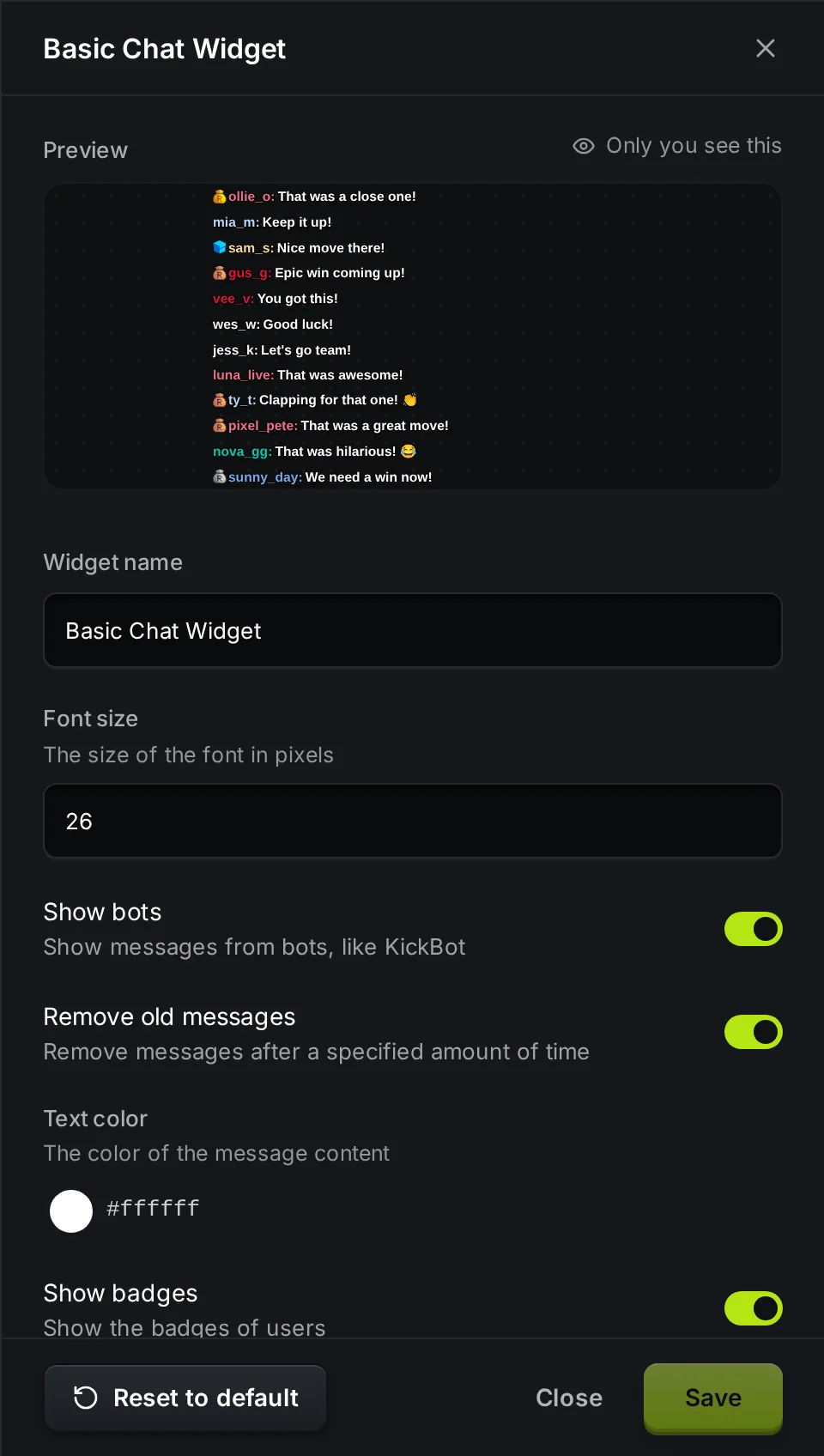
| การตั้งค่า | ทำอะไร | ค่าเริ่มต้น |
|---|---|---|
| ชื่อวิดเจ็ต | ชื่อในรายการวิดเจ็ตที่บันทึกไว้ ไม่แสดงบนสตรีม | Basic Chat Widget |
| Font size (ขนาดฟอนต์) | ขนาดตัวอักษรของข้อความ เป็นพิกเซล | 26 |
| Show bots (แสดงบอท) | ถ้าปิด จะซ่อนข้อความจาก KickBot และแชทบอทอื่นที่รู้จัก | เปิด |
| Remove old messages (ลบข้อความเก่า) | ถ้าเปิด แต่ละข้อความจะหายไปหลังเวลาที่ตั้งไว้ด้านล่าง | เปิด |
| Remove messages after (ลบข้อความหลังจาก) | จำนวนวินาทีก่อนข้อความจะหายไป | 60 |
| Text color (สีข้อความ) | สีตัวอักษรของข้อความ ชื่อจะใช้สีชื่อ Kick ของแต่ละคนตามเดิม | ขาว (#ffffff) |
| Show badges (แสดงป้าย) | แสดงป้าย Kick ข้างชื่อ: broadcaster, moderator, VIP, OG, founder, sub gifter และป้ายซับของช่องคุณเอง | เปิด |
| Show emotes (แสดงอีโมต) | แสดงอีโมต Kick และอีโมต 7TV ของคุณเป็นรูป ถ้าปิด อีโมตจะถูกตัดออกจากข้อความ | เปิด |
| Text shadow (เงาตัวอักษร) | เพิ่มเงาและขอบบาง ๆ ให้อ่านตัวอักษรได้ง่ายบนซีนที่สว่าง | เปิด |
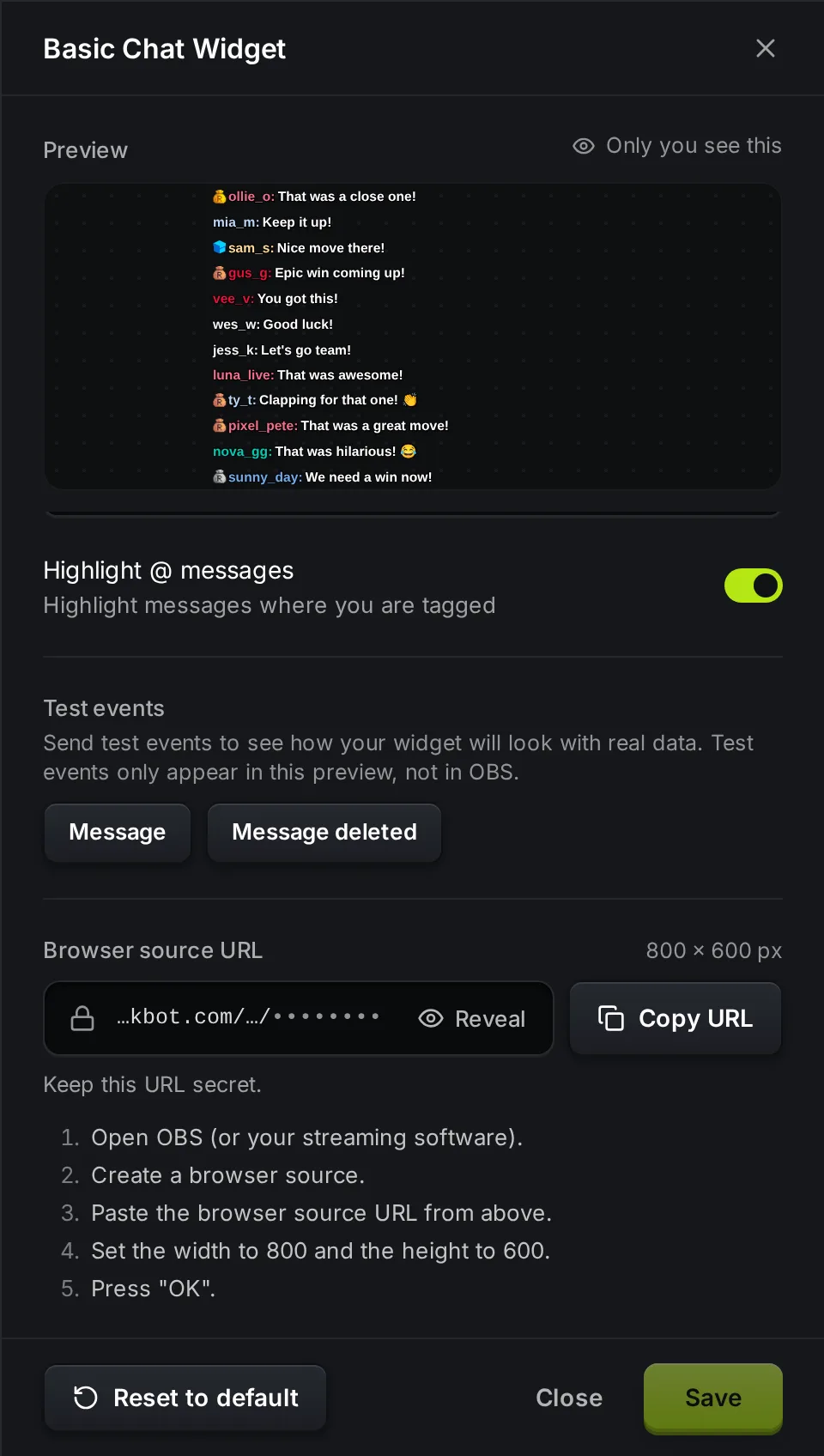
| Highlight @ messages (ไฮไลต์ข้อความ @) | ไฮไลต์ข้อความที่แท็กชื่อช่องของคุณ | เปิด |
เมื่อม็อดลบข้อความบน Kick ข้อความนั้นจะหายไปจากโอเวอร์เลย์ด้วย
ใต้ อีเวนต์ทดสอบ ให้คลิก ข้อความ เพื่อเพิ่มข้อความแชทจำลองในช่องตัวอย่าง หรือคลิก ลบข้อความ เพื่อลบออก อีเวนต์ทดสอบขึ้นแค่ในช่องตัวอย่าง ไม่ส่งไปที่ OBS
ทำโอเวอร์เลย์แชทแบบโปร่งใส
หัวข้อที่มีชื่อว่า “ทำโอเวอร์เลย์แชทแบบโปร่งใส”Basic Chat Widget ไม่มีพื้นหลัง จึงโปร่งใสใน OBS ตั้งแต่แรก แสดงแค่ชื่อ ป้าย อีโมต และข้อความ ถ้าเกมของคุณสว่างและอ่านตัวอักษรยาก ให้เปิด Text shadow ไว้ หรือติดตั้ง Basic chat (Block background) เพื่อให้มีบล็อกสีเข้มหลังแต่ละข้อความ
แก้ปัญหา
หัวข้อที่มีชื่อว่า “แก้ปัญหา”ไม่มีข้อความขึ้นใน OBS: เช็กว่าวาง URL เต็มจากวิดเจ็ตที่บันทึกไว้ พิมพ์ข้อความในแชท Kick แล้วรอสักครู่ ถ้ายังไม่ขึ้น ให้คลิกขวาที่ source ใน OBS แล้วเลือก Refresh cache of current page (รีเฟรชแคชของหน้าปัจจุบัน)
ตัวอักษรเบลอ: เกิดจากการขยาย source ใน OBS ให้ใหญ่ขึ้น ให้ตั้ง source กลับเป็น 800 × 600 แล้วเพิ่ม Font size ใน KickBot
ข้อความของบอทยังขึ้นอยู่: ปิด Show bots แล้วคลิก บันทึก ตัวกรองนี้ซ่อน KickBot และรายชื่อบอท Kick ที่ใช้กันทั่วไป บัญชีบอทที่ใช้ชื่ออื่นจะยังแสดงอยู่
อีโมตไม่ขึ้น: เปิด Show emotes แล้วคลิก บันทึก สำหรับอีโมต 7TV ช่อง Kick ของคุณต้องเชื่อมไว้บน 7TV
ถ้าต้องการความช่วยเหลือเรื่อง browser source เพิ่มเติม ดูเพิ่ม browser source ลงใน OBS ถ้าต้องการไกด์ทีละขั้นพร้อมวิธีอื่นในการแสดงแชท ดูเพิ่มแชท Kick ลงใน OBS
คำถามที่พบบ่อย
หัวข้อที่มีชื่อว่า “คำถามที่พบบ่อย”เพิ่มแชท Kick ลงใน OBS ยังไง?
ติดตั้ง Basic Chat Widget จากคลังวิดเจ็ตของ KickBot คัดลอก URL ในวิดเจ็ตที่บันทึกไว้ แล้วเพิ่มลงใน OBS เป็น browser source ขนาด 800 × 600
วิดเจ็ตแชทของ KickBot ใช้ฟรีไหม?
ฟรี วิดเจ็ตแชทในคลังใช้ได้ในแพ็กเกจฟรี
ใช้โอเวอร์เลย์แชท Kick ใน Streamlabs หรือ Meld ได้ไหม?
ได้ เพิ่ม URL เดียวกันเป็น browser source ใน Streamlabs Desktop, Meld หรือแอปไหนก็ได้ที่แสดงหน้าเว็บได้
ทำไมในช่องตัวอย่างมีชื่อคนที่ไม่รู้จัก?
ช่องตัวอย่างใน KickBot ใช้ข้อความจำลองเพื่อให้คุณเห็นผลของการตั้งค่า ส่วนใน OBS โอเวอร์เลย์จะแสดงแชท Kick จริงของคุณ