
หน้าโดเนท: ลิงก์รับโดเนทบน Kick
หน้าโดเนทคือหน้าสาธารณะที่ผู้ชมใช้ส่งโดเนทให้คุณ อยู่ที่ kickbot.com/tips/yourchannel คุณควบคุมหน้านี้ได้ที่ ระบบโดเนท > หน้าชำระเงิน: เปิดหรือปิดรับโดเนท ลองใช้ในโหมดทดสอบ เพิ่มแบนเนอร์และคำอธิบาย และเลือกยอดเงิน ความยาวข้อความ เสียง TTS และตั้งว่าผู้ชมแนบ GIF ได้หรือไม่
ต้องมีบัญชี Stripe ที่ใช้งานอยู่ก่อน ดูตั้งค่าระบบโดเนท
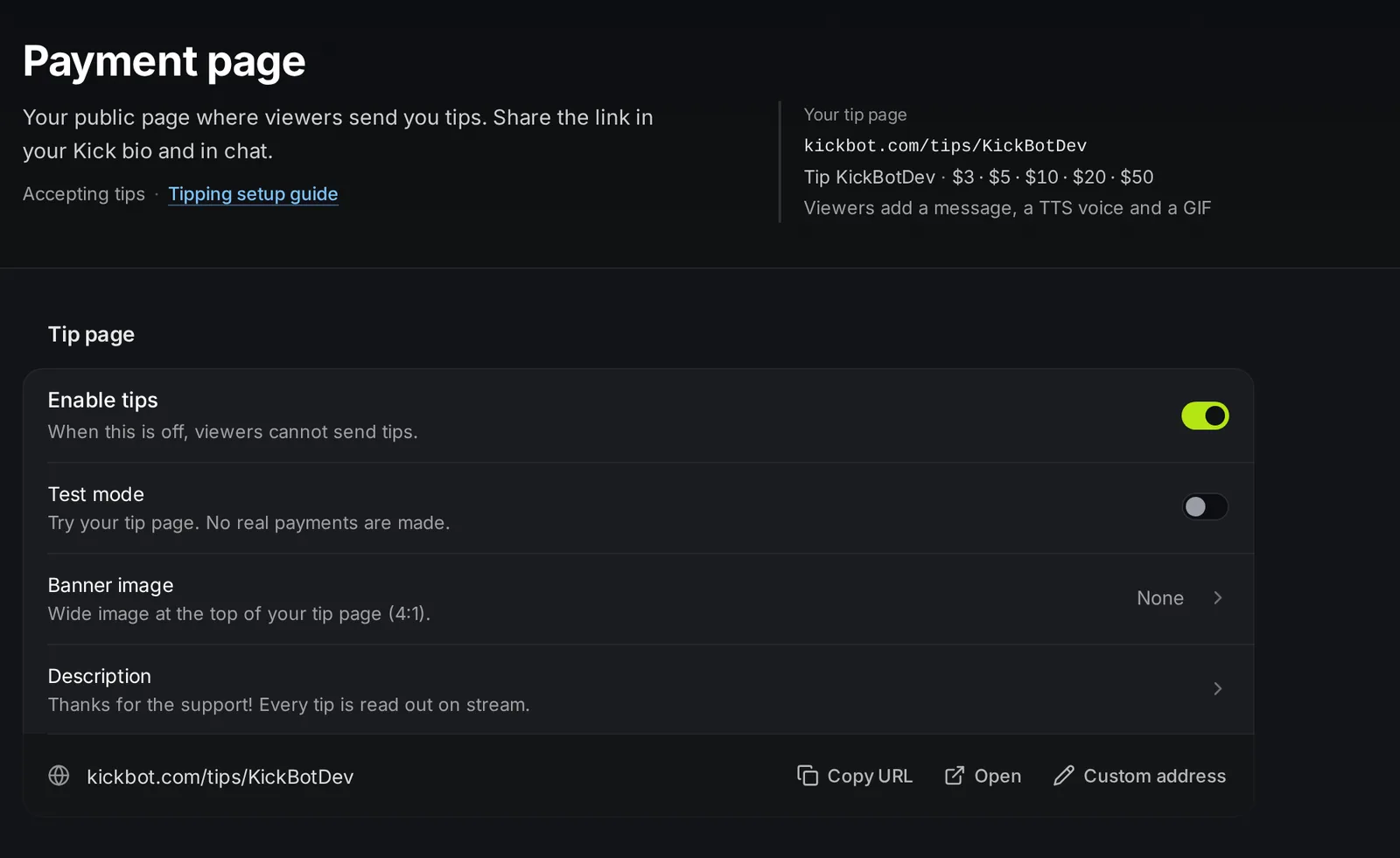
เปิดหน้าโดเนท
หัวข้อที่มีชื่อว่า “เปิดหน้าโดเนท”- เปิด kickbot.com/dashboard/tipping/payment-page หรือคลิก ระบบโดเนท ในเมนูด้านซ้าย แล้วคลิก หน้าชำระเงิน
- เปิดสวิตช์ เปิดรับโดเนท
- ปล่อย โหมดทดสอบ เปิดไว้ระหว่างที่ลองใช้ ส่งโดเนทให้ตัวเองสัก 2-3 ครั้งจากหน้าโดเนท แล้วเช็กว่าโดเนทเล่นผ่านวิดเจ็ตโดเนท
- ปิด โหมดทดสอบ ตอนนี้ผู้ชมจะจ่ายเงินจริงแล้ว
- คลิก คัดลอก URL ใต้กลุ่ม แล้วแชร์ลิงก์ในไบโอ Kick แผงข้อมูลใต้สตรีม และในแชท คำสั่งที่กำหนดเอง อย่าง
!tipที่โพสต์ลิงก์ก็ใช้ได้ดี
สวิตช์และความยาวข้อความจะบันทึกทันที แถวอื่นจะเปิดแถบที่มีปุ่ม บันทึก ของตัวเอง
การตั้งค่าหน้าโดเนท
หัวข้อที่มีชื่อว่า “การตั้งค่าหน้าโดเนท”| การตั้งค่า | ทำอะไร | ค่าเริ่มต้นและขีดจำกัด |
|---|---|---|
| เปิดรับโดเนท | ถ้าปิดไว้ ผู้ชมจะส่งโดเนทไม่ได้ หน้าจะแสดง “yourchannel has paused tips” (yourchannel หยุดรับโดเนทชั่วคราว) โดเนทที่อยู่ในคิวแล้วยังเล่นตามปกติ | ปิดสำหรับหน้าใหม่ |
| โหมดทดสอบ | ผู้ชม (และคุณ) ส่งโดเนทได้โดยไม่ต้องจ่ายเงิน แถบสีเหลืองบนหน้าโดเนทจะบอกว่าโหมดทดสอบเปิดอยู่ | เปิดสำหรับหน้าใหม่ |
| รูปแบนเนอร์ | รูปแนวกว้างด้านบนหน้าโดเนท คุณจะครอบตัดเป็น 4:1 ตอนอัปโหลด | ถ้าว่างไว้จะใช้รูปเริ่มต้น |
| คำอธิบาย | ข้อความสั้น ๆ ใต้ชื่อของคุณ เช่น “ขอบคุณที่ซัพพอร์ต!” | ว่าง |
| URL ของหน้า | ลิงก์หน้าโดเนทของคุณ คลิก คัดลอก URL หรือ เปิด | kickbot.com/tips/<your Kick name> |
โหมดทดสอบ
หัวข้อที่มีชื่อว่า “โหมดทดสอบ”ในโหมดทดสอบ ทุกขั้นตอนทำงานได้โดยไม่มีการชำระเงิน:
- โดเนทจะเข้าคิวพร้อมป้าย ทดสอบ และเล่นบนสตรีมพร้อม TTS
- KickBot จะโพสต์ “(TEST) viewer123 just tipped $5.00!” ในแชท Kick ของคุณ
- โดเนททดสอบไม่นับในรายได้
ที่อยู่แบบกำหนดเอง
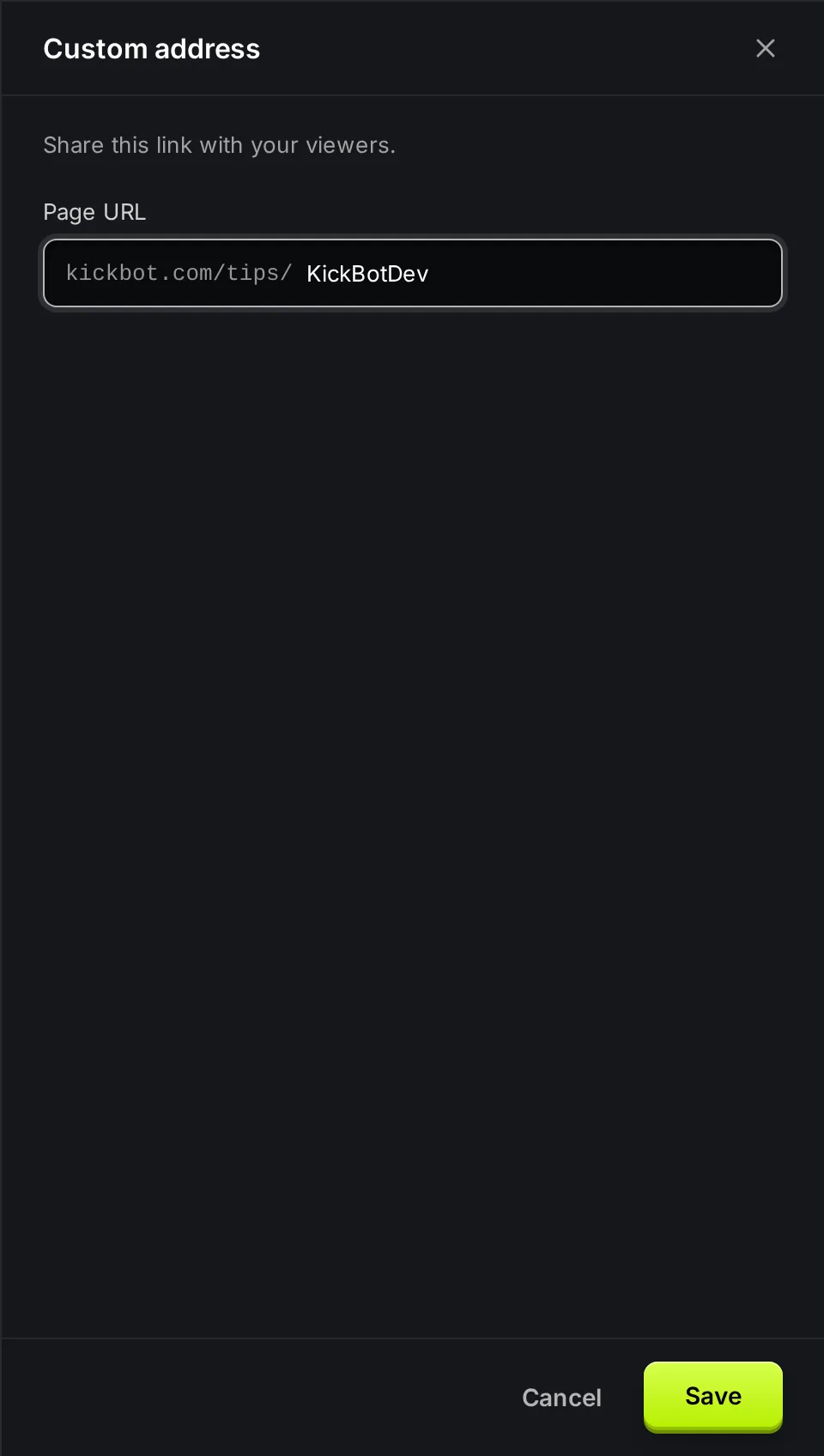
หัวข้อที่มีชื่อว่า “ที่อยู่แบบกำหนดเอง”ถ้ามี Premium ให้คลิก ที่อยู่แบบกำหนดเอง เพื่อเลือกลิงก์ของคุณเอง เช่น kickbot.com/tips/yourbrand ที่อยู่ต้องยาวอย่างน้อย 4 ตัวอักษร และต้องไม่ซ้ำกับหน้าโดเนทอื่นหรือชื่อช่อง Kick อื่น
ลิงก์ที่ใช้ชื่อ Kick ของคุณจะใช้ได้เสมอ ถ้าคุณเปลี่ยนที่อยู่แบบกำหนดเองที่เคยตั้งไว้ ลิงก์ไปยังที่อยู่เก่าจะใช้ไม่ได้ KickBot จึงให้คุณยืนยันก่อน
ตัวเลือกโดเนท
หัวข้อที่มีชื่อว่า “ตัวเลือกโดเนท”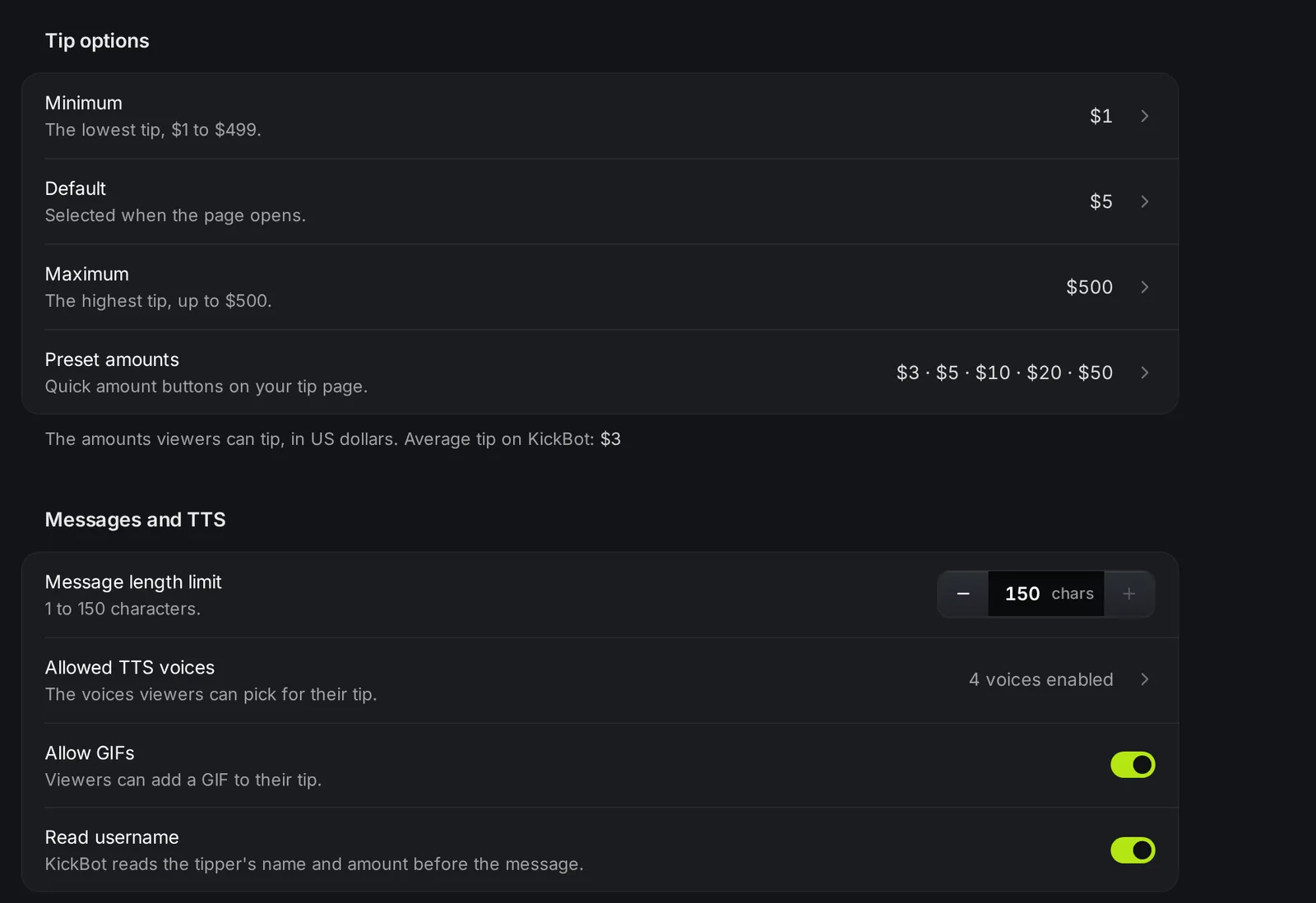
ยอดเงินทั้งหมดเป็นดอลลาร์สหรัฐ คลิกแถวใดก็ได้เพื่อแก้ไขยอดเงินทั้งหมดในแถบเดียว แล้วคลิก บันทึก
| การตั้งค่า | ทำอะไร | ค่าเริ่มต้นและขีดจำกัด |
|---|---|---|
| ขั้นต่ำ | ยอดโดเนทต่ำสุดที่ผู้ชมส่งได้ | $1 ตั้งได้ตั้งแต่ $1 ถึง $499 |
| ค่าเริ่มต้น | ยอดที่เลือกไว้เมื่อเปิดหน้า | $2 สำหรับหน้าใหม่ ต้องอยู่ระหว่างขั้นต่ำและสูงสุด |
| สูงสุด | ยอดโดเนทสูงสุดที่ผู้ชมส่งได้ | $500 ตั้งได้ตั้งแต่ $1 ถึง $500 |
| ยอดสำเร็จรูป | ปุ่มเลือกยอดด่วนบนหน้าโดเนท เพิ่มหรือลบปุ่มได้ในแถบ | $3, $5, $10 แต่ละยอดต้องอยู่ระหว่างขั้นต่ำและสูงสุด |
ผู้ชมยังพิมพ์ยอดเองได้ตามต้องการ ขอแค่อยู่ระหว่างขั้นต่ำและสูงสุดของคุณ ยอดสำเร็จรูปที่ต่ำช่วยให้โดเนทยอดเล็กได้ง่าย
ข้อความและ TTS
หัวข้อที่มีชื่อว่า “ข้อความและ TTS”| การตั้งค่า | ทำอะไร | ค่าเริ่มต้นและขีดจำกัด |
|---|---|---|
| จำกัดความยาวข้อความ | ความยาวสูงสุดของข้อความที่ผู้ชมเขียนได้ | 150 ตัวอักษร ตั้งได้ตั้งแต่ 1 ถึง 150 |
| เสียง TTS ที่อนุญาต | เสียงที่ผู้ชมเลือกใช้อ่านข้อความได้ | เสียงทางการสำหรับหน้าใหม่ |
| อนุญาต GIF | ผู้ชมแนบ GIF ไปกับโดเนทได้ GIF จะแสดงบนสตรีมพร้อมข้อความ | ปิดสำหรับหน้าใหม่ |
| อ่านชื่อผู้ใช้ | KickBot จะอ่านชื่อผู้โดเนทและยอดเงินก่อนข้อความ เช่น “viewer123 just tipped $5… Love the stream!” ถ้าไม่มีชื่อ จะอ่านว่า “Anonymous” | เปิด |
ทุกโดเนทต้องมีข้อความ ผู้ชมปิดเสียงได้ ในกรณีนั้นโดเนทจะแสดงบนสตรีมโดยไม่ถูกอ่านออกเสียง
เลือกเสียงที่อนุญาต
หัวข้อที่มีชื่อว่า “เลือกเสียงที่อนุญาต”- คลิก เสียง TTS ที่อนุญาต
- ติ๊กเสียงที่ต้องการ ใช้ เปิดใช้ทั้งหมด ปิดใช้ทั้งหมด หรือ เฉพาะเสียงทางการ เพื่อเปลี่ยนทีละหลายเสียง หรือค้นหาตามชื่อ
- คลิก บันทึก
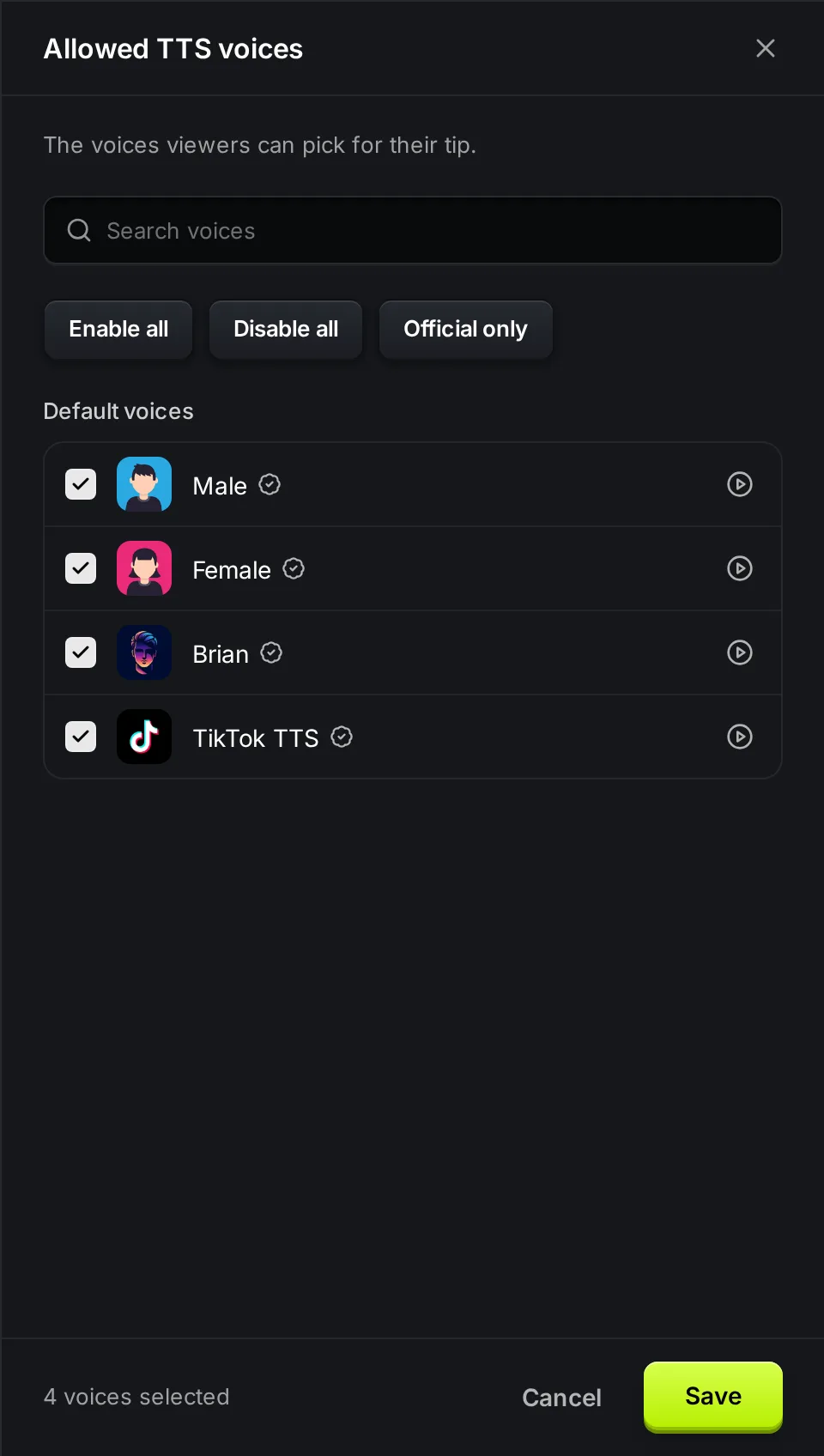
แถบนี้มี 2 รายการ: เสียงเริ่มต้น ที่ทุกช่องใช้ได้ และ เสียง AI ถ้าใช้ เปิดใช้ทั้งหมด เสียงใหม่ที่ KickBot เพิ่มภายหลังก็จะได้รับอนุญาตด้วย เสียงโคลน ของคุณเองก็ใช้บนหน้าโดเนทได้ ดูข้อมูลเพิ่มเติมเรื่องเสียงได้ที่คลังเสียง
สิ่งที่ผู้ชมเห็น
หัวข้อที่มีชื่อว่า “สิ่งที่ผู้ชมเห็น”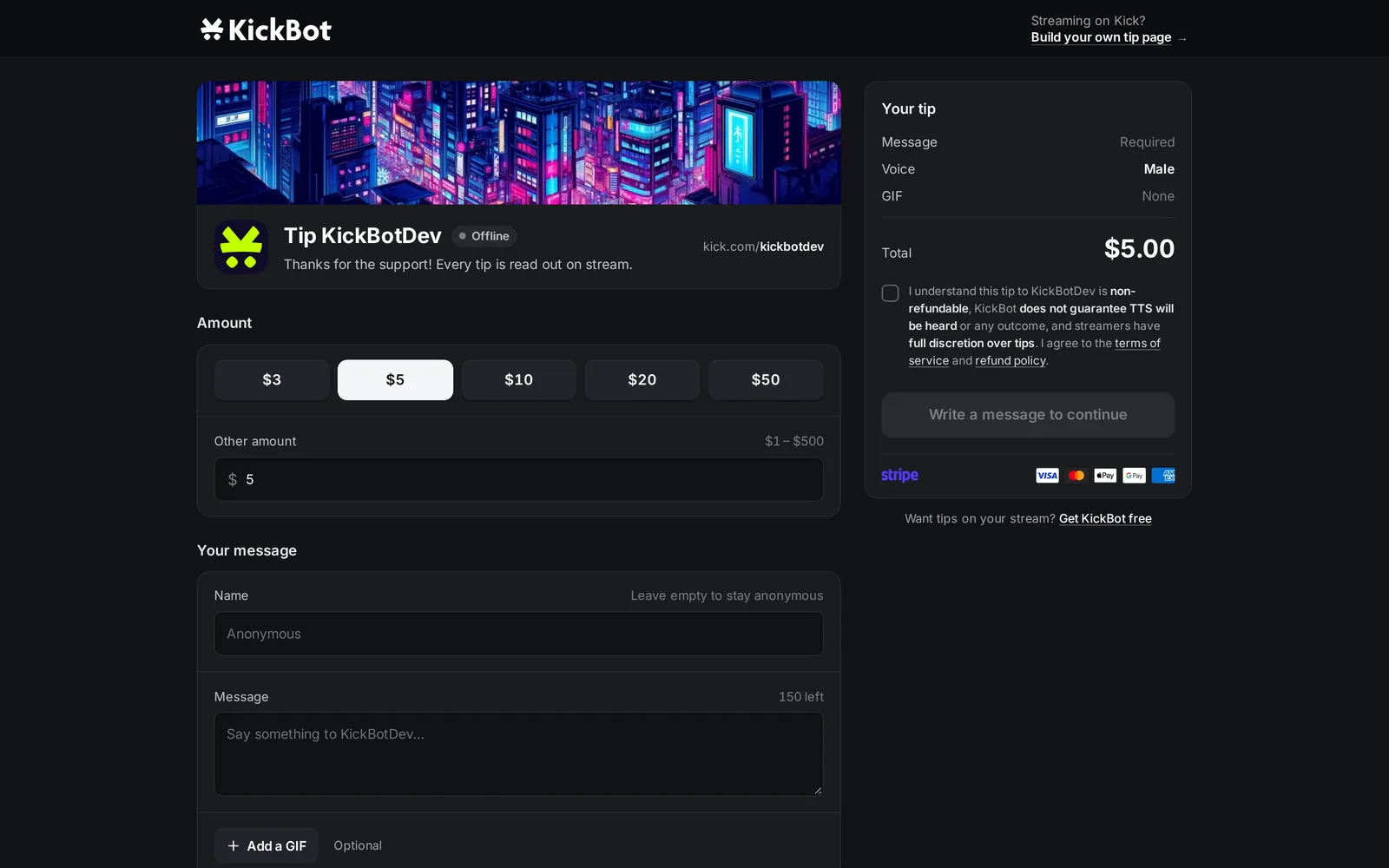
หน้าโดเนทจะแสดงแบนเนอร์ รูปและชื่อ Kick ของคุณ คำอธิบาย และป้าย Live หรือ Offline ผู้ชมเลือกยอดเงิน ใส่ชื่อ (ไม่บังคับ สูงสุด 20 ตัวอักษร) เขียนข้อความ เลือกเสียงและ GIF (ไม่บังคับ) ยอมรับเงื่อนไข แล้วจ่ายเงินผ่าน Stripe ไกด์วิธีโดเนทให้สตรีมเมอร์บน Kick แสดงขั้นตอนจากฝั่งผู้ชม
ก่อนชำระเงิน KickBot จะตรวจชื่อและข้อความกับตัวกรองในการดูแลโดเนท โดเนทที่ถูกบล็อกจะไม่ถูกเรียกเก็บเงินเลย
แก้ปัญหา
หัวข้อที่มีชื่อว่า “แก้ปัญหา”ผู้ชมเห็น “Tipping is currently not available” (ตอนนี้ใช้ระบบโดเนทไม่ได้): บัญชี Stripe ของคุณยังไม่ได้ใช้งาน เช็กตั้งค่าการจ่ายเงิน
ปุ่ม Tip ขึ้นว่า “yourchannel has paused tips”: เปิดรับโดเนท ปิดอยู่ เปิดได้ที่หน้านี้ หรือใช้ รับโดเนทใหม่ ในคิวโดเนท
“Payment page with this URL already exists.” (มีหน้าชำระเงินที่ใช้ URL นี้แล้ว): หน้าโดเนทอื่นหรือช่อง Kick อื่นใช้ที่อยู่นั้นอยู่ ให้เลือกที่อยู่อื่น
“ยอดแนะนำต้องอยู่ระหว่างยอดขั้นต่ำและยอดสูงสุด”: ยอดค่าเริ่มต้นอยู่นอกช่วงที่ตั้งไว้ ให้เปลี่ยนค่าเริ่มต้น ขั้นต่ำ หรือสูงสุด
โดเนทไม่เล่น: ไม่ได้เปิดวิดเจ็ตโดเนทไว้ใน OBS ดูแจ้งเตือนโดเนท
คำถามที่พบบ่อย
หัวข้อที่มีชื่อว่า “คำถามที่พบบ่อย”หาลิงก์โดเนท Kick ของฉันได้ที่ไหน?
ที่ ระบบโดเนท > หน้าชำระเงิน ใต้กลุ่มหน้าโดเนท ลิงก์คือ kickbot.com/tips/ ตามด้วยชื่อ Kick ของคุณ หรือที่อยู่แบบกำหนดเองถ้ามี Premium คลิก คัดลอก URL เพื่อคัดลอก
ลองระบบโดเนทโดยไม่จ่ายเงินได้ไหม?
ได้ เปิดโหมดทดสอบ แล้วส่งโดเนทจากหน้าโดเนทของคุณเอง โดเนทจะเล่นบนสตรีมเหมือนของจริง และไม่มีใครถูกเรียกเก็บเงิน
โดเนทบน KickBot ต่ำสุดและสูงสุดเท่าไหร่?
ตั้งขั้นต่ำได้ตั้งแต่ $1 และตั้งสูงสุดได้ไม่เกิน $500