
ตั้งค่า TTS บน Kick (อ่านข้อความด้วยเสียง)
TTS (text-to-speech หรืออ่านข้อความด้วยเสียง) บน Kick ให้ผู้ชมพิมพ์คำสั่งเสียงและข้อความในแชท เช่น !brian hello chat แล้ว KickBot จะอ่านข้อความนั้นออกเสียงบนสตรีมของคุณ เสียงเป็นเสียง AI และเล่นผ่าน browser source ตัวเดียวใน OBS ตั้งค่าได้ในแดชบอร์ดที่ kickbot.com/dashboard/tts/settings
ต้องมีบัญชี KickBot ที่เชื่อมช่อง Kick แล้ว ดูสมัครบัญชี
TTS บน Kick คืออะไร?
หัวข้อที่มีชื่อว่า “TTS บน Kick คืออะไร?”TTS บน Kick เป็นฟีเจอร์ของแชทบอท: บอทจะอ่านแชทแล้วเล่นเสียงผ่านโปรแกรมสตรีมของคุณ สำหรับ KickBot:
- แต่ละเสียงมีคำสั่งแชทของตัวเอง ผู้ชมพิมพ์คำสั่งแล้วตามด้วยข้อความ
- KickBot สร้างเสียงบนเซิร์ฟเวอร์ของตัวเองแล้วส่งไปที่ browser source ของ TTS ไม่มีอะไรรันบนคอมของคุณ
- คุณเลือกเสียงและเลือกว่าใครใช้แต่ละเสียงได้ในเสียงของฉัน คลังเสียง มีเสียง AI มากกว่า 3,000 เสียง และโคลนเสียงจากไฟล์เสียงของคุณเองได้
- อ่านอัตโนมัติ อ่านข้อความแชทได้โดยไม่ต้องใช้คำสั่งเลย
ทุกช่องใหม่จะได้เสียงเริ่มต้น 4 เสียง: Male (!tts), Female (!tts2), Brian (!brian) และ TikTok TTS (!tiktok) ทั้งหมดเริ่มต้นแบบปิดไว้
ตั้งค่า TTS
หัวข้อที่มีชื่อว่า “ตั้งค่า TTS”- เปิด kickbot.com/dashboard/tts/settings หรือคลิก TTS ในเมนูด้านซ้าย แล้วคลิก ตั้งค่า
- เปิด อ่านข้อความบนสตรีม ถ้าสวิตช์นี้ปิดอยู่ KickBot จะไม่อ่านอะไรเลย
- ใต้ Browser source สำหรับ OBS ให้คลิก คัดลอก URL ลิงก์จะหน้าตาแบบนี้
https://kickbot.com/external/<your-id>/tts
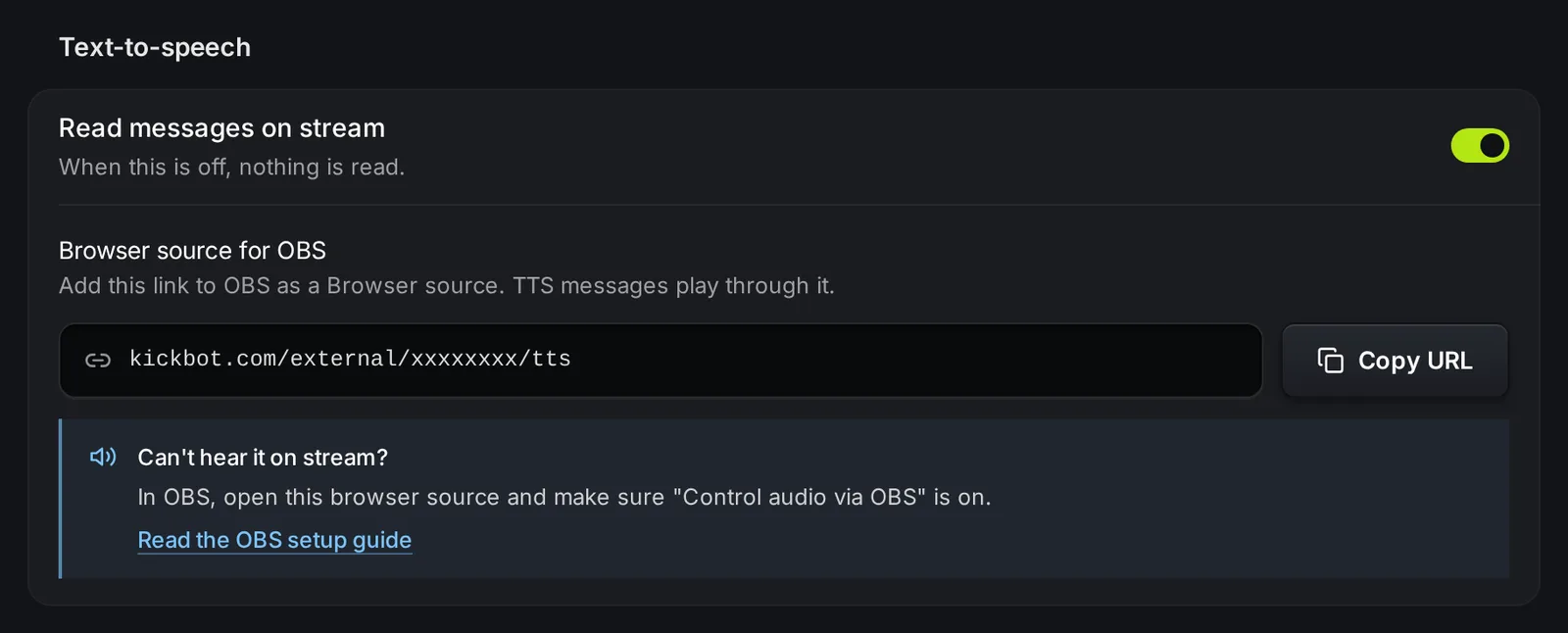
- ใน OBS ให้เพิ่ม source แบบ Browser ใหม่ แล้ววาง URL ในช่อง URL เปิด Control audio via OBS (ควบคุมเสียงผ่าน OBS) เพื่อให้เสียง TTS ผ่านมิกเซอร์เสียงของ OBS ขั้นตอนแบบเต็ม (รวมถึง Streamlabs Desktop และ Meld) ดูได้ที่เพิ่ม browser source ลงใน OBS
- เปิดเสียงของฉัน แล้วเปิดอย่างน้อย 1 เสียง ดูเสียงและคำสั่ง TTS
browser source จะไม่แสดงอะไรบนจอ ถ้าไม่ได้เปิด แสดงข้อความบนสตรีม แต่คุณยังได้ยินเสียงตามปกติ
เมื่อเปิด browser source ไว้ใน OBS และเปิดเสียงไว้แล้ว ให้พิมพ์ข้อความในแชท Kick ของคุณเอง:
!brian hello chatคุณจะได้ยินข้อความบนสตรีมภายในไม่กี่วินาที ถ้าไม่ได้ยินอะไร ดูแก้ปัญหา
การตั้งค่า
หัวข้อที่มีชื่อว่า “การตั้งค่า”การตั้งค่าทั้งหมดในหน้านี้จะบันทึกทันทีที่เปลี่ยน ไม่มีปุ่มบันทึก ยกเว้นส่วนหน้าตาบนจอ
การเล่น
หัวข้อที่มีชื่อว่า “การเล่น”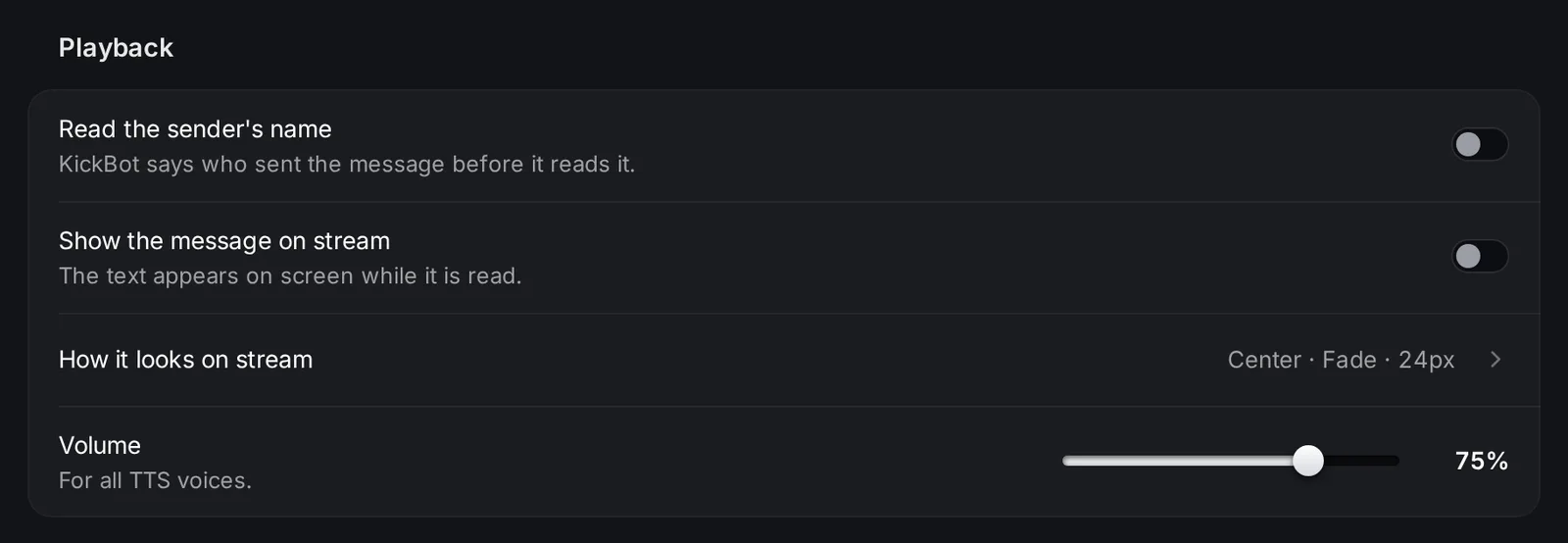
| การตั้งค่า | ทำอะไร |
|---|---|
| อ่านชื่อผู้ส่ง | KickBot จะบอกว่าใครส่งข้อความก่อนอ่าน เช่น “viewer123 says, hello chat” |
| แสดงข้อความบนสตรีม | ข้อความจะขึ้นบนจอใน browser source ระหว่างที่อ่าน |
| หน้าตาบนสตรีม | เปิดป๊อปอัปเพื่อเปลี่ยนข้อความบนจอ คลิก บันทึกโอเวอร์เลย์ เพื่อใช้งาน |
| ระดับเสียง | ระดับเสียงเดียวสำหรับเสียง TTS ทั้งหมด 0 ถึง 100% |
ป๊อปอัป หน้าตาบนสตรีม มีตัวเลือกเหล่านี้ พร้อมตัวอย่างแบบสด:
- ตำแหน่ง: กลาง บน หรือล่าง ค่าเริ่มต้นคือกลาง
- แอนิเมชัน: ไม่มี, จางเข้า-ออก, เลื่อนจากซ้าย, เลื่อนจากขวา, เลื่อนจากบน หรือเลื่อนจากล่าง ค่าเริ่มต้นคือจางเข้า-ออก
- ขนาดฟอนต์: 8 ถึง 48 px ค่าเริ่มต้น 24 px
- ความทึบพื้นหลัง: 0 ถึง 100%
- สีข้อความ: สี hex อะไรก็ได้ ค่าเริ่มต้นคือขาว (
ffffff) - พื้นหลัง ชื่อผู้ส่ง และ ชื่อเสียง: เลือกแสดงหรือซ่อนแต่ละส่วน
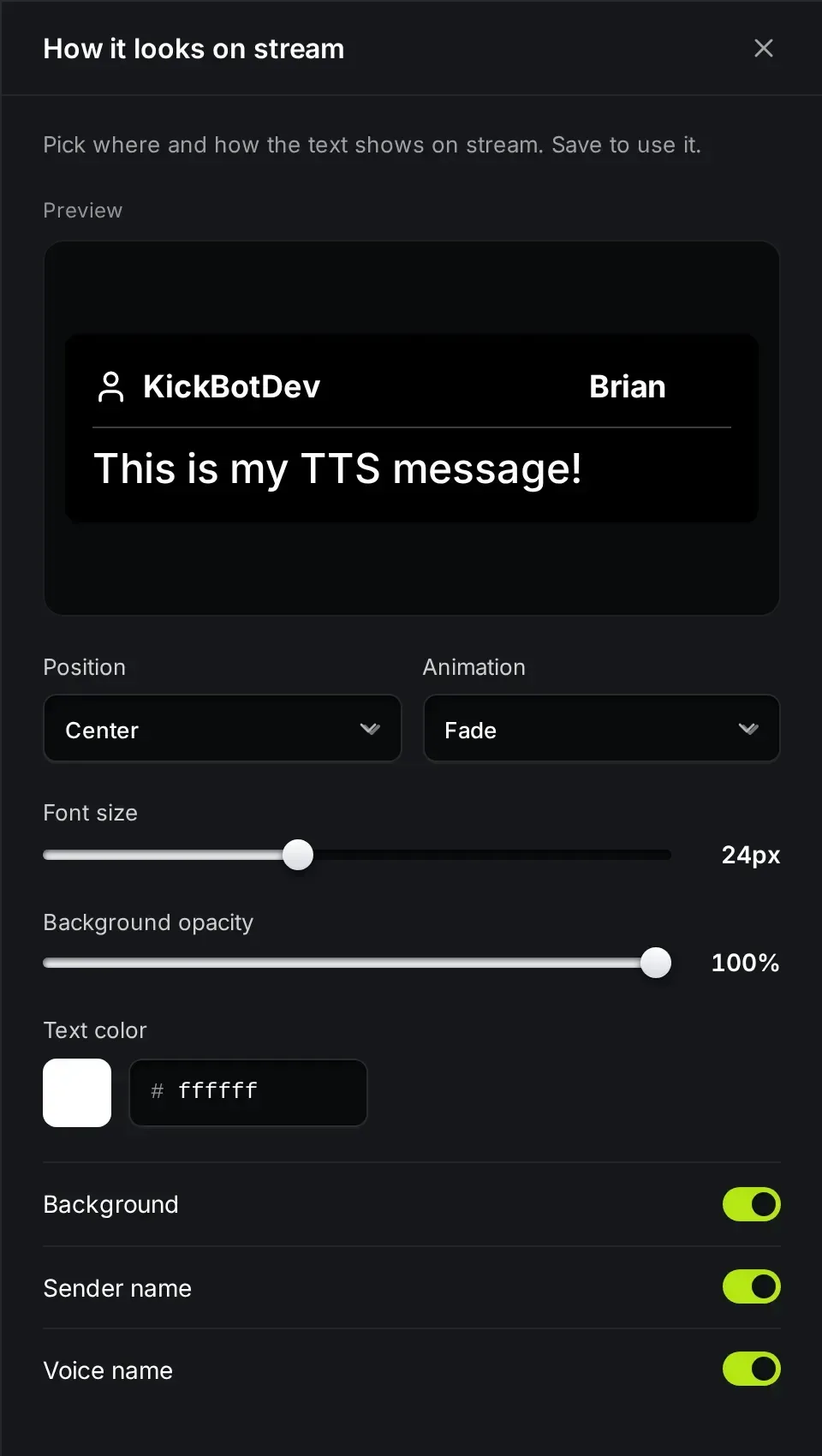
ถ้าแสดงข้อความบนสตรีม ให้ตั้งขนาด browser source เท่ากับแคนวาส เช่น 1920 x 1080 เพื่อให้ตำแหน่งตรงกัน
เวลาและขีดจำกัด
หัวข้อที่มีชื่อว่า “เวลาและขีดจำกัด”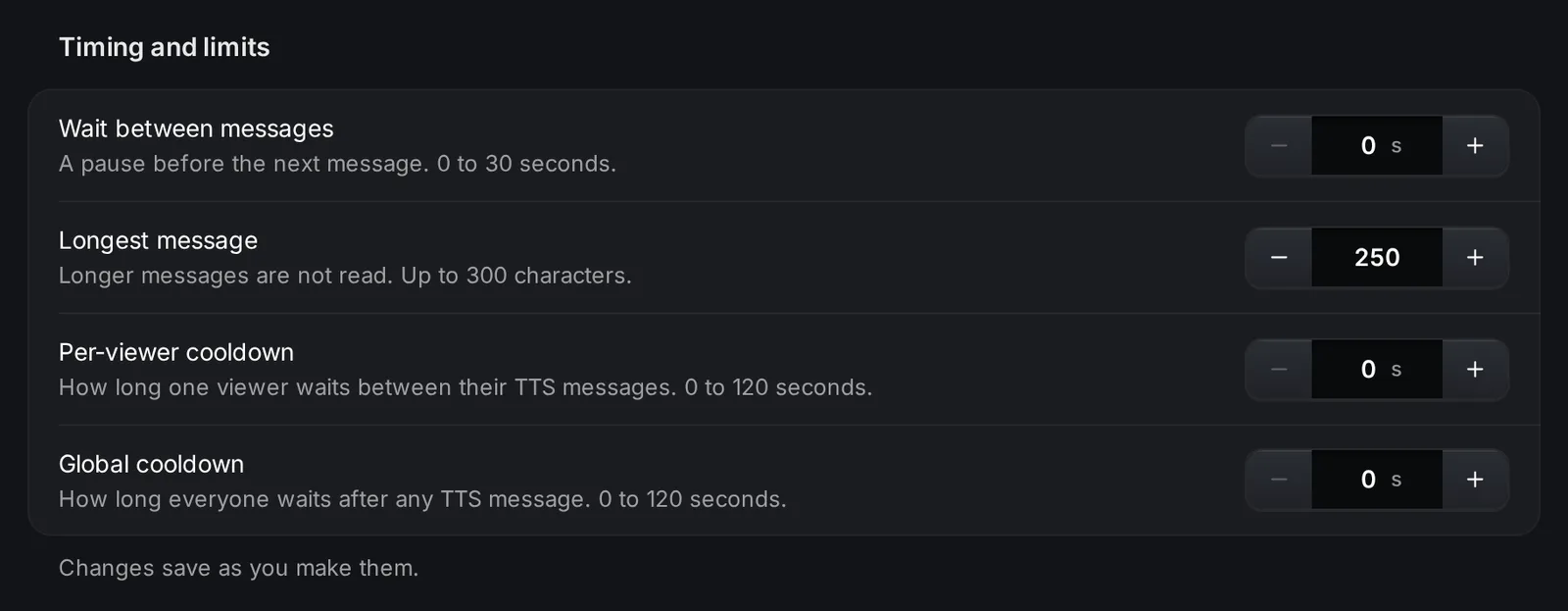
| การตั้งค่า | ช่วงค่า | ทำอะไร |
|---|---|---|
| เวลารอระหว่างข้อความ | 0 ถึง 30 วินาที | เว้นช่วงก่อนเล่นข้อความถัดไป |
| ข้อความยาวสุด | 0 ถึง 300 ตัวอักษร | ข้อความที่ยาวกว่านี้จะไม่ถูกอ่านเลย ไม่ใช่ถูกตัดให้สั้นลง |
| คูลดาวน์ต่อผู้ชม | 0 ถึง 120 วินาที | ผู้ชมแต่ละคนต้องรอนานแค่ไหนระหว่างข้อความ TTS ของตัวเอง |
| คูลดาวน์รวม | 0 ถึง 120 วินาที | ทุกคนต้องรอนานแค่ไหนหลังข้อความ TTS ใด ๆ |
ตัวอย่างเช่น คูลดาวน์ต่อผู้ชม 30 จะให้ผู้ชมแต่ละคนส่งข้อความ TTS ได้ 1 ข้อความทุก 30 วินาที โดยผู้ชมคนอื่นยังส่งของตัวเองได้
รายการเสียงสาธารณะ
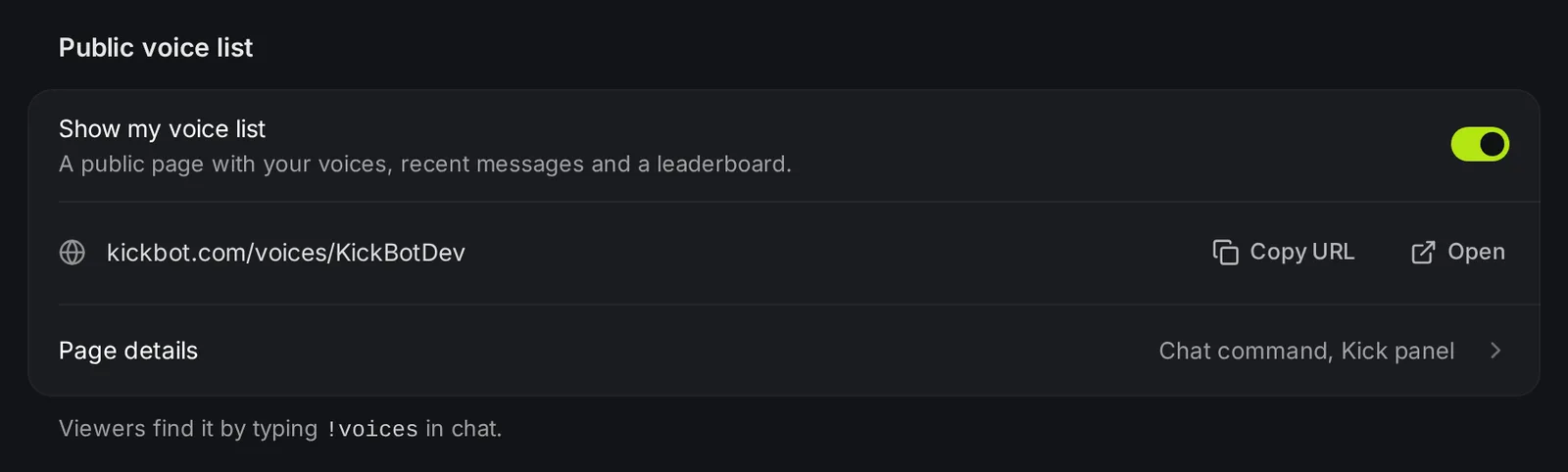
หัวข้อที่มีชื่อว่า “รายการเสียงสาธารณะ”เปิด แสดงรายการเสียงของฉัน เพื่อรับหน้าสาธารณะที่ kickbot.com/voices/yourchannel หน้านี้แสดงเสียงที่เปิดอยู่ คำสั่งของแต่ละเสียง ข้อความ TTS ล่าสุด และกระดานอันดับ ผู้ชมจะได้ลิงก์นี้เมื่อพิมพ์ !voices ในแชท รายละเอียดหน้า มีรูปพาเนล Kick สำเร็จรูปที่ดาวน์โหลดไปใส่ในโปรไฟล์ Kick ได้ ดูเสียงและคำสั่ง TTS
อ่านอัตโนมัติและคำสั่งม็อด
หัวข้อที่มีชื่อว่า “อ่านอัตโนมัติและคำสั่งม็อด”- อ่านอัตโนมัติ เปิดหน้าที่ให้ KickBot อ่านแชทโดยไม่ต้องใช้คำสั่ง ดูอ่านอัตโนมัติ
- คำสั่งแชทสำหรับม็อด แสดงคำสั่งที่คุณและม็อดใช้ในแชทระหว่างไลฟ์ได้ เช่น
!ttsskipและ!ttsvolดูคำสั่ง TTS ในแชท
แก้ปัญหา
หัวข้อที่มีชื่อว่า “แก้ปัญหา”- ไม่มีเสียงเล่นเลย: เช็กว่า อ่านข้อความบนสตรีม เปิดอยู่ เสียงนั้นเปิดอยู่ในเสียงของฉัน และบทบาทของผู้ชมได้รับอนุญาตให้ใช้เสียงนั้น
- แถบระดับเสียงใน OBS ขยับ แต่ไม่ได้ยินอะไร: ใน OBS ให้เปิด browser source แล้วเปิด Control audio via OBS จากนั้นเปิด Advanced Audio Properties (คุณสมบัติเสียงขั้นสูง) ในมิกเซอร์เสียง แล้วตั้ง Audio Monitoring (การมอนิเตอร์เสียง) ของ source TTS เป็น Monitor and Output (มอนิเตอร์และส่งออก)
- ข้อความสั้นเล่นได้ แต่ข้อความยาวไม่เล่น: เช็ก ข้อความยาวสุด ถ้าตั้งเป็น 0 จะไม่มีข้อความไหนถูกอ่าน
- browser source หยุดทำงาน: คลิกขวาที่ source ใน OBS เปิด Properties (คุณสมบัติ) แล้วคลิก Refresh cache of current page (รีเฟรชแคชของหน้าปัจจุบัน) หน้าแรกของ KickBot จะบอกว่าวิดเจ็ต TTS ถูกเปิดใน OBS ครั้งล่าสุดเมื่อไร และจะเตือนถ้าไม่ได้เปิดมาสักพัก
- มีข้อความหนึ่งไม่เล่น: ข้อความอาจติดคูลดาวน์ ยาวเกินขีดจำกัด หรือถูกตัวกรองบล็อก ข้อความที่ถูกบล็อกจะแสดงในหน้าการดูแล TTS
!voicesหรือคำสั่งม็อดไม่มีการตอบในแชท: KickBot ต้องเป็นม็อดในช่องของคุณจึงจะโพสต์ในแชทได้ ดูเพิ่ม KickBot เป็นม็อด
คำถามที่พบบ่อย
หัวข้อที่มีชื่อว่า “คำถามที่พบบ่อย”ใช้ TTS บน Kick ได้ยังไง?
เชื่อมช่อง Kick กับ KickBot เปิด อ่านข้อความบนสตรีม ในการตั้งค่า TTS แล้วเพิ่ม URL ของ browser source ลงใน OBS จากนั้นเปิดอย่างน้อย 1 เสียงในเสียงของฉัน ผู้ชมพิมพ์คำสั่งเสียงตามด้วยข้อความในแชท
ผู้ชมส่ง TTS บน Kick ยังไง?
พิมพ์คำสั่งเสียง เว้นวรรค แล้วตามด้วยข้อความในแชท Kick ของคุณ เช่น !tts hello chat หน้ารายการเสียงของคุณจะแสดงทุกคำสั่งที่เปิดอยู่ ดูคำสั่ง TTS ในแชท
TTS ของ KickBot ใช้ฟรีไหม?
ฟรี ในแพ็กเกจฟรีคุณใช้เสียงเริ่มต้นได้ 4 เสียง: Male, Female, Brian และ TikTok TTS ส่วนเสียง AI กว่า 3,000 เสียงและเสียงโคลนต้องใช้ Premium
TTS ทำให้คอมช้าลงไหม?
ไม่ KickBot สร้างเสียงบนเซิร์ฟเวอร์ของตัวเอง OBS แค่เล่นเสียงนั้นใน browser source
ผู้ชมส่ง TTS มากับโดเนทได้ไหม?
ได้ ถ้าคุณใช้ระบบโดเนทของ KickBot คุณจะให้ผู้ชมเลือกเสียง TTS สำหรับข้อความโดเนทได้ ดูหน้าโดเนทของคุณ