
อ่านอัตโนมัติ: ให้ TTS อ่านแชท Kick ออกเสียง
อ่านอัตโนมัติทำให้ KickBot อ่านข้อความในแชท Kick ออกเสียงบนสตรีมโดยไม่ต้องใช้คำสั่ง ผู้ชมพิมพ์ “สวัสดีแชท วันนี้เล่นอะไรกัน?” แล้วก็ได้ยินเป็นเสียง TTS คุณเลือกได้ว่าจะอ่านกี่ข้อความต่อนาที ข้ามข้อความแบบไหน และให้แต่ละป้ายหรือผู้ชมแต่ละคนใช้เสียงอะไร เปิดได้ที่ kickbot.com/dashboard/tts/auto-read หรือคลิก TTS แล้วคลิก อ่านอัตโนมัติ
อ่านอัตโนมัติเล่นผ่าน browser source ของ TTS ตัวเดียวกับคำสั่งเสียง ถ้ายังไม่ได้เพิ่มลงใน OBS ดูตั้งค่า TTS บน Kick
เปิดอ่านอัตโนมัติ
หัวข้อที่มีชื่อว่า “เปิดอ่านอัตโนมัติ”- ในการตั้งค่า TTS เช็กว่า อ่านข้อความบนสตรีม เปิดอยู่ ถ้าปิดอยู่ อ่านอัตโนมัติจะไม่อ่านอะไรเลย และหน้านี้จะแสดงคำเตือน
- ในหน้าอ่านอัตโนมัติ ให้เปิด อ่านแชทอัตโนมัติ
- ตั้ง อ่านสูงสุดต่อนาที ตัวกรอง และเสียง (ดูด้านล่าง)
การตั้งค่าทั้งหมดจะบันทึกทันทีที่เปลี่ยน
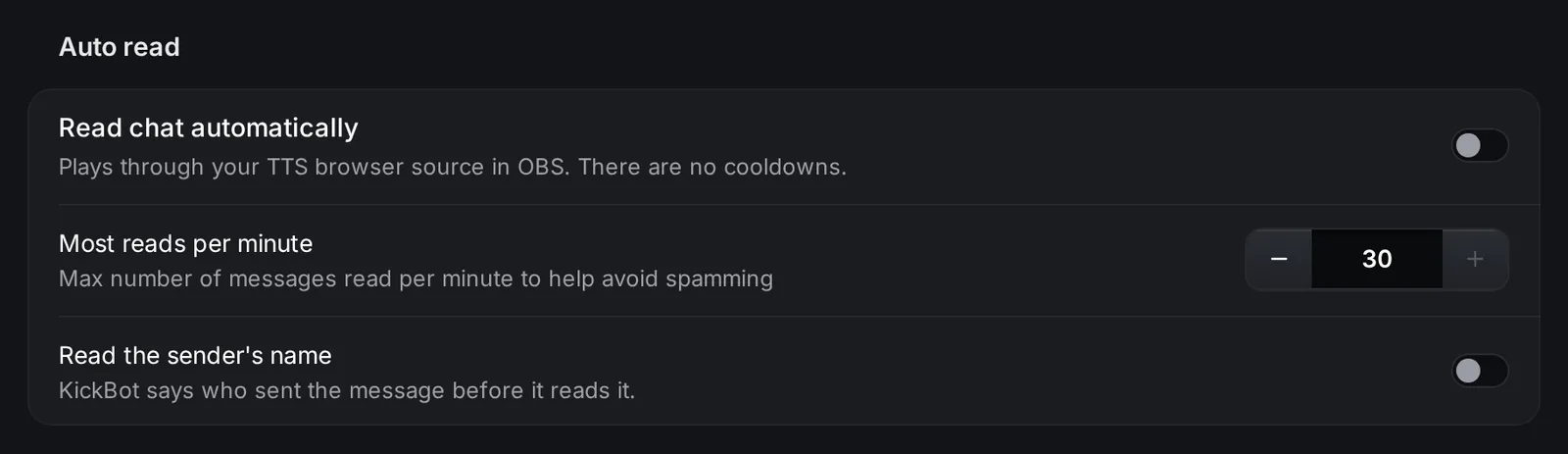
การตั้งค่า
หัวข้อที่มีชื่อว่า “การตั้งค่า”| การตั้งค่า | ช่วงค่า | ทำอะไร |
|---|---|---|
| อ่านแชทอัตโนมัติ | เปิดหรือปิด | อ่านข้อความแชทที่ไม่ใช่คำสั่ง ไม่มีคูลดาวน์ |
| อ่านสูงสุดต่อนาที | 1 ถึง 30 | จำนวนข้อความสูงสุดที่ KickBot อ่านในหนึ่งนาที เพื่อไม่ให้แชทที่คึกคักกลายเป็นสแปม |
| อ่านชื่อผู้ส่ง | เปิดหรือปิด | KickBot จะบอกว่าใครส่งข้อความ ก่อนอ่านข้อความนั้น |
ตัวกรอง
หัวข้อที่มีชื่อว่า “ตัวกรอง”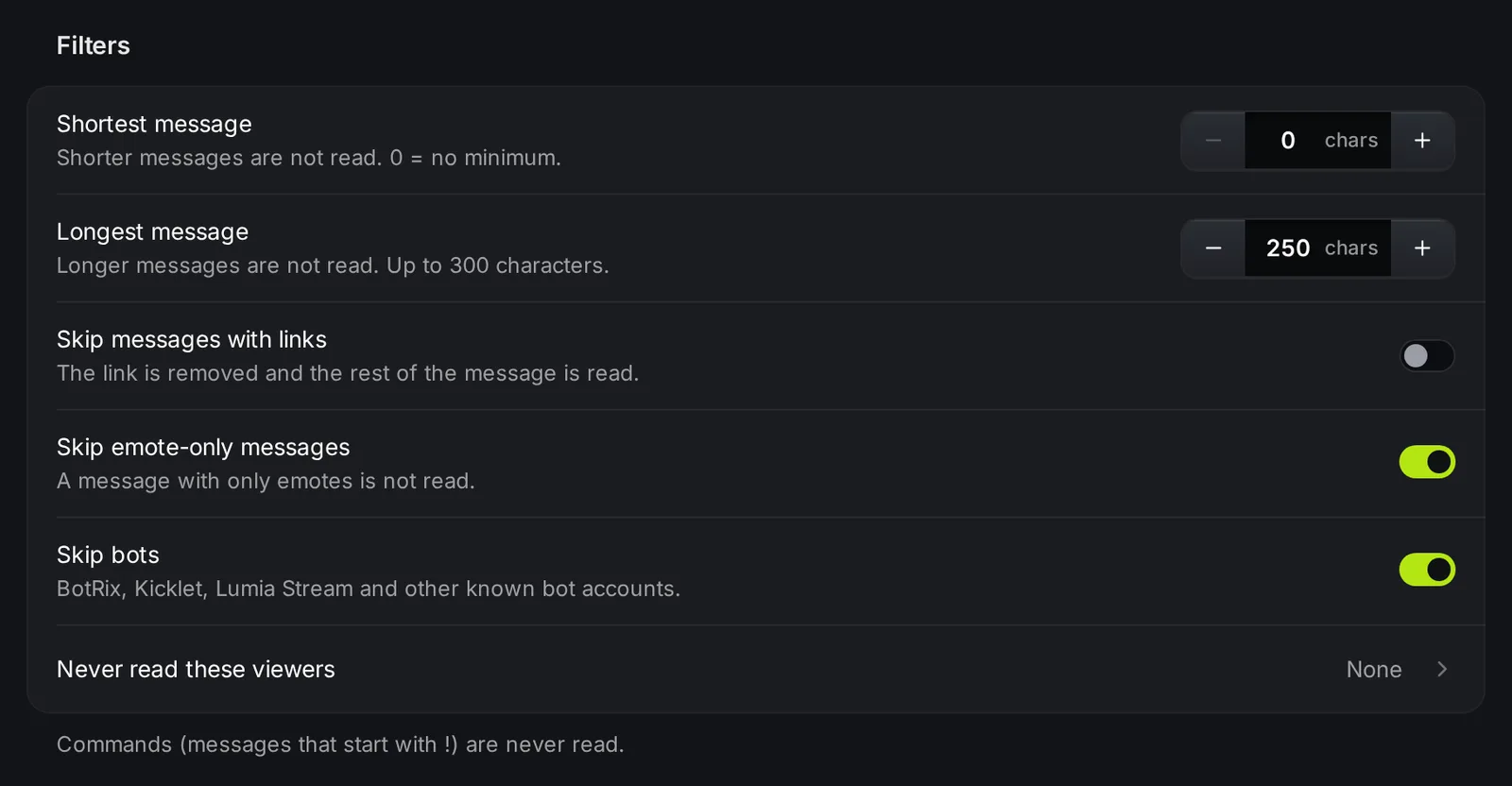
| ตัวกรอง | ทำอะไร |
|---|---|
| ข้อความสั้นสุด | ข้อความที่สั้นกว่านี้จะไม่ถูกอ่าน 0 หมายถึงไม่มีขั้นต่ำ |
| ข้อความยาวสุด | ข้อความที่ยาวกว่านี้จะไม่ถูกอ่าน สูงสุด 300 ตัวอักษร |
| ข้ามข้อความที่มีลิงก์ | เปิด: ข้อความที่มีลิงก์จะไม่ถูกอ่าน ปิด: ลบลิงก์ออกแล้วอ่านส่วนที่เหลือ |
| ข้ามข้อความที่มีแต่อีโมต | เปิด: ข้อความที่มีแต่อีโมตจะไม่ถูกอ่าน ปิด: KickBot จะอ่านชื่ออีโมตออกเสียง |
| ข้ามบอท | ไม่อ่าน BotRix, Kicklet, Lumia Stream และบัญชีบอทอื่นที่รู้จัก |
| ไม่อ่านผู้ชมเหล่านี้ | ชื่อผู้ใช้ Kick ที่จะไม่ถูกอ่านเลย สูงสุด 100 คน เพิ่มทีละคน หรือวางรายการที่มีชื่อผู้ใช้หนึ่งชื่อต่อบรรทัดก็ได้ |
อ่านอัตโนมัติจะไม่อ่านคำสั่ง (ข้อความที่ขึ้นต้นด้วย !) เลย ส่วนคำสั่งเสียงอย่าง !brian ยังใช้ได้ตามปกติ
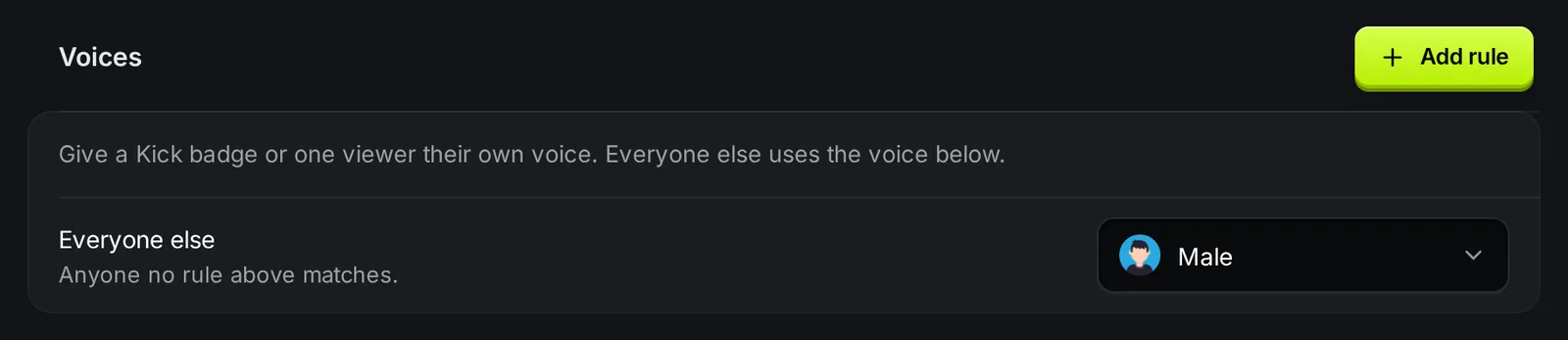
คนอื่นทั้งหมด คือเสียงสำหรับทุกข้อความที่ไม่ตรงกับกฎใด เลือกเสียงไหนก็ได้ หรือเลือก ไม่อ่าน เพื่ออ่านเฉพาะผู้ชมและป้ายที่มีกฎ
กฎเสียงช่วยให้คุณตั้งเสียงเฉพาะให้ป้าย Kick หรือผู้ชมรายคน เช่น ให้ม็อดใช้เสียงตัวละครหนึ่ง และให้ซับใช้อีกเสียงหนึ่ง
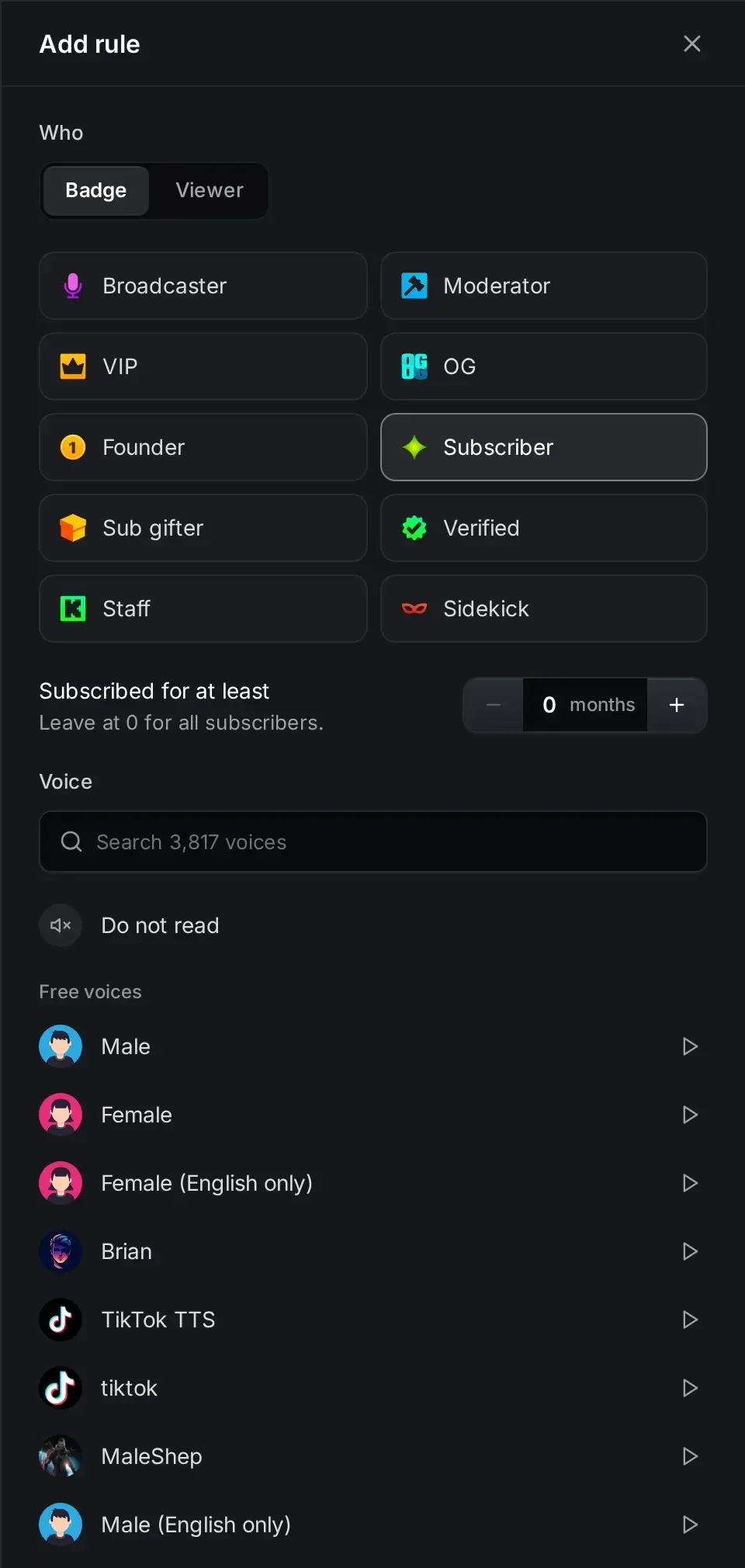
- คลิก เพิ่มกฎ
- ใต้ ใคร ให้เลือก ป้าย หรือ ผู้ชม
- ถ้าเป็นป้าย ให้เลือกหนึ่งอย่าง: Broadcaster, Moderator, VIP, OG, Founder, Subscriber, Sub gifter, Verified, Staff หรือ Sidekick ถ้าเป็นผู้ชม ให้พิมพ์ชื่อผู้ใช้ Kick ของคนนั้น
- สำหรับ Subscriber ตั้ง สมัครซับมาแล้วอย่างน้อย ได้ 0 ถึง 120 เดือน ใส่ 0 ไว้เพื่อรวมซับทุกคน
- ใต้ เสียง ให้ค้นหาแล้วเลือกเสียง หรือเลือก ไม่อ่าน
- คลิก เพิ่มกฎ
KickBot เลือกเสียงแบบนี้:
- ใช้กฎแรกที่ตรงเงื่อนไข จากบนลงล่าง
- กฎของผู้ชมรายคนมาก่อนเสมอ
- กฎของป้ายมาถัดไป ตามลำดับที่คุณตั้ง ลากกฎของป้ายเพื่อย้ายลำดับ
- ถ้าไม่ตรงกับกฎใดเลย จะใช้เสียงของ คนอื่นทั้งหมด
แต่ละป้ายมีได้ 1 กฎ และตั้งเสียงเฉพาะให้ผู้ชมได้สูงสุด 100 คน คลิกกฎเพื่อแก้ไขหรือลบ
อ่านอัตโนมัติกับคำสั่งเสียง
หัวข้อที่มีชื่อว่า “อ่านอัตโนมัติกับคำสั่งเสียง”- อ่านอัตโนมัติไม่มีคูลดาวน์ คูลดาวน์ TTS ของคุณใช้กับคำสั่งเสียงเท่านั้น
- อ่านสูงสุดต่อนาที คือขีดจำกัดของอ่านอัตโนมัติ
- การดูแล TTS และคำสั่งแชท สำหรับม็อดตั้งค่าได้ในหน้าของตัวเอง
แก้ปัญหา
หัวข้อที่มีชื่อว่า “แก้ปัญหา”- ไม่มีอะไรถูกอ่านเลย: เช็กว่า อ่านข้อความบนสตรีม ในการตั้งค่า TTS เปิดอยู่ อ่านแชทอัตโนมัติ เปิดอยู่ และ browser source ของ TTS เปิดอยู่ใน OBS
- บางข้อความไม่ถูกอ่าน: ข้อความอาจสั้นหรือยาวเกินไป มีลิงก์หรือมีแต่อีโมต มาจากบอทหรือผู้ชมที่ไม่อ่าน หรือเกินจำนวนที่อ่านได้ต่อนาที
- อ่านแค่ผู้ชมบางคน: เช็กว่าตั้ง คนอื่นทั้งหมด เป็น ไม่อ่าน อยู่หรือเปล่า
- กฎขึ้นว่า “ต้องใช้ Premium” หรือ “เสียงถูกลบแล้ว”: เลือกเสียงอื่นให้กฎนั้น
คำถามที่พบบ่อย
หัวข้อที่มีชื่อว่า “คำถามที่พบบ่อย”ให้แชท Kick อ่านออกเสียงยังไง?
ตั้งค่า browser source ของ TTS ของ KickBot ใน OBS แล้วเปิด อ่านแชทอัตโนมัติ ในหน้าอ่านอัตโนมัติ KickBot จะอ่านข้อความแชทที่ไม่ใช่คำสั่ง
ให้อ่านอัตโนมัติอ่านเฉพาะซับได้ไหม?
ได้ ถ้ามี Premium เพิ่มกฎให้ป้าย Subscriber พร้อมเสียง แล้วตั้ง คนอื่นทั้งหมด เป็น ไม่อ่าน
อ่านอัตโนมัติอ่านคำสั่งด้วยไหม?
ไม่ ข้อความที่ขึ้นต้นด้วย ! จะไม่ถูกอ่านโดยอ่านอัตโนมัติเลย