
หน้าคลิป: รวมคลิป !clip ของช่องคุณบน kickbot.com
เมื่อผู้ชมพิมพ์ !clip ในแชท Kick ของคุณ KickBot จะเซฟคลิปและสร้างหน้าของคลิปนั้นที่ kickbot.com/clip/<id> ทุกคลิปจากช่องของคุณยังขึ้นในหน้าคลิปของคุณที่ kickbot.com/clips/yourchannel ซึ่งใครก็ดู เรียง และดาวน์โหลดคลิปได้
ไม่ต้องตั้งค่าอะไรสำหรับหน้าเหล่านี้ หน้าใช้ได้ทันทีที่เปิดคำสั่ง !clip และเชื่อมช่อง Kick กับ KickBot แล้ว
คลิปเข้าไปอยู่ในหน้าคลิปยังไง
หัวข้อที่มีชื่อว่า “คลิปเข้าไปอยู่ในหน้าคลิปยังไง”- เปิดคำสั่งคลิปที่ kickbot.com/dashboard/clipcommand ดูการตั้งค่าได้ที่คำสั่ง !clip
- ระหว่างที่คุณกำลังไลฟ์ ผู้ชมพิมพ์
!clipในแชท KickBot จะเซฟช่วงล่าสุดของสตรีม (ค่าเริ่มต้น 30 วินาที) - ค่าเริ่มต้นคือ KickBot จะโพสต์ลิงก์หน้าคลิปใหม่ในแชท เช่น
@viewer https://kickbot.com/clip/abc123 - เมื่อคลิปพร้อม คลิปจะขึ้นในหน้าคลิปของช่องคุณ
คลิปที่คุณตัดในตัวตัดต่อ VODก็จะได้หน้าที่ kickbot.com/clip/<id> เช่นกัน คลิก ดูคลิป ในตัวตัดต่อเพื่อเปิดหน้า
หน้าคลิปของช่องคุณ
หัวข้อที่มีชื่อว่า “หน้าคลิปของช่องคุณ”หน้าคลิปของคุณคือ kickbot.com/clips/yourchannel (ต่อท้ายด้วยชื่อผู้ใช้ Kick ของคุณ) หน้าแรกของแดชบอร์ดมีลิงก์ไปหน้านี้ใน ลิงก์ของคุณ ข้าง หน้าคลิป
หน้านี้แสดงรูปโปรไฟล์ Kick จำนวนผู้ติดตาม และลิงก์ View channel (ดูช่อง) ไปที่ช่อง Kick ของคุณ ด้านล่างเป็นตารางคลิปของคุณ เรียงจากใหม่สุด คลิปเพิ่มเติมจะโหลดขึ้นมาเมื่อเลื่อนลง
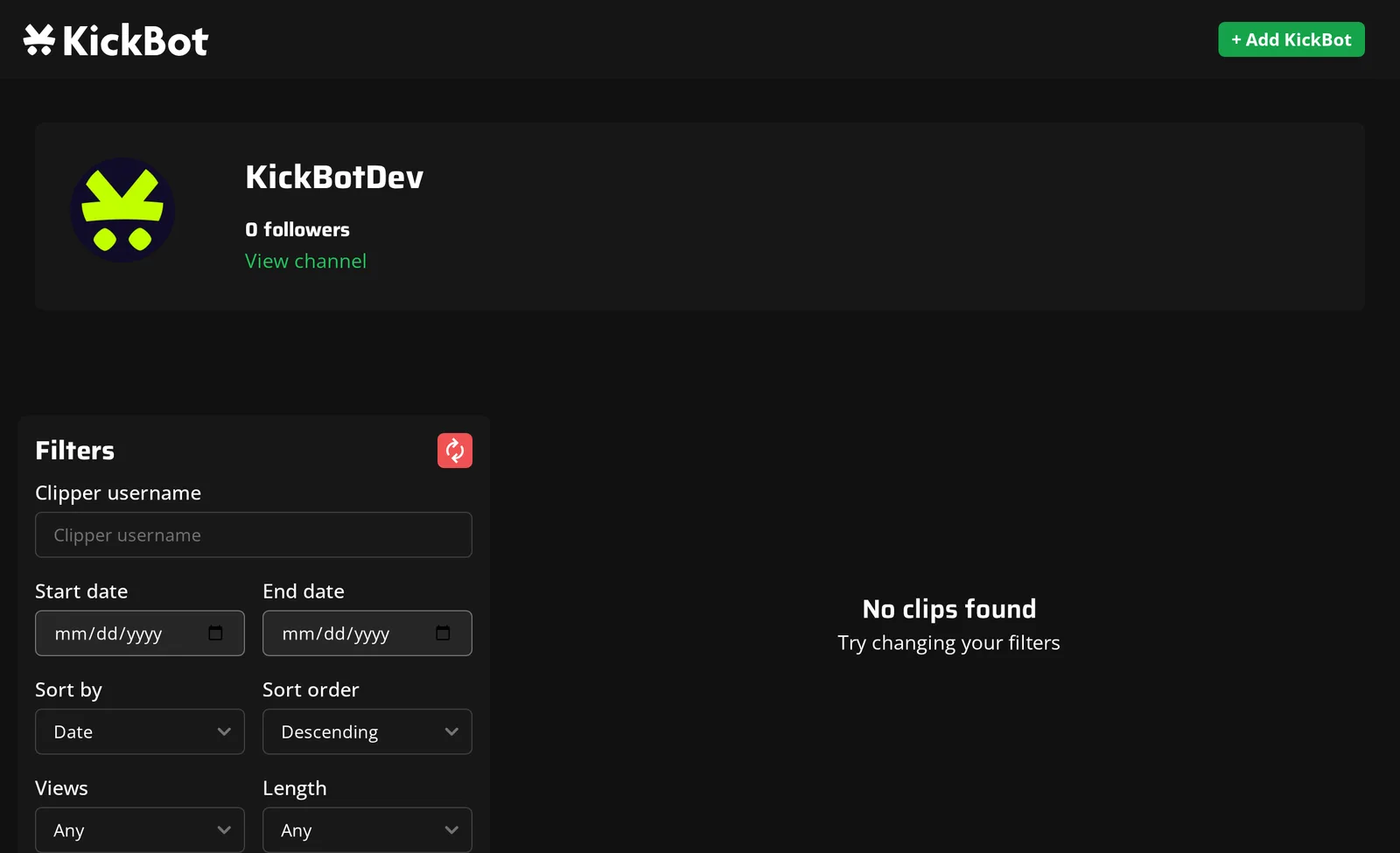
ตัวกรอง
หัวข้อที่มีชื่อว่า “ตัวกรอง”บนคอม แผง Filters (ตัวกรอง) ช่วยให้ใครก็หาคลิปได้:
| ตัวกรอง | ตัวเลือก |
|---|---|
| Clipper username (ชื่อคนตัดคลิป) | แสดงเฉพาะคลิปที่ผู้ชมคนหนึ่งตัด |
| Start date และ End date (วันเริ่มและวันสิ้นสุด) | แสดงคลิปในช่วงวันที่ |
| Sort by (เรียงตาม) | วันที่ (Date) วิว (Views) หรือความยาว (Length) |
| Sort order (ลำดับ) | มากไปน้อย (Descending) หรือน้อยไปมาก (Ascending) |
| Views (วิว) | ทั้งหมด ต่ำกว่า 5, 20, 50, 100 หรือ 250 หรือมากกว่า 5, 20, 50, 100 หรือ 250 |
| Length (ความยาว) | ทั้งหมด ต่ำกว่า 1 นาที หรือมากกว่า 1 นาที |
ปุ่มสีแดงข้าง Filters ใช้รีเซ็ตตัวกรองทั้งหมด แผงตัวกรองจะซ่อนไว้บนมือถือ
แชร์หน้าคลิปของคุณในไบโอ Kick บน Discord หรือในคำสั่งที่กำหนดเอง เช่น !clips ผู้ชมจะได้หาช็อตเด็ดเจอ
หน้าคลิปเดี่ยว
หัวข้อที่มีชื่อว่า “หน้าคลิปเดี่ยว”หน้าคลิปแต่ละหน้าที่ kickbot.com/clip/<id> มี:
- ตัวเล่นวิดีโอของคลิป
- ชื่อช่อง คนที่ตัดคลิป จำนวนวิว และเวลาที่สร้าง
- Download (ดาวน์โหลด): เซฟคลิปเป็นไฟล์ MP4 ใครก็ใช้ได้ ถ้าคลิปยังไม่ได้เตรียมไฟล์สำหรับดาวน์โหลด ปุ่มจะขึ้นว่า Processing… (กำลังประมวลผล) สักครู่ แล้วการดาวน์โหลดจะเริ่ม
- ปุ่มคัดลอกลิงก์คลิป
- Report (รายงาน): ให้ใครก็รายงานคลิปที่ผิดกฎได้
- Delete (ลบ): ขึ้นเฉพาะคุณ (และสมาชิกทีมที่มีสิทธิ์ จัดการคลิป) เมื่อเข้าสู่ระบบ KickBot อยู่
- Trending clips (คลิปมาแรง): คลิป KickBot ยอดนิยมช่วงนี้
สตรีมเมอร์แนะนำ
หัวข้อที่มีชื่อว่า “สตรีมเมอร์แนะนำ”หน้าคลิปบน kickbot.com (แกลเลอรีคลิปที่ kickbot.com/clips และหน้าคลิปเดี่ยวแต่ละหน้า) มีรายการ Featured streamers (สตรีมเมอร์แนะนำ) ซึ่งแสดงสตรีมเมอร์ KickBot ที่กำลังไลฟ์อยู่ตอนนั้น พร้อมลิงก์ไปที่ช่อง Kick ช่องที่มี KickBot Premium จะขึ้นก่อน นี่คือสิทธิ์ “โปรโมตช่องบนหน้าคลิปของ KickBot” ของ Premium
จัดการคลิปของคุณ
หัวข้อที่มีชื่อว่า “จัดการคลิปของคุณ”ถ้าจะดูและลบคลิปของช่องในแดชบอร์ด ให้เปิดรายการ คลิปที่สร้างแล้ว ที่ kickbot.com/dashboard/clipcommand คุณเรียงรายการ และลบคลิปทีละคลิปหรือหลายคลิปพร้อมกันได้ คลิปที่ลบแล้วกู้คืนไม่ได้ ดูคำสั่ง !clip
คำถามที่พบบ่อย
หัวข้อที่มีชื่อว่า “คำถามที่พบบ่อย”คลิป Kick ที่ทำด้วย KickBot อยู่ที่ไหน?
เปิด kickbot.com/clips/yourchannel โดยใส่ชื่อผู้ใช้ Kick ของคุณต่อท้าย คุณยังหาลิงก์ได้ที่หน้าแรกของแดชบอร์ดใน ลิงก์ของคุณ
ผู้ชมดาวน์โหลดคลิปจากหน้าคลิปของฉันได้ไหม?
ได้ หน้าคลิปแต่ละหน้ามีปุ่ม Download ที่เซฟคลิปเป็นไฟล์ MP4 ถ้าจะเซฟคลิปที่ทำบน Kick เอง ให้ใช้ตัวดาวน์โหลดคลิป
ทำไมหน้าคลิปของฉันว่าง?
คลิปจะขึ้นหลังจากคำสั่ง !clipสร้างคลิปแล้ว เช็กว่าเปิดคำสั่งอยู่และ KickBot เป็นม็อดในช่องของคุณ ดูเพิ่ม KickBot เป็นม็อด
เอาคลิปออกจากหน้าคลิปยังไง?
เข้าสู่ระบบ KickBot เปิดหน้าคลิป แล้วคลิก Delete หรือจะลบคลิปในรายการ คลิปที่สร้างแล้ว ในหน้าคำสั่งคลิปก็ได้