
เสียงและคำสั่ง TTS บน Kick
เสียงของฉัน คือรายการเสียง TTS ในช่องของคุณ แต่ละเสียงมีคำสั่งแชทของตัวเอง สวิตช์เปิด/ปิด และการตั้งค่าว่าใครใช้ได้ ผู้ชมพิมพ์คำสั่งตามด้วยข้อความ เช่น !brian hello chat แล้ว KickBot จะอ่านข้อความด้วยเสียงนั้น เปิดได้ที่ kickbot.com/dashboard/tts/commands หรือคลิก TTS แล้วคลิก เสียงของฉัน
ต้องตั้งค่า TTS ก่อน ดูตั้งค่า TTS บน Kick
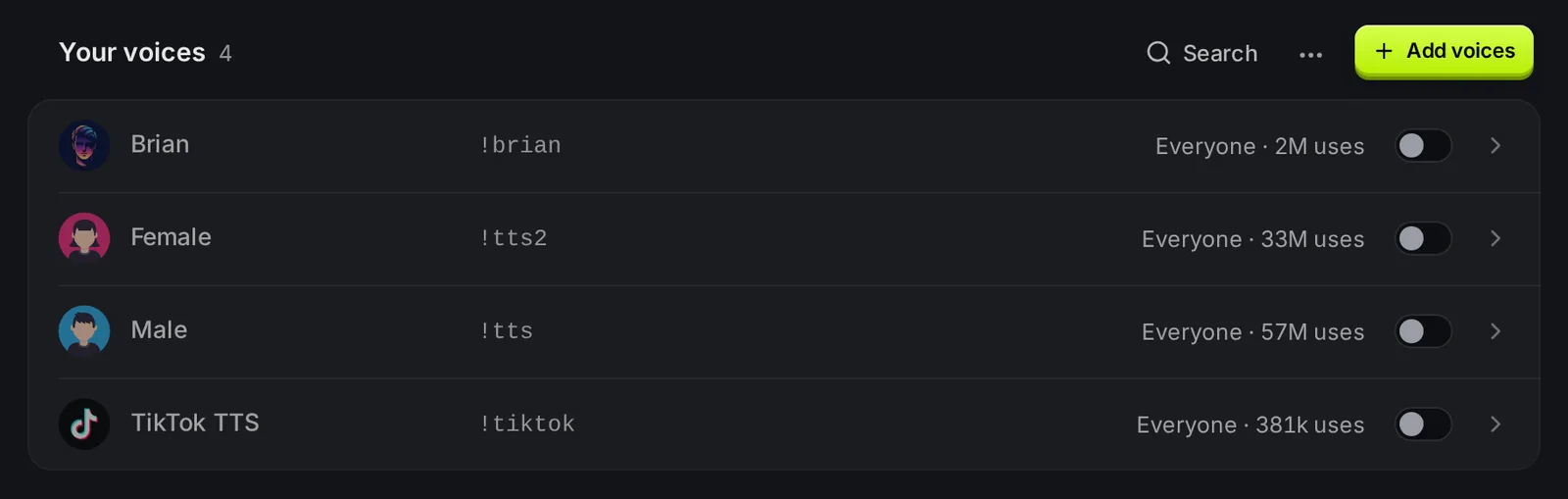
รายการเสียง
หัวข้อที่มีชื่อว่า “รายการเสียง”แต่ละแถวแสดง:
- ชื่อและรูปของเสียง
- คำสั่งแชท เช่น
!brian - ใครใช้ได้ และเสียงนี้ถูกใช้บน KickBot ไปกี่ครั้ง
- สวิตช์เปิดหรือปิดเสียง ซึ่งบันทึกทันที
คลิกแถวเพื่อเปิดเสียงและเปลี่ยนการตั้งค่า ใช้ ค้นหา เพื่อหาเสียงตามชื่อหรือคำสั่ง เมนู … มีตัวเลือกการเรียง (ที่เปิดอยู่ก่อน, ที่ปิดอยู่ก่อน, A ถึง Z, Z ถึง A) และการแก้ไขหลายรายการ
เพิ่มเสียง
หัวข้อที่มีชื่อว่า “เพิ่มเสียง”คลิก เพิ่มเสียง เพื่อเปิดคลังเสียง ฟังตัวอย่าง แล้วคลิก ติดตั้ง เสียงจะขึ้นในเสียงของฉันพร้อมคำสั่งเริ่มต้น เปิดอยู่ และทุกคนใช้ได้
ทุกช่องเริ่มต้นด้วยเสียงเริ่มต้น 4 เสียง:
| เสียง | คำสั่ง |
|---|---|
| Male (ชาย) | !tts |
| Female (หญิง) | !tts2 |
| Brian | !brian |
| TikTok TTS | !tiktok |
เสียงโคลน ของคุณเองก็จะขึ้นที่นี่หลังจากสร้างเสร็จ
เปลี่ยนคำสั่งของเสียงและคนที่ใช้ได้
หัวข้อที่มีชื่อว่า “เปลี่ยนคำสั่งของเสียงและคนที่ใช้ได้”- คลิกเสียงในรายการ
- ใน คำสั่ง ให้พิมพ์คำสั่งใหม่โดยไม่ต้องใส่
!ใช้ได้แค่ตัวอักษรและตัวเลข ไม่เกิน 15 ตัวอักษร - ใต้ ใครใช้ได้ ให้เลือก ทุกคน หรือเลือก VIP ซับ และ ม็อด อย่างน้อยหนึ่งอย่าง
- เปิดหรือปิดสวิตช์ เปิดคำสั่ง
- คลิก บันทึก
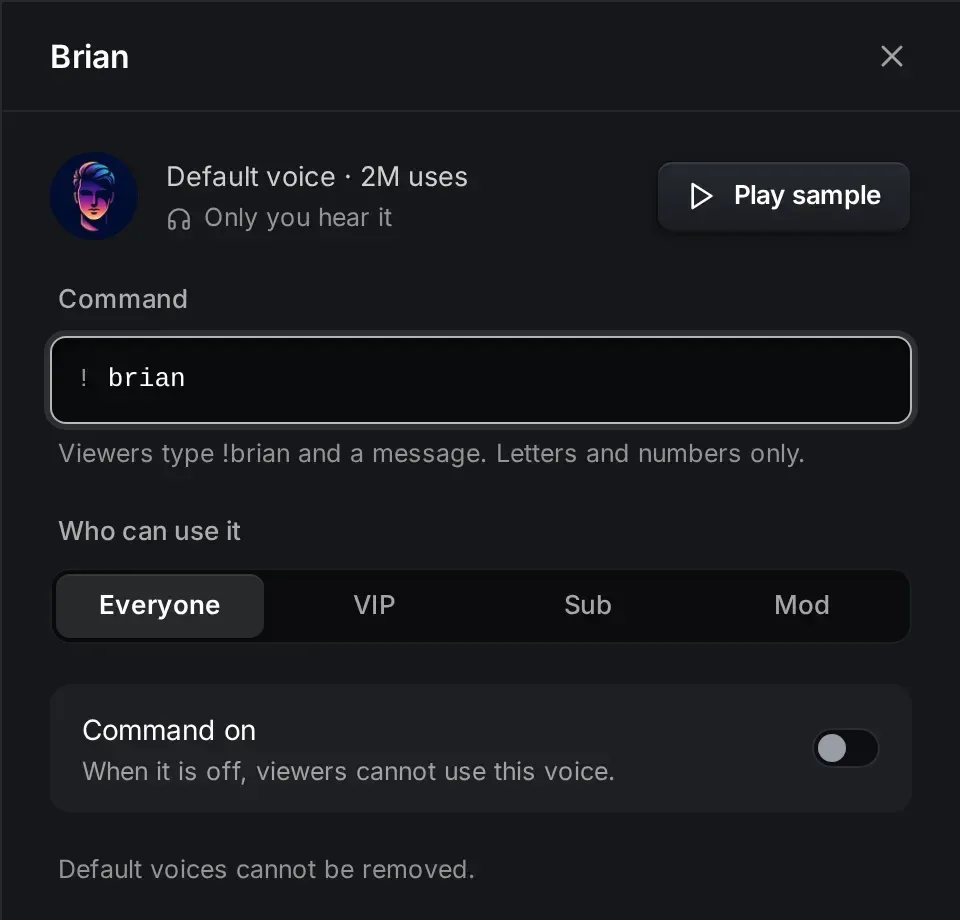
ใครใช้ได้ ทำงานแบบนี้:
- ทุกคน ให้ผู้ชมทุกคนใช้เสียงได้ และจะปิดบทบาทอื่น
- VIP ซับ และ ม็อด เลือกรวมกันได้ เช่น ซับ กับ ม็อด จะให้คนที่สมัครซับและม็อดใช้เสียงได้ แต่ผู้ชมคนอื่นใช้ไม่ได้
- คุณ (เจ้าของช่อง) ใช้ทุกเสียงที่เปิดอยู่ได้เสมอ
คลิก เล่นเสียงตัวอย่าง เพื่อฟังเสียง ได้ยินแค่คุณ ไม่เล่นบนสตรีม
นำเสียงออก
หัวข้อที่มีชื่อว่า “นำเสียงออก”เปิดเสียงแล้วคลิก นำออก ผู้ชมจะใช้เสียงนั้นไม่ได้อีก คุณติดตั้งกลับได้จากคลังเสียง เสียงเริ่มต้น 4 เสียงนำออกไม่ได้ (ให้ปิดแทน) ถ้าจะนำโคลนออก ให้ลบโคลนนั้นในหน้าเสียงโคลน
แก้ไขหลายรายการ
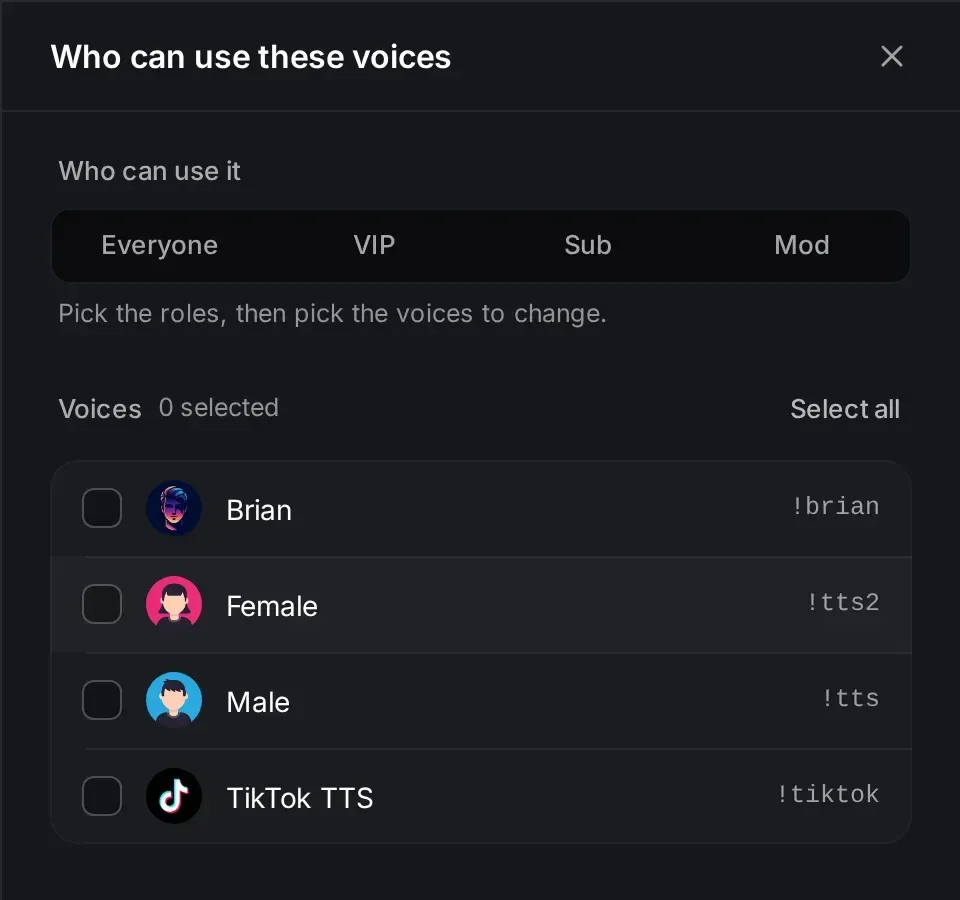
หัวข้อที่มีชื่อว่า “แก้ไขหลายรายการ”วิธีเปลี่ยนคนที่ใช้ได้ทีละหลายเสียง:
- คลิกเมนู … ข้าง ค้นหา แล้วคลิก เปลี่ยนคนที่ใช้ได้ทีละหลายเสียง
- เลือกบทบาทด้านบน
- ติ๊กเสียงที่จะเปลี่ยน หรือคลิก เลือกทั้งหมด
- คลิก นำไปใช้
เสียงฟรีและเสียง Premium
หัวข้อที่มีชื่อว่า “เสียงฟรีและเสียง Premium”เสียงเริ่มต้น 4 เสียงใช้ได้ในทุกแพ็กเกจ เสียงอื่นทั้งหมดในคลังเป็นเสียง AI และต้องใช้ Premium เสียงโคลนของคุณก็ต้องใช้ Premium เช่นกัน
รายการเสียงสาธารณะ
หัวข้อที่มีชื่อว่า “รายการเสียงสาธารณะ”รายการเสียงสาธารณะคือหน้าที่ kickbot.com/voices/yourchannel ซึ่งแสดง:
- เสียงที่เปิดอยู่พร้อมคำสั่ง ผู้ชมกรองได้ตามทุกคน ซับ VIP และม็อด
- ข้อความ TTS ล่าสุด
- กระดานอันดับ TTS ของผู้ชมที่ส่งข้อความมากที่สุดใน 30 วันที่ผ่านมา
ถ้าจะเปิด ให้ไปที่การตั้งค่า TTS แล้วเปิด แสดงรายการเสียงของฉัน เมื่อเปิดอยู่ ผู้ชมที่พิมพ์ !voices ในแชทจะได้ลิงก์นี้ ใต้ รายละเอียดหน้า คุณดาวน์โหลดรูปพาเนล Kick เพื่อลิงก์หน้านี้จากโปรไฟล์ Kick ได้
แก้ปัญหา
หัวข้อที่มีชื่อว่า “แก้ปัญหา”- คำสั่งของผู้ชมไม่ทำงาน: เช็กว่าเสียงเปิดอยู่และบทบาทของผู้ชมได้รับอนุญาต จากนั้นเช็กคูลดาวน์และข้อความยาวสุดในการตั้งค่า TTS
- เสียงมีรูปกุญแจ: เป็นเสียง Premium และช่องของคุณใช้แพ็กเกจฟรีอยู่
- คำสั่งไม่ถูกบันทึก: คำสั่งมีได้แค่ตัวอักษรและตัวเลข และว่างไม่ได้
!voicesไม่มีการตอบกลับ: เปิด แสดงรายการเสียงของฉัน และเช็กว่า KickBot เป็นม็อด ดูเพิ่ม KickBot เป็นม็อด
คำถามที่พบบ่อย
หัวข้อที่มีชื่อว่า “คำถามที่พบบ่อย”ดูรายการเสียง TTS ของช่อง Kick ได้ยังไง?
พิมพ์ !voices ในแชทของช่องนั้น ถ้าสตรีมเมอร์เปิดรายการเสียงสาธารณะไว้ KickBot จะโพสต์ลิงก์ไปยังหน้าที่มีทุกเสียงและทุกคำสั่ง
ทำเสียง TTS ให้ใช้ได้เฉพาะซับได้ไหม?
ได้ เปิดเสียงนั้นในเสียงของฉัน เลือก ซับ ใต้ ใครใช้ได้ แล้วคลิก บันทึก
เพิ่มเสียง TTS ได้กี่เสียง?
ไม่จำกัดจำนวนเสียงที่เพิ่มจากคลังเสียง แต่ในแพ็กเกจฟรี เปิดใช้ได้เฉพาะเสียงเริ่มต้น 4 เสียง