
คำสั่ง TTS ในแชท Kick
ในแชท Kick ที่ใช้ KickBot มีคำสั่ง TTS อยู่ 2 แบบ ผู้ชมใช้ คำสั่งเสียง เช่น !brian hello chat เพื่อส่งข้อความ TTS ส่วนคุณและม็อดใช้ คำสั่งม็อด เช่น !ttsskip หรือ !ttsvol 50 เพื่อควบคุม TTS ระหว่างไลฟ์โดยไม่ต้องเปิดแดชบอร์ด
วิธีส่ง TTS บน Kick
หัวข้อที่มีชื่อว่า “วิธีส่ง TTS บน Kick”การส่งข้อความ TTS ให้ผู้ชมพิมพ์คำสั่งเสียง เว้นวรรค แล้วตามด้วยข้อความ:
!brian hello chat, what are we playing?KickBot จะอ่านข้อความบนสตรีมด้วยเสียง Brian แต่ละเสียงมีคำสั่งของตัวเอง สตรีมเมอร์เป็นคนเลือกเสียงและคำสั่งของเสียงในเสียงของฉัน
ถ้าอยากรู้ว่าช่องนั้นมีเสียงอะไรบ้าง ให้พิมพ์ !voices ในแชท ถ้าสตรีมเมอร์เปิดรายการเสียงสาธารณะไว้ KickBot จะโพสต์ลิงก์ไปที่ kickbot.com/voices/channelname ซึ่งมีทุกเสียงและทุกคำสั่ง
ข้อความจะถูกจัดการแบบนี้:
- อีโมต ลิงก์ และเครื่องหมายคำพูดจะถูกลบออกก่อนอ่าน
- ถ้าข้อความยาวเกินค่า ข้อความยาวสุด ที่สตรีมเมอร์ตั้งไว้ จะไม่ถูกอ่านเลย
- ข้อความที่มีแค่คำสั่งโดยไม่มีข้อความต่อท้ายจะไม่ถูกอ่าน
- ถ้าเปิด อ่านชื่อผู้ส่ง ไว้ KickBot จะอ่านชื่อผู้ชมก่อน
ข้อความจะไม่ถูกอ่านเมื่อ:
- เสียงนั้นปิดอยู่ หรือบทบาทของผู้ชมไม่ได้รับอนุญาตให้ใช้เสียงนั้น (เช่น เสียงที่ใช้ได้เฉพาะซับ)
- ผู้ชมติดคูลดาวน์อยู่ หรือคูลดาวน์รวมยังไม่หมด
- ตัวกรองในการดูแล TTS บล็อกข้อความนั้น
- TTS ปิดอยู่
สตรีมเมอร์ใช้ทุกเสียงที่เปิดอยู่ได้เสมอ
ถ้าต้องการคำอธิบายแบบเต็มที่เขียนสำหรับผู้ชม ดูส่งข้อความ TTS บน Kick
คำสั่งม็อด
หัวข้อที่มีชื่อว่า “คำสั่งม็อด”คุณ (เจ้าของช่อง) และม็อดใน Kick ใช้คำสั่งเหล่านี้ในแชทได้ ผู้ชมคนอื่นใช้ไม่ได้
| คำสั่ง | ทำอะไร |
|---|---|
!ttsoff | ปิด TTS ข้อความที่อยู่ในคิวแล้วยังเล่นต่อ |
!ttson | เปิด TTS |
!ttsclear | ล้างคิว ข้อความที่กำลังเล่นอยู่จะไม่หยุด |
!ttsskip | หยุดข้อความที่กำลังเล่นอยู่ |
!ttsvol 0-100 | ตั้งระดับเสียง TTS เป็นเปอร์เซ็นต์ เช่น !ttsvol 50 ตั้งเป็น 50% |
!ttsdelay 0-30 | ตั้งเวลารอระหว่างข้อความเป็นวินาที เช่น !ttsdelay 5 จะเว้นช่วง 5 วินาที |
KickBot จะตอบในแชทเพื่อยืนยัน เช่น “TTS volume has been set to 50%”
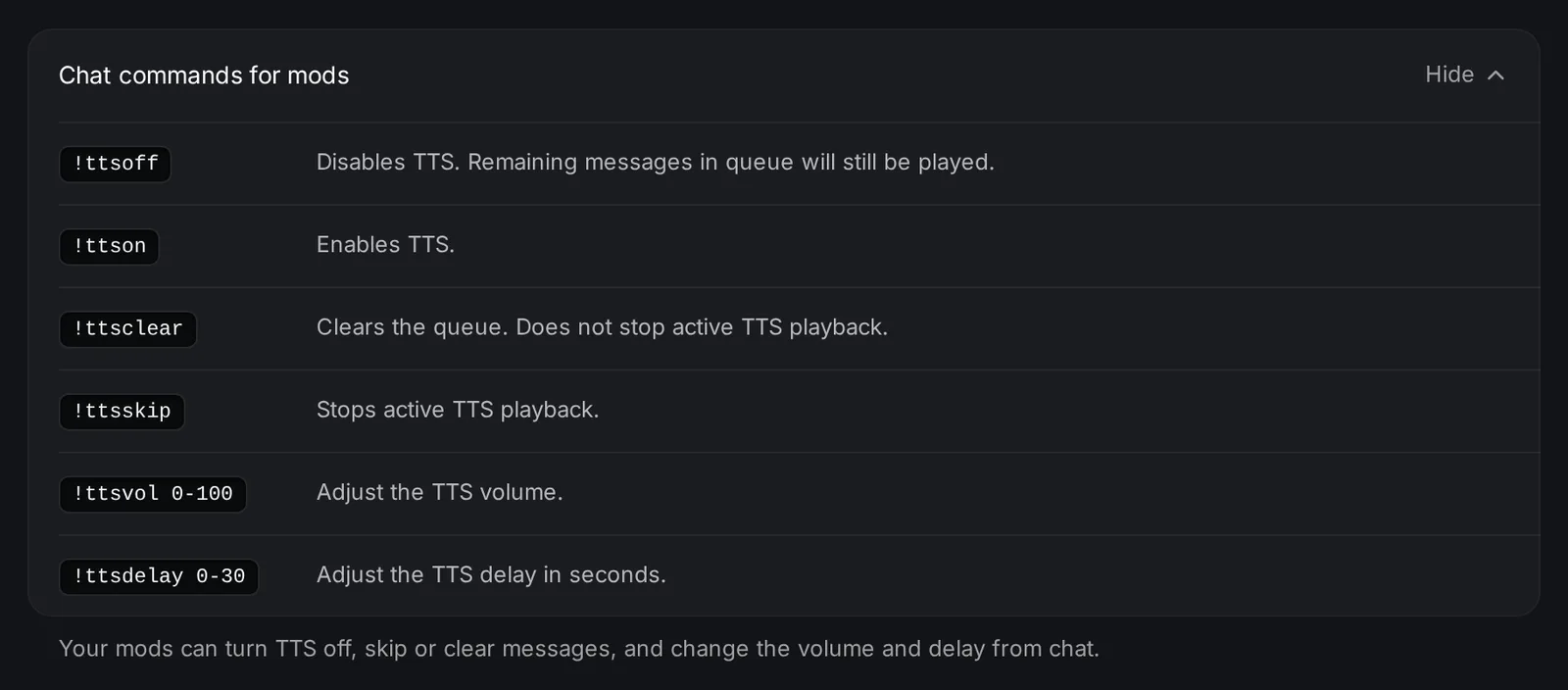
ดูรายการนี้ได้ในการตั้งค่า TTS ใต้ คำสั่งแชทสำหรับม็อด ด้วย ถ้าใช้ปลั๊กอิน Stream Deck ของ KickBot คุณจะเปิดหรือปิด TTS ข้าม และล้างคิวได้จากคีย์ Stream Deck
เปลี่ยนคำสั่งเสียง
หัวข้อที่มีชื่อว่า “เปลี่ยนคำสั่งเสียง”ผู้ชมพิมพ์คำสั่งที่คุณตั้งให้แต่ละเสียง วิธีเปลี่ยนคำสั่ง:
- เปิดเสียงของฉัน
- คลิกเสียงที่ต้องการ
- พิมพ์คำสั่งใหม่ (ใช้ได้แค่ตัวอักษรและตัวเลข ไม่เกิน 15 ตัวอักษร) แล้วคลิก บันทึก
เสียงเริ่มต้น 4 เสียงมีคำสั่งตั้งต้นดังนี้:
| เสียง | คำสั่ง |
|---|---|
| Male (ชาย) | !tts |
| Female (หญิง) | !tts2 |
| Brian | !brian |
| TikTok TTS | !tiktok |
แก้ปัญหา
หัวข้อที่มีชื่อว่า “แก้ปัญหา”- คำสั่งม็อดไม่มีการตอบกลับ: KickBot ต้องเป็นม็อดในช่องของคุณจึงจะโพสต์ในแชทได้ ดูเพิ่ม KickBot เป็นม็อด
- คำสั่งม็อดไม่ทำงาน: เฉพาะเจ้าของช่องและม็อดเท่านั้นที่ใช้คำสั่งม็อดได้ VIP ใช้ไม่ได้
!voicesไม่ทำงาน: เปิด แสดงรายการเสียงของฉัน ในการตั้งค่า TTS- TTS ของผู้ชมไม่ถูกอ่าน: เช็กรายการด้านบน: เสียงต้องเปิดอยู่ บทบาทของผู้ชมต้องได้รับอนุญาต ข้อความต้องไม่ยาวเกิน และไม่ติดคูลดาวน์
คำถามที่พบบ่อย
หัวข้อที่มีชื่อว่า “คำถามที่พบบ่อย”ใช้ TTS บน Kick ยังไง?
พิมพ์คำสั่งเสียงตามด้วยข้อความในแชทของสตรีมเมอร์ เช่น !tts hello สตรีมเมอร์ต้องใช้บอท TTS อย่าง KickBot พิมพ์ !voices เพื่อดูคำสั่งที่ช่องนั้นมี
ข้ามข้อความ TTS บน Kick ยังไง?
พิมพ์ !ttsskip ในแชท คุณต้องเป็นเจ้าของช่องหรือม็อด
ปิด TTS ระหว่างสตรีมยังไง?
พิมพ์ !ttsoff ในแชท ข้อความที่อยู่ในคิวแล้วจะยังเล่นต่อ ใช้ !ttsclear เพื่อลบข้อความเหล่านั้น และใช้ !ttson เพื่อเปิด TTS กลับมา