
คลังวิดเจ็ต: โอเวอร์เลย์ Kick สำเร็จรูป
คลังวิดเจ็ตคือที่สำหรับเลือกโอเวอร์เลย์ KickBot ให้สตรีม Kick ของคุณ: แชท การแจ้งเตือน จำนวนผู้ชมและผู้ติดตาม เป้าหมาย ซับล่าสุด และอื่น ๆ ติดตั้งวิดเจ็ตได้ในคลิกเดียว ปรับหน้าตาใน วิดเจ็ตที่บันทึกไว้ แล้วเพิ่ม URL ส่วนตัวของวิดเจ็ตลงใน OBS เป็น browser source เปิดได้ที่ kickbot.com/dashboard/widget-library
ต้องมีบัญชี KickBot ที่เชื่อมช่อง Kick ไว้แล้ว ดูสมัครบัญชี KickBot
ในคลังมีอะไรบ้าง
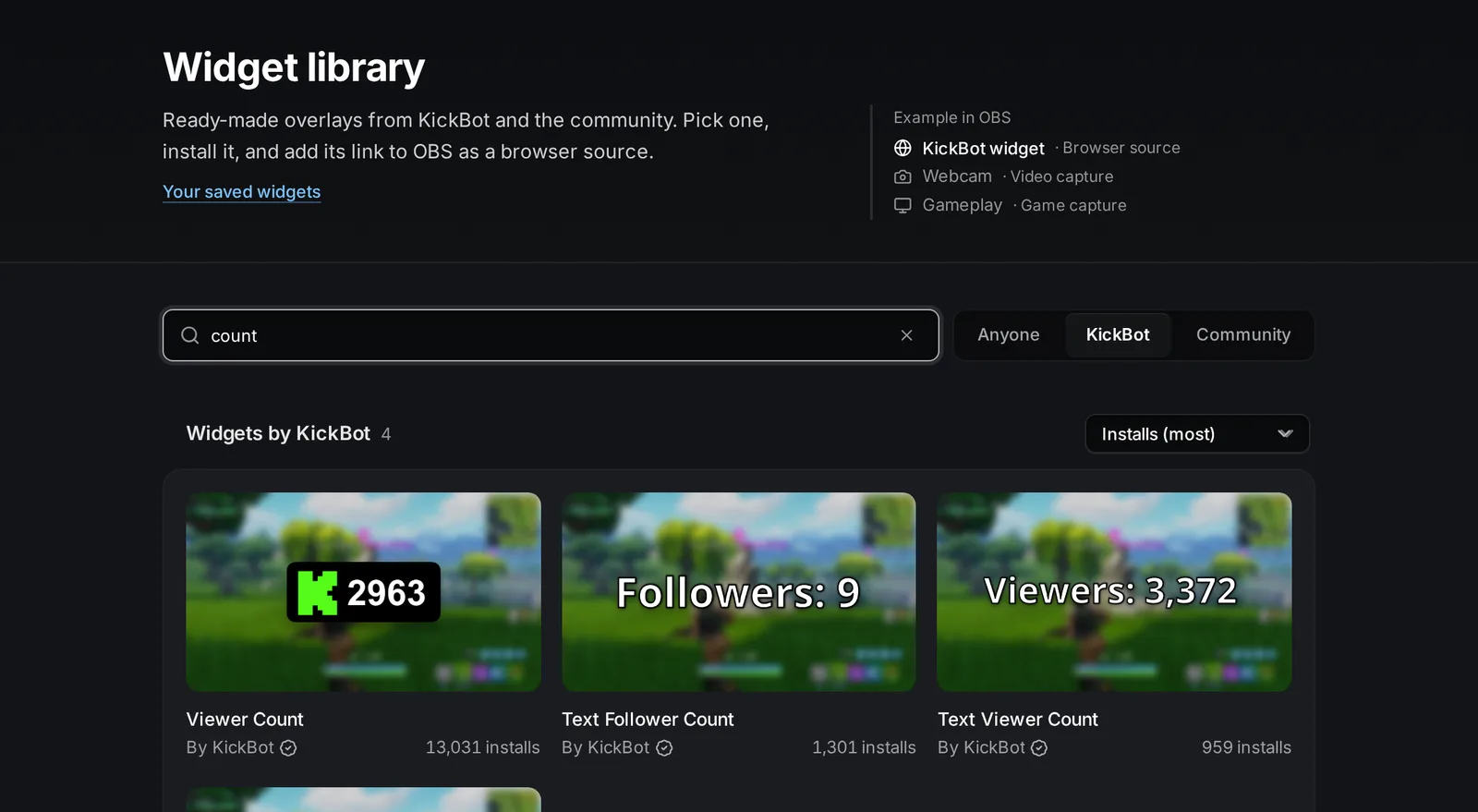
หัวข้อที่มีชื่อว่า “ในคลังมีอะไรบ้าง”ในคลังมีทั้งวิดเจ็ตที่ KickBot สร้างและวิดเจ็ตที่สตรีมเมอร์คนอื่นสร้าง วิดเจ็ตทางการจะมีเครื่องหมายถูกและคำว่า “โดย KickBot” ใต้ชื่อ ส่วนวิดเจ็ตจากคอมมูนิตี้จะแสดงชื่อ Kick ของสตรีมเมอร์ที่สร้าง KickBot ตรวจวิดเจ็ตจากคอมมูนิตี้ทุกตัวก่อนนำเข้าคลัง
วิดเจ็ตทางการของ KickBot:
| ประเภท | วิดเจ็ต |
|---|---|
| แชท | Basic Chat Widget, Basic chat (Block background), Basic chat (Box background) ดูโอเวอร์เลย์แชท |
| การแจ้งเตือน | Follower Alert, Sub Alert, Gifted Sub Alert, KICKs Alert, Raid Alert ดูการแจ้งเตือนบนจอ |
| โนติฟิเคชัน | All-In-One Notification, Follower Notification, Sub Notification, Sub Gift Notification, Raid Notification |
| ตัวนับ | Viewer Count, Text Viewer Count, Text Follower Count, Text Sub Count ดูจำนวนผู้ชม และจำนวนผู้ติดตาม |
| เป้าหมาย | Simple Follower Goal, Simple Sub Goal |
| กิจกรรมล่าสุด | Last Sub, Text Last Subscriber, Text Last Follower ดูซับล่าสุด |
วิดเจ็ตจากคอมมูนิตี้มีสไตล์เพิ่มอีกมาก เช่น แชทแบบมีแอนิเมชัน โอเวอร์เลย์ข้อความที่ปักหมุด เอฟเฟกต์อีโมต และตัวจับเวลา subathon คุณเลือกดูคลังได้โดยไม่ต้องมีบัญชีในแกลเลอรีสาธารณะที่ kickbot.com/widgets
โอเวอร์เลย์ KickBot บางตัวไม่อยู่ในคลังเพราะมีหน้าของตัวเอง: วิดเจ็ต TTS, วิดเจ็ตแจ้งเตือนโดเนท และวิดเจ็ตภาพ AI
ติดตั้งวิดเจ็ต
หัวข้อที่มีชื่อว่า “ติดตั้งวิดเจ็ต”- เปิด kickbot.com/dashboard/widget-library
- ค้นหาตามชื่อ หรือเลือก KickBot หรือ คอมมูนิตี้ เพื่อกรองรายการ เมนูเรียงลำดับจะเรียงวิดเจ็ตตามยอดติดตั้ง ชื่อ หรือวันที่
- คลิกวิดเจ็ตเพื่อเปิดหน้าของวิดเจ็ตนั้น คุณจะเห็นรูปตัวอย่าง คำอธิบายสั้น ๆ และ ขนาดบนสตรีม (ความกว้างและความสูงที่ต้องใช้ใน OBS)
- คลิก ติดตั้งวิดเจ็ต
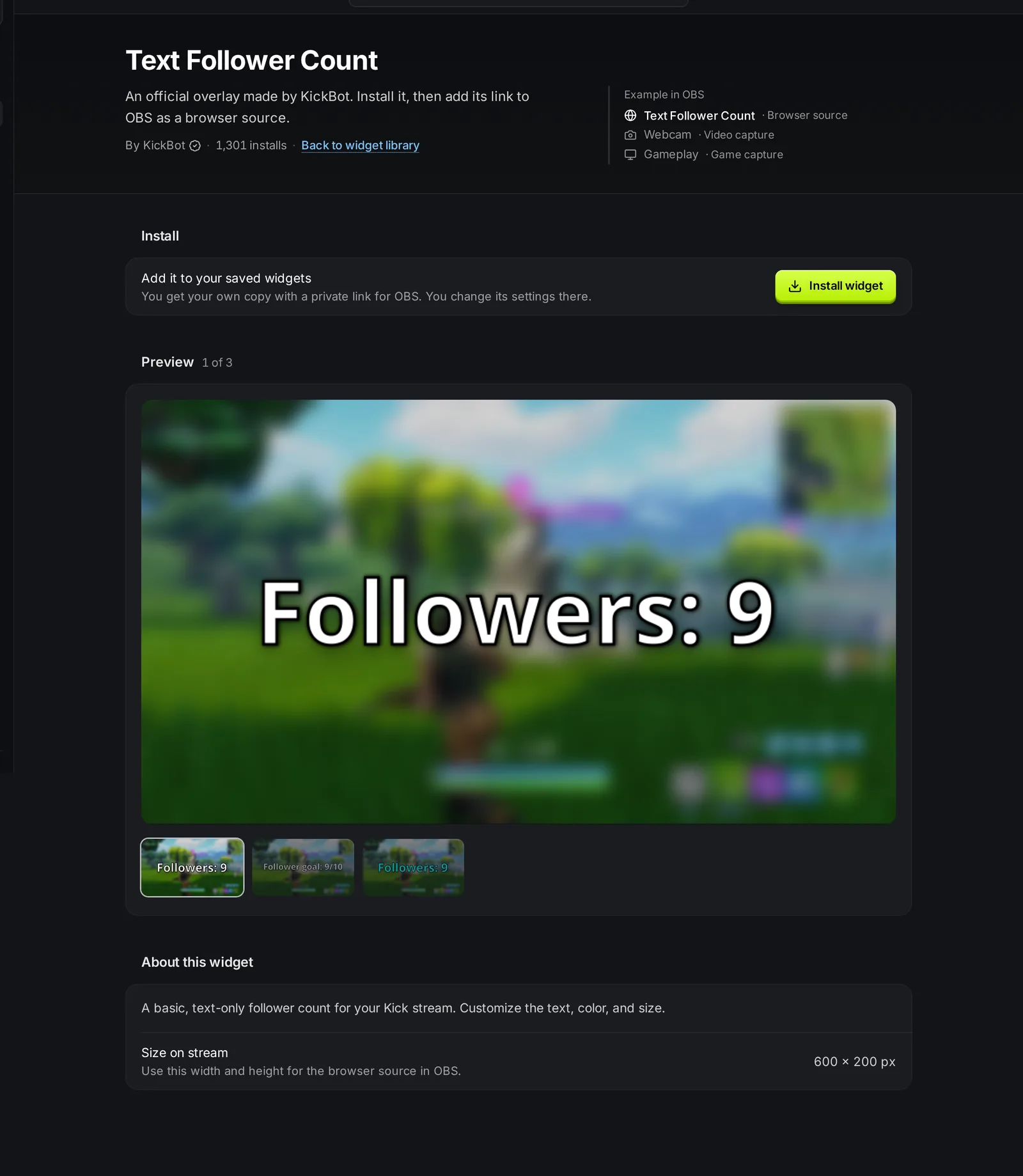
การติดตั้งจะให้สำเนาวิดเจ็ตที่เป็นของคุณเองพร้อม URL ส่วนตัว จากนั้นปุ่มจะเปลี่ยนเป็น ติดตั้งแล้ว พร้อมลิงก์ เปิดวิดเจ็ตที่บันทึกไว้ ถ้าอยากได้วิดเจ็ตเดียวกันอีกชุดที่ตั้งค่าต่างกัน ให้ใช้ ทำสำเนา ในหน้าวิดเจ็ตที่บันทึกไว้ (ดูด้านล่าง)
เมื่อผู้สร้างวิดเจ็ตเผยแพร่เวอร์ชันใหม่ สำเนาที่คุณติดตั้งไว้จะใช้เวอร์ชันใหม่ การตั้งค่าของคุณยังเหมือนเดิม
วิดเจ็ตที่บันทึกไว้
หัวข้อที่มีชื่อว่า “วิดเจ็ตที่บันทึกไว้”วิดเจ็ตที่บันทึกไว้ แสดงวิดเจ็ตทุกตัวที่คุณติดตั้ง และวิดเจ็ตที่คุณสร้างเองในตัวสร้างวิดเจ็ต แต่ละแถวจะบอกผู้สร้าง ขนาด และ URL ที่ซ่อนส่วนที่เป็นความลับไว้ ใช้ช่องค้นหาและตัวกรอง ทุกคน KickBot คอมมูนิตี้ และ ฉัน เพื่อหาวิดเจ็ต
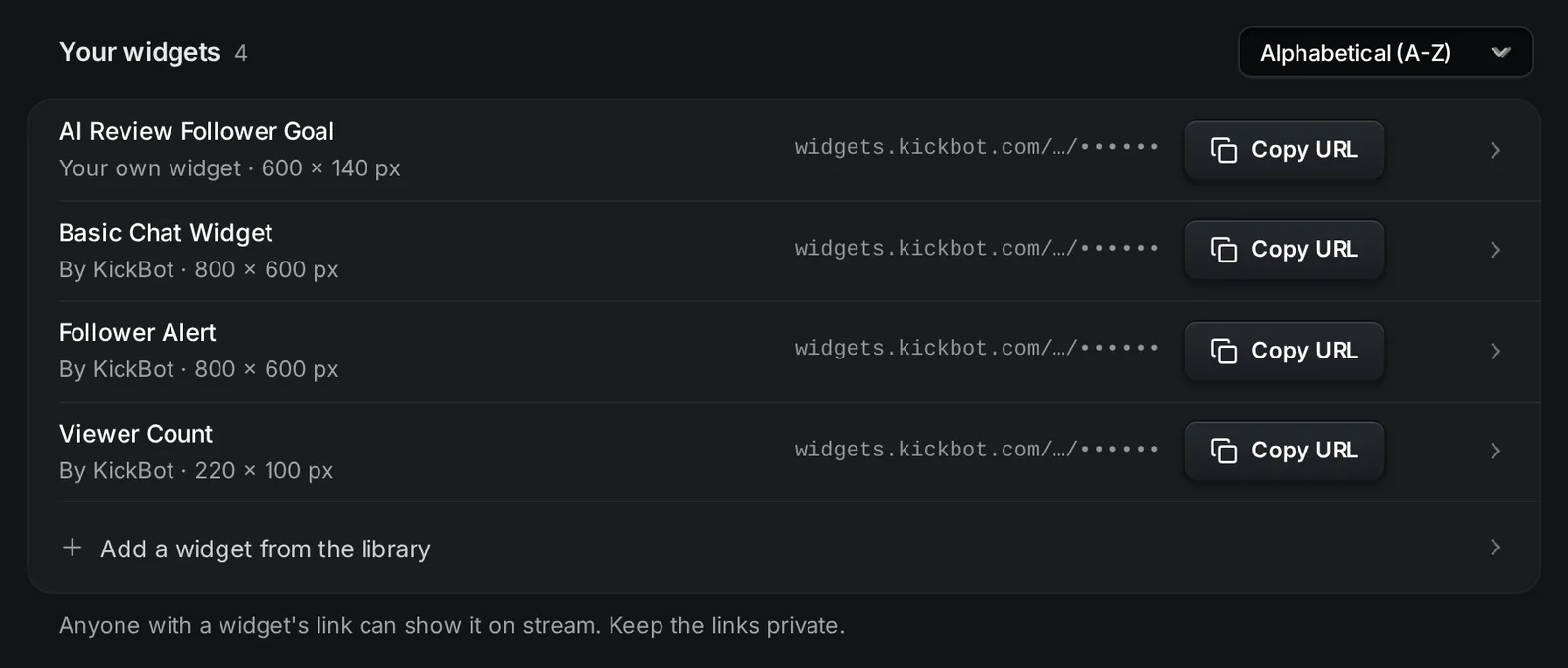
สิ่งที่ทำได้กับวิดเจ็ตที่บันทึกไว้:
- แก้ไข: คลิกที่แถว แผงจะเปิดขึ้นพร้อมตัวอย่างแบบสด ชื่อวิดเจ็ต และการตั้งค่า
- คัดลอก URL: คัดลอก URL ของ browser source สำหรับ OBS
- ตั้งค่า OBS (ในเมนู ⋯): แสดง URL ขนาด และขั้นตอนใน OBS
- ทำสำเนา (ในเมนู ⋯): สร้างสำเนาที่ตั้งค่าเหมือนกัน ได้ URL ใหม่ และมี “(Copy)” ต่อท้ายชื่อ
- ลบ (ในเมนู ⋯): ลบวิดเจ็ต ย้อนกลับไม่ได้ และ URL ของวิดเจ็ตจะใช้ไม่ได้อีก
ปรับการตั้งค่า
หัวข้อที่มีชื่อว่า “ปรับการตั้งค่า”- คลิกวิดเจ็ตในหน้าวิดเจ็ตที่บันทึกไว้
- ปรับการตั้งค่า ตัวอย่างด้านบนจะอัปเดตทันที และมีแค่คุณที่เห็นตัวอย่างนี้
- คลิก บันทึก
วิดเจ็ตแต่ละตัวมีการตั้งค่าต่างกัน เช่น ข้อความ สี ขนาดตัวอักษร หรือตัวเลขเป้าหมาย การตั้งค่าที่จำเป็นแต่ยังว่างอยู่จะแสดง “ยังไม่ได้กรอกค่าที่จำเป็น” และจะบันทึกไม่ได้จนกว่าจะกรอก รีเซ็ตเป็นค่าเริ่มต้น จะคืนค่าเริ่มต้นให้ทุกการตั้งค่า แต่ยังไม่บันทึก ให้คลิก บันทึก ต่อ
เมื่อคลิก บันทึก วิดเจ็ตใน OBS จะโหลดใหม่เองด้วยการตั้งค่าใหม่ ไม่ต้องรีเฟรช browser source
ใต้ อีเวนต์ทดสอบ คุณส่งการติดตาม ซับ ข้อความแชท และอื่น ๆ แบบจำลองไปที่ตัวอย่างได้ จะแสดงเฉพาะอีเวนต์ที่วิดเจ็ตนั้นใช้ อีเวนต์ทดสอบส่งไปที่ตัวอย่างเท่านั้น ไม่ส่งไป OBS หรือสตรีมของคุณ
การตั้งค่าแบบรูปภาพ วิดีโอ และเสียงมีปุ่มอัปโหลด ไฟล์มีขนาดได้สูงสุด 25 MB
เพิ่มวิดเจ็ตลงใน OBS
หัวข้อที่มีชื่อว่า “เพิ่มวิดเจ็ตลงใน OBS”- ในหน้าวิดเจ็ตที่บันทึกไว้ คลิก คัดลอก URL ที่วิดเจ็ต หรือจะเปิด ⋯ > ตั้งค่า OBS ซึ่งบอกขนาดที่ต้องใช้ก็ได้
- ใน OBS ให้เพิ่ม source แบบ Browser ลงในซีน
- วาง URL ลงในช่อง URL
- ตั้ง Width (ความกว้าง) และ Height (ความสูง) ให้เท่ากับขนาดวิดเจ็ต (เช่น 800 × 600 สำหรับวิดเจ็ตแชท)
- คลิก OK
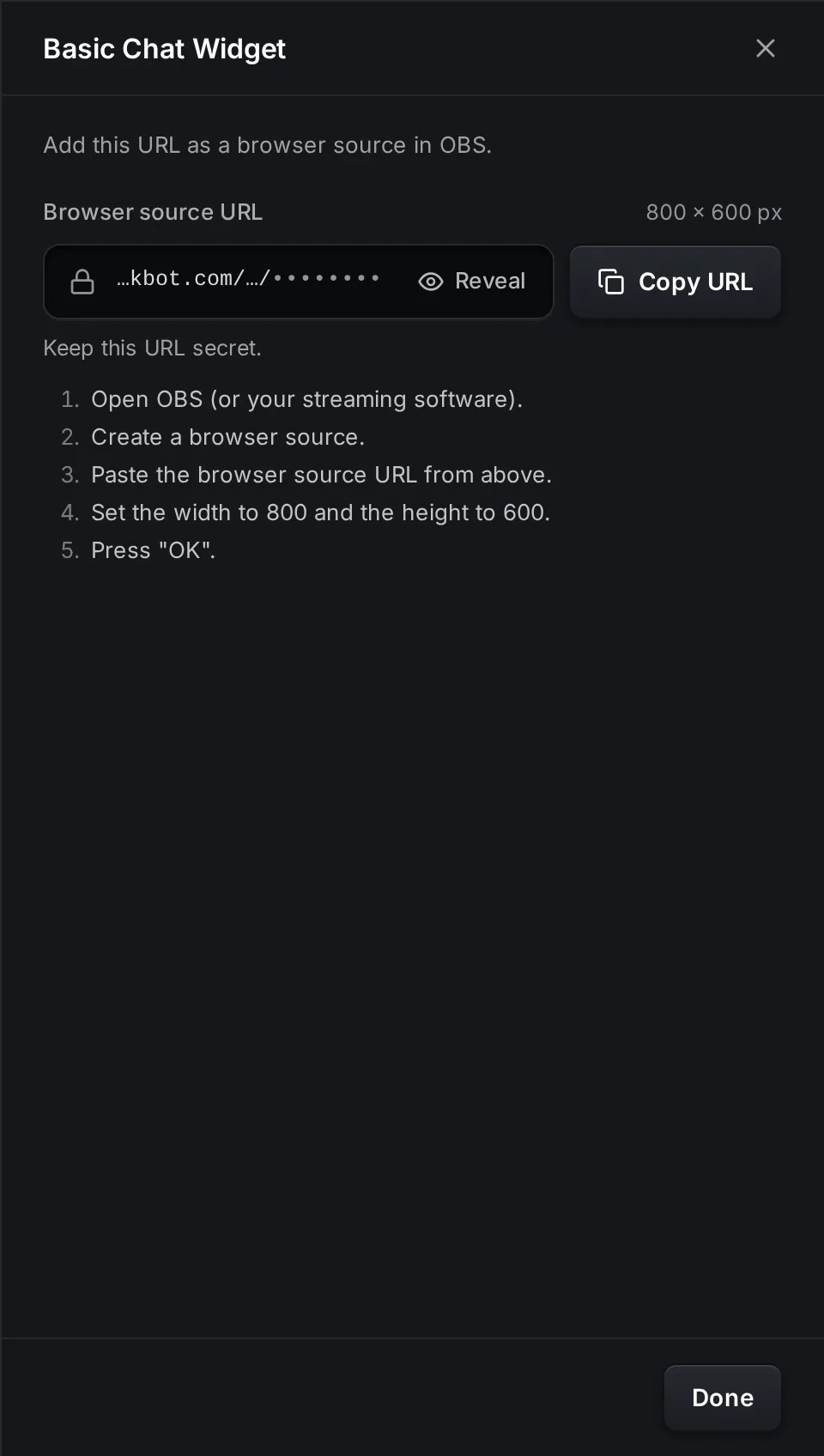
URL เดียวกันนี้ใช้ได้ใน Streamlabs Desktop, Meld และโปรแกรมสตรีมอื่นที่มี browser source ดูความช่วยเหลือเรื่องขนาด เลเยอร์ และการรีเฟรชได้ที่เพิ่ม browser source ลงใน OBS
สมาชิกทีม
หัวข้อที่มีชื่อว่า “สมาชิกทีม”สมาชิกทีมต้องมีสิทธิ์ ตั้งค่าวิดเจ็ต จึงจะติดตั้ง แก้ไข ทำสำเนา หรือลบวิดเจ็ตได้ ถ้าไม่มีสิทธิ์นี้ จะดูคลังได้แต่กดปุ่มไม่ได้ ดูจัดการทีม
แก้ปัญหา
หัวข้อที่มีชื่อว่า “แก้ปัญหา”วิดเจ็ตว่างเปล่าใน OBS: เช็กว่าวาง URL ครบ และความกว้างกับความสูงตรงกับขนาดวิดเจ็ต วิดเจ็ตบางตัวจะแสดงผลเฉพาะตอนมีอีเวนต์ เช่น การแจ้งเตือน ให้ส่งอีเวนต์ทดสอบในแผงแก้ไขเพื่อดูหน้าตา แล้วรออีเวนต์จริง
วิดเจ็ตยังแสดงการตั้งค่าเก่า: เช็กว่าคลิก บันทึก แล้ว ถ้า OBS ยังแสดงหน้าตาเดิม ให้คลิกขวาที่ source แล้วเลือก Refresh cache of current page (รีเฟรชแคชของหน้าปัจจุบัน)
วิดเจ็ตถูกตัดหรือเล็กเกินไป: ขนาด browser source ไม่ตรงกับวิดเจ็ต ให้ใช้ขนาดจาก ตั้งค่า OBS แล้วปรับขนาด source ในซีนด้วยเมาส์
คำถามที่พบบ่อย
หัวข้อที่มีชื่อว่า “คำถามที่พบบ่อย”วิดเจ็ต KickBot ใช้ฟรีไหม?
ฟรี แพ็กเกจฟรีติดตั้งวิดเจ็ตจากคลังได้ ขีดจำกัด 10 วิดเจ็ตของแพ็กเกจฟรีใช้กับวิดเจ็ตที่คุณสร้างเองในตัวสร้างวิดเจ็ต
ใช้วิดเจ็ตเดียวกันใน 2 ซีนได้ไหม?
ได้ เพิ่ม URL เดียวกันเป็น browser source ในทั้ง 2 ซีน ถ้าอยากให้แต่ละซีนตั้งค่าต่างกัน ให้ทำสำเนาวิดเจ็ตในหน้าวิดเจ็ตที่บันทึกไว้ แล้วใช้ URL ของสำเนาในซีนที่ 2
วิดเจ็ต Kick จาก KickBot ใช้กับ Streamlabs ได้ไหม?
ได้ วิดเจ็ต KickBot ทุกตัวเป็นหน้าเว็บ จึงใช้ได้กับโปรแกรมสตรีมทุกตัวที่มี browser source รวมถึง OBS, Streamlabs Desktop และ Meld
สร้างวิดเจ็ตเองแล้วแชร์ได้ไหม?
ได้ สร้างในตัวสร้างวิดเจ็ต แล้วเผยแพร่ หลังผ่านการตรวจ สตรีมเมอร์คนอื่นจะติดตั้งจากคลังได้