
Gerenciar mais de um canal
Um login do KickBot pode gerenciar quantos canais da Kick você precisar. Você pode vincular outros canais que são seus e entrar na equipe de outros streamers com um código de convite. O seletor de canal, no canto superior esquerdo do painel, mostra o canal que você está gerenciando agora e permite trocar entre eles.
Isso ajuda se você tem um segundo canal ou se você é moderador de vários streamers.
Trocar de canal
Seção intitulada “Trocar de canal”- Clique no seletor de canal, no topo do menu lateral. Ele mostra o nome do canal e o plano, por exemplo “Canal ativo · Premium”.
- Clique no canal que você quer gerenciar.
O painel recarrega na página Início desse canal. Tudo o que você mudar agora vale só para esse canal.
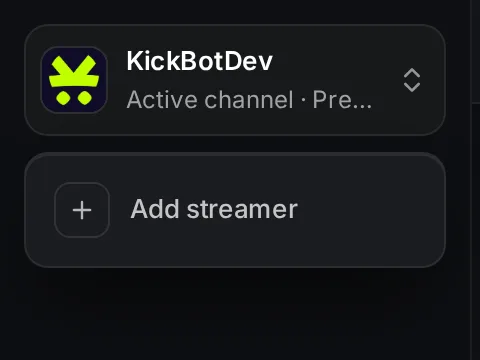
Cada canal tem as próprias configurações, a própria equipe e o próprio plano. O Premium é comprado por canal. Seu cargo pode ser diferente em cada canal: dono no seu próprio canal e administrador ou moderador nas outras equipes.
Adicionar um canal
Seção intitulada “Adicionar um canal”Clique no seletor de canal e depois em Adicionar streamer. A janela Adicionar um streamer tem duas opções.
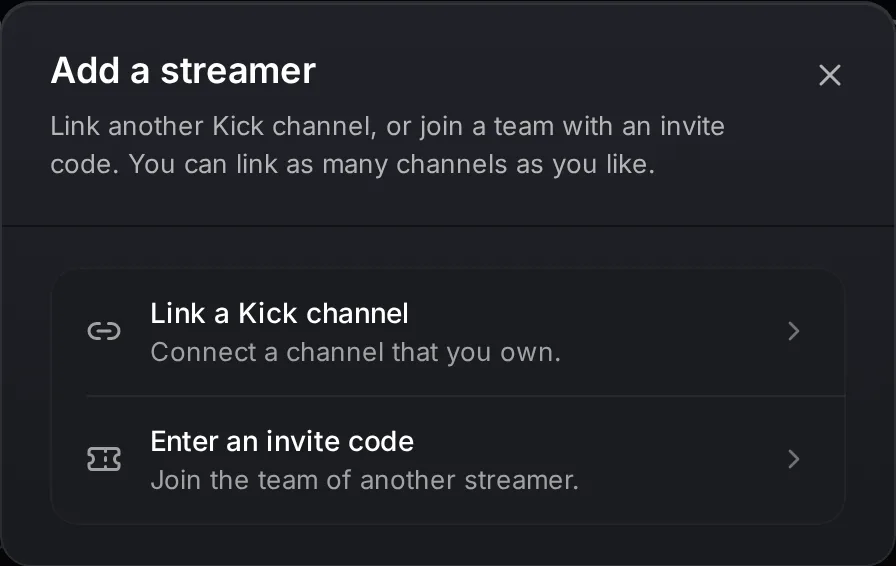
Vincular outro canal seu
Seção intitulada “Vincular outro canal seu”- Clique em Vincular um canal da Kick e depois em Conectar.
- A Kick abre. Aprove o KickBot para o canal que você quer adicionar.
- De volta ao KickBot, adicione o KickBot como moderador nesse canal e clique em Continuar.
A Kick conecta a conta que está logada no kick.com. Para adicionar um segundo canal, primeiro entre no kick.com com esse canal, ou saia da Kick para que ela peça o login.
Se o canal já estiver vinculado a outro login do KickBot, o KickBot oferece passar o canal para o seu login. Veja a solução de problemas em Crie sua conta.
Entrar em uma equipe com um código de convite
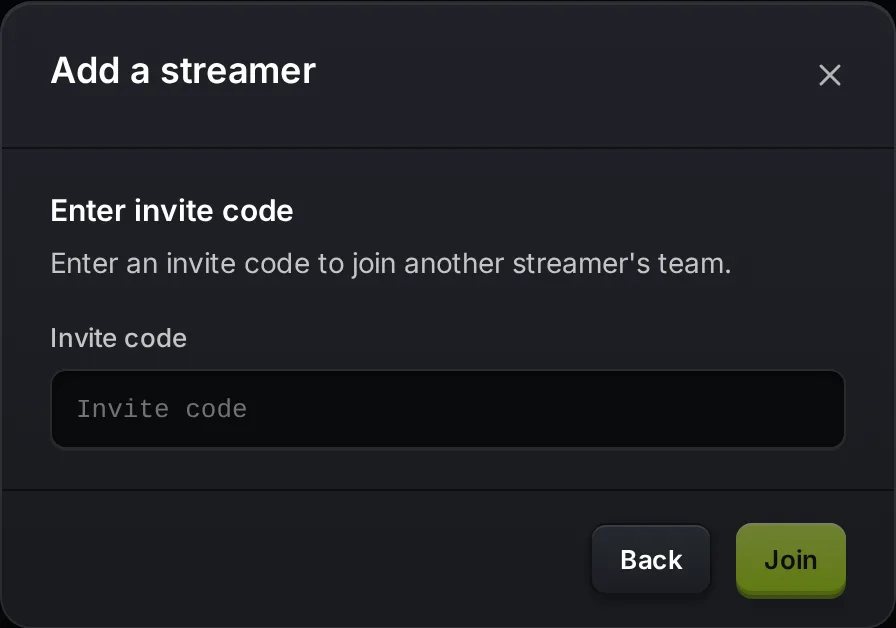
Seção intitulada “Entrar em uma equipe com um código de convite”Os streamers dão acesso aos moderadores com um código de convite. Para usar um código:
- Peça um código de convite ao streamer. Ele cria o código em Gerenciar equipe.
- Clique em Inserir um código de convite.
- Cole o código e clique em Entrar.
O canal do streamer agora aparece no seu seletor de canal. Você só consegue abrir as áreas que o streamer liberou. As outras áreas mostram um cadeado no menu.
Sair de um canal
Seção intitulada “Sair de um canal”Para sair da equipe de outro streamer, troque para esse canal, vá em Conta > Configurações e clique em Sair do canal na Zona de perigo. Confirme com Sim, sair do canal. Para entrar de novo, você precisa de um novo código de convite. O dono de um canal não pode sair dele. Veja Configurações.
Solução de problemas
Seção intitulada “Solução de problemas”“Invalid invite code” (código de convite inválido): confira se você copiou o código inteiro. Cada código funciona só uma vez. Peça um novo ao streamer.
“You already have access to this streamer” (você já tem acesso a este streamer): você já está nessa equipe. Use o seletor de canal para abrir o canal.
O canal errado da Kick foi vinculado: a Kick vinculou a conta que estava logada no kick.com. Entre no kick.com com o canal certo e use Adicionar streamer > Vincular um canal da Kick de novo.
Perguntas frequentes
Seção intitulada “Perguntas frequentes”Quantos canais da Kick posso gerenciar com uma conta do KickBot?
Não tem limite. Você pode vincular quantos canais quiser e entrar em quantas equipes os streamers convidarem você.
Preciso de um segundo login do KickBot para o meu segundo canal?
Não. Adicione o canal com Adicionar streamer no seletor de canal e troque entre os canais.
Se um dos meus canais tem Premium, os outros também têm?
Não. O Premium é por canal. Cada canal mostra o plano dele no seletor de canal.