
Editor de VOD da Kick
O Editor de VOD do KickBot é um player de VODs da Kick com uma ferramenta de corte. Cole o link de um VOD da Kick em kickbot.com/dashboard/editor, dê play na live, marque onde o seu clip começa e termina e exporte. O KickBot corta o clip nos servidores dele e entrega um arquivo MP4 e uma página do clip para compartilhar.
Use para transformar uma live longa em melhores momentos curtos, ou para converter uma parte de um VOD da Kick em MP4 sem baixar a live inteira. Funciona com VODs de qualquer canal da Kick. Você precisa de uma conta do KickBot. Veja crie sua conta.
Cortar um clip de um VOD da Kick
Seção intitulada “Cortar um clip de um VOD da Kick”- Copie o link de uma live passada na Kick. Ele é parecido com
https://kick.com/yourchannel/videos/8d926cde-73f9-40e2-b4c6-5c77a3fe768a. - Abra kickbot.com/dashboard/editor, ou clique em Download no menu à esquerda e depois em Editor de VOD.
- Cole o link na caixa Cole o link de um VOD da Kick, em Seu VOD. A caixa mostra Carregado e o player abre com o título da live embaixo.
- Dê play ou arraste a linha do tempo até o momento em que o seu clip começa. Clique em Definir início (ou aperte I).
- Vá até o momento em que o clip termina. Clique em Definir fim (ou aperte O). A Duração do clip aparece em Criar clip.
- Clique em Reproduzir clip para assistir só a parte entre o início e o fim. Clique em Limpar tempos para começar de novo.
- Digite um nome na caixa Nome do clip, por exemplo “Round clutch”. O nome é obrigatório, com até 100 caracteres.
- Clique em Exportar clip. O clip entra na fila, em Seus clips.
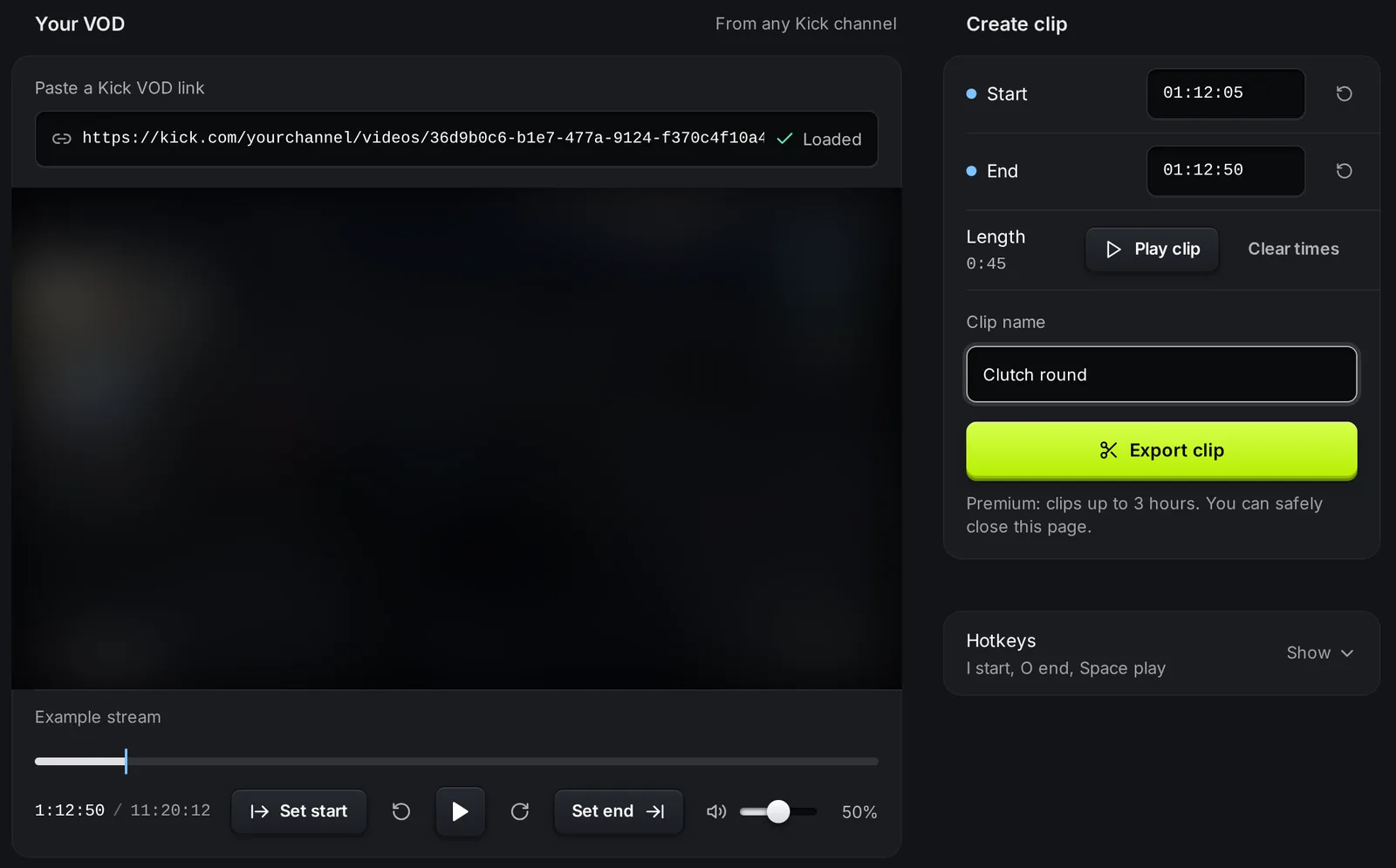
Você também pode digitar os tempos exatos nas caixas Início e Fim, no formato 01:12:05 (horas, minutos, segundos). O botão de redefinir ao lado de cada caixa limpa esse tempo.
Atalhos
Seção intitulada “Atalhos”Os atalhos funcionam quando o cursor não está em uma caixa de texto. Clique em Mostrar ao lado de Atalhos para ver a lista na página.
| Tecla | Ação |
|---|---|
| I | Define o início do clip no tempo atual |
| O | Define o fim do clip no tempo atual |
| Espaço ou K | Reproduz ou pausa |
| J ou seta para a esquerda | Volta 5 segundos |
| L ou seta para a direita | Avança 5 segundos |
| Shift + seta para a esquerda / Shift + seta para a direita | Volta ou avança 1 segundo |
Seus clips
Seção intitulada “Seus clips”Cada exportação aparece em Seus clips com o nome, a data e a parte do VOD que ela usa.
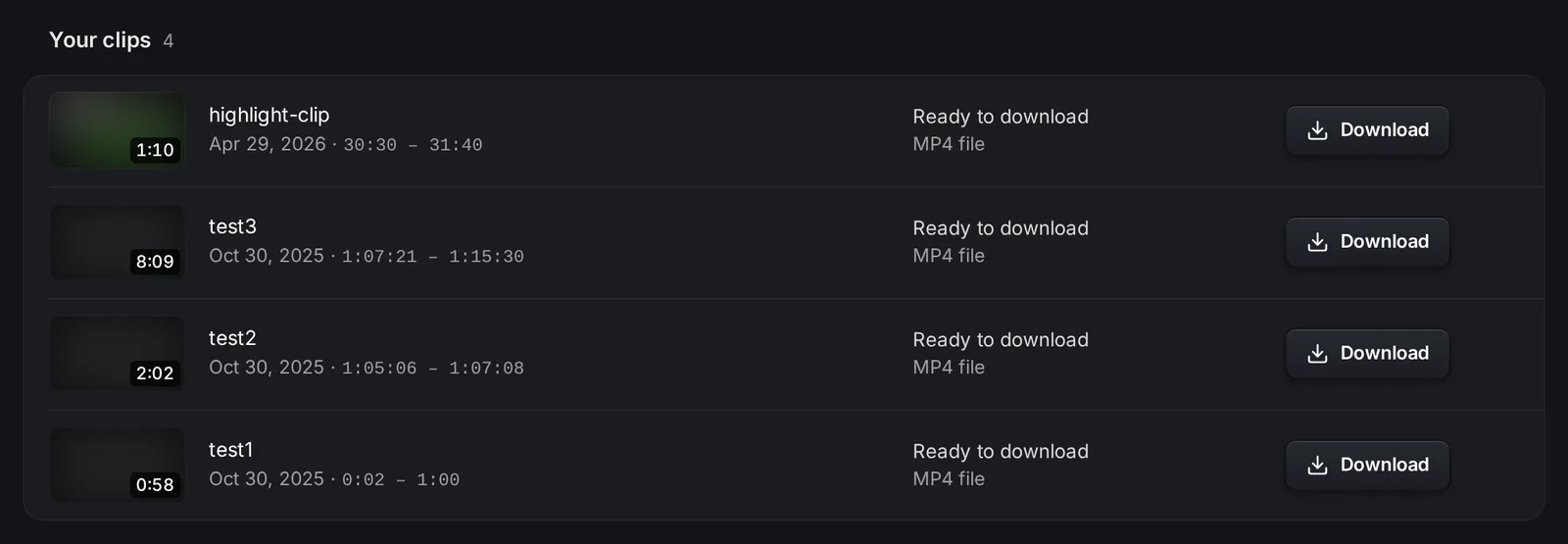
- Na fila: o clip espera a vez dele.
- Cortando o clip: o KickBot está criando o MP4. Clips longos levam mais tempo.
- Pronto para baixar: clique em Baixar para salvar o arquivo MP4.
- Falhou: algo deu errado. A linha mostra o motivo, quando tem um. Exporte o clip de novo.
Abra o menu de uma linha (os três pontinhos) para mais duas ações. Ver clip abre o clip na página dele, kickbot.com/clip/<id>, que você pode compartilhar com qualquer pessoa. Abrir o VOD na Kick abre a live de origem. Veja páginas de clips.
Duração do clip
Seção intitulada “Duração do clip”Um clip pode ter até 3 horas. O VOD em si pode ser mais longo: só conta a parte entre o início e o fim.
Solução de problemas
Seção intitulada “Solução de problemas”- O vídeo não carrega. O link precisa ser de um VOD da Kick, com
/videos/. A página de um canal, o link de uma live em andamento ou o link de um clip não funcionam. O VOD precisa ser um que qualquer pessoa pode assistir no kick.com. - O botão Exportar clip está cinza. O botão diz o que falta: Carregue um VOD primeiro, Defina o ponto de início, Defina o ponto final ou Dê um nome ao seu clip.
- “Clips cannot be longer than 3 hours” (os clips não podem ter mais de 3 horas). Aproxime o início e o fim.
- O editor diz que você não tem permissão. Você é membro da equipe sem a permissão Editor de VODs. O dono do canal pode ativar a permissão em Gerenciar equipe.
Perguntas frequentes
Seção intitulada “Perguntas frequentes”Como converto um VOD da Kick em MP4?
Para ter a live inteira em MP4, use o baixador de VODs. Para ter só uma parte, cole o link do VOD no Editor de VOD, defina o início e o fim e clique em Exportar clip. Depois clique em Baixar no clip pronto.
Posso assistir a um VOD da Kick no editor sem exportar?
Sim. O editor reproduz qualquer VOD público da Kick. Você só cria um arquivo quando clica em Exportar clip.
Posso fazer um clip de um VOD de outro canal?
Sim. O Editor de VOD funciona com qualquer VOD que qualquer pessoa possa assistir no kick.com.
Qual é a diferença entre o Editor de VOD e o comando !clip?
O comando !clip deixa os espectadores salvarem os últimos momentos da sua live enquanto você está ao vivo. O Editor de VOD corta um clip de uma live passada, com qualquer duração até 3 horas.