
Vozes e comandos de TTS
Minhas vozes é a lista de vozes de TTS do seu canal. Cada voz tem o próprio comando de chat, uma chave para ativar ou desativar e uma configuração de quem pode usar. Os espectadores digitam o comando e uma mensagem, por exemplo !brian hello chat, e o KickBot lê a mensagem com essa voz. Abra em kickbot.com/dashboard/tts/commands ou clique em TTS e depois em Minhas vozes.
Antes, o TTS precisa estar configurado. Veja Configure o TTS na Kick.
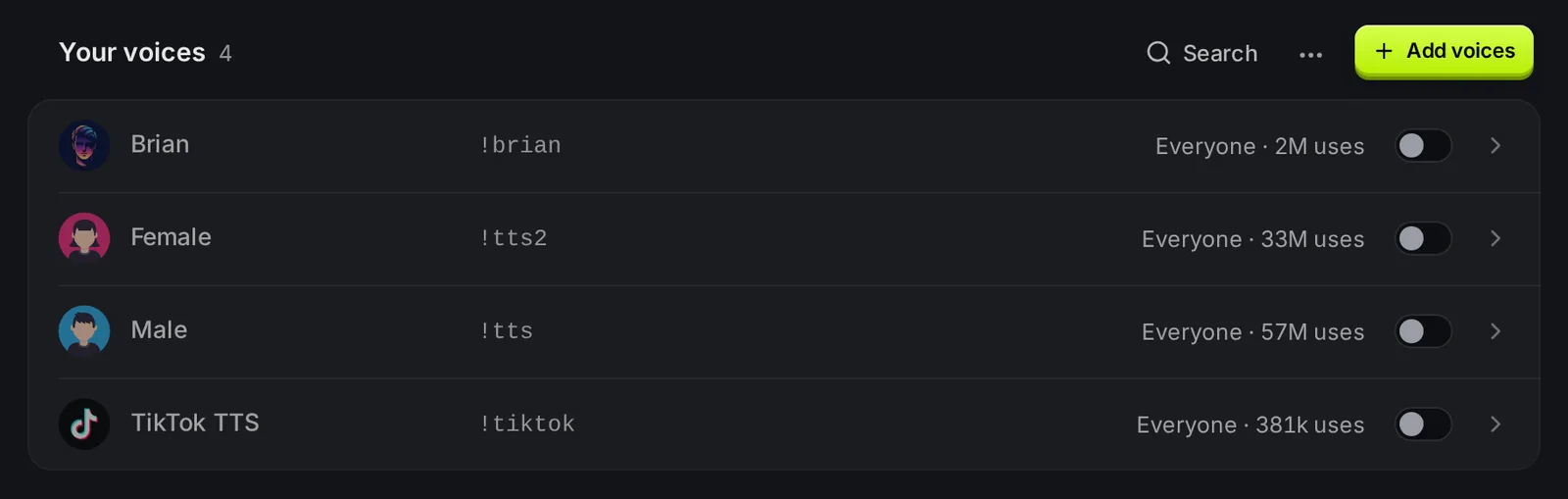
A lista de vozes
Seção intitulada “A lista de vozes”Cada linha mostra:
- O nome e a imagem da voz.
- O comando de chat, por exemplo
!brian. - Quem pode usar e quantas vezes a voz foi usada no KickBot.
- Uma chave para ativar ou desativar a voz. Ela salva na hora.
Clique em uma linha para abrir a voz e mudar as configurações dela. Use Buscar para encontrar uma voz pelo nome ou pelo comando. O menu … tem a ordem da lista (Ativadas primeiro, Desativadas primeiro, A a Z, Z a A) e a edição em massa.
Adicione vozes
Seção intitulada “Adicione vozes”Clique em Adicionar vozes para abrir a Biblioteca de vozes. Ouça uma amostra e clique em Instalar. A voz aparece em Minhas vozes com o comando padrão, ativada e liberada para todos.
Todo canal começa com 4 vozes padrão:
| Voz | Comando |
|---|---|
| Male | !tts |
| Female | !tts2 |
| Brian | !brian |
| TikTok TTS | !tiktok |
Seus próprios clones de voz também aparecem aqui depois que você cria cada um.
Mude o comando de uma voz e quem pode usá-la
Seção intitulada “Mude o comando de uma voz e quem pode usá-la”- Clique na voz na lista.
- Em Comando, digite o novo comando sem o
!. Só letras e números, até 15 caracteres. - Em Quem pode usar, escolha Todos ou um ou mais entre VIP, Sub e Mod.
- Ative ou desative Comando ativado.
- Clique em Salvar.
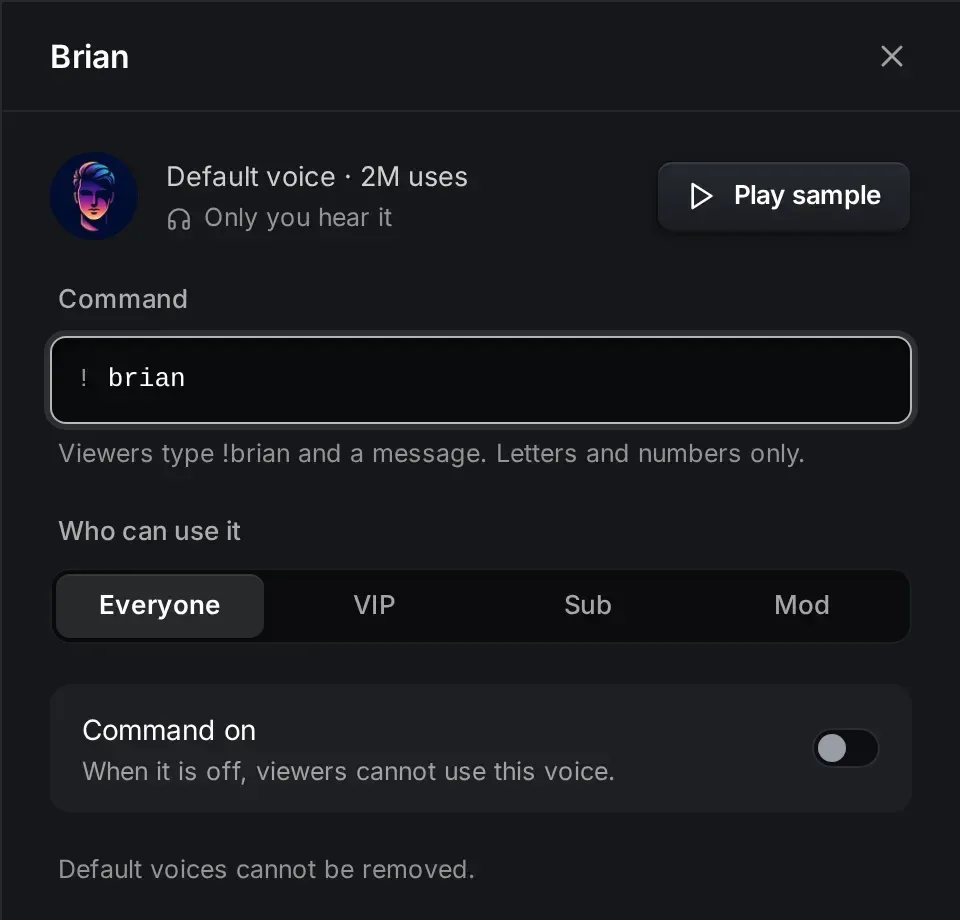
Como funciona Quem pode usar:
- Todos deixa todos os espectadores usarem a voz. Essa opção desativa os outros cargos.
- VIP, Sub e Mod podem ser combinados. Por exemplo, Sub e Mod deixa inscritos e moderadores usarem a voz, mas não os outros espectadores.
- Você (o streamer) sempre pode usar todas as vozes que estão ativadas.
Clique em Ouvir amostra para ouvir a voz. Só você ouve a amostra. Ela não toca na live.
Remova uma voz
Seção intitulada “Remova uma voz”Abra a voz e clique em Remover. Os espectadores não conseguem mais usar essa voz. Você pode instalar de novo pela Biblioteca de vozes. As 4 vozes padrão não podem ser removidas (desative em vez de remover). Para remover um clone, exclua o clone na página Clones de voz.
Edição em massa
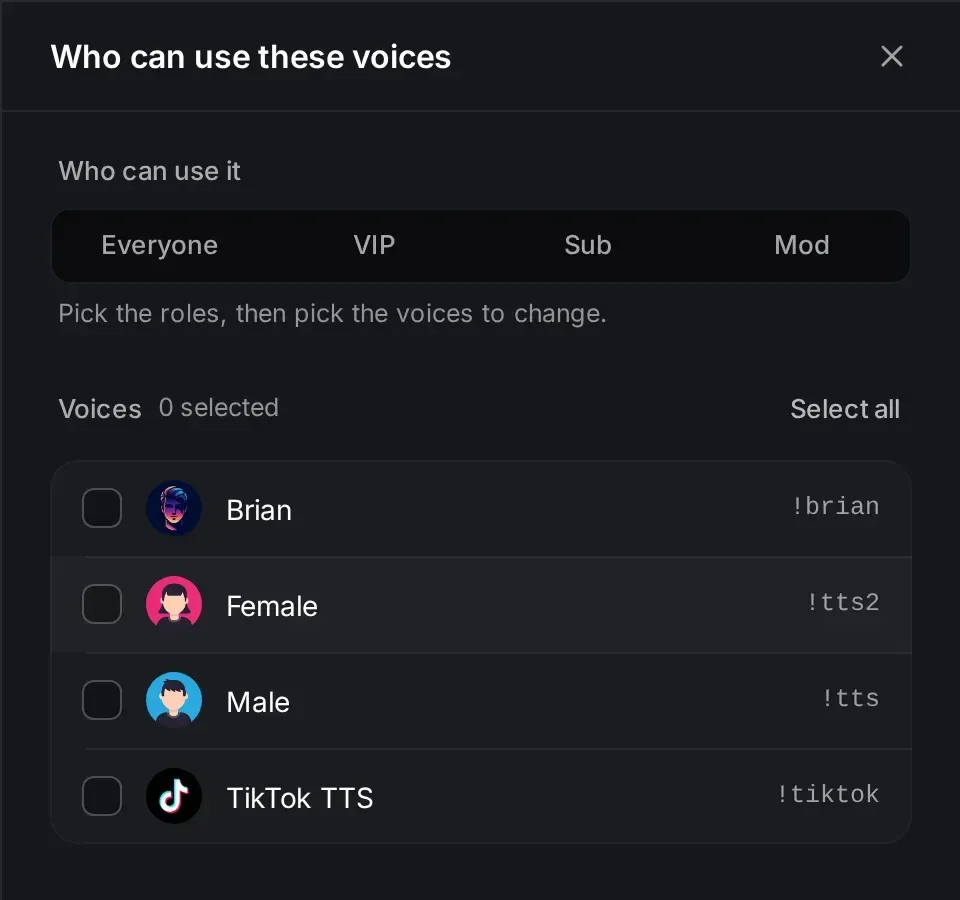
Seção intitulada “Edição em massa”Para mudar quem pode usar várias vozes de uma vez:
- Clique no menu … ao lado de Buscar e depois em Mudar quem pode usar várias vozes.
- Escolha os cargos no topo.
- Marque as vozes que vão mudar ou clique em Selecionar todas.
- Clique em Aplicar.
Vozes grátis e vozes Premium
Seção intitulada “Vozes grátis e vozes Premium”As 4 vozes padrão funcionam em todos os planos. Todas as outras vozes da biblioteca são vozes de IA e precisam do Premium. Seus clones também precisam do Premium.
Lista pública de vozes
Seção intitulada “Lista pública de vozes”Sua lista pública de vozes é uma página em kickbot.com/voices/yourchannel. Ela mostra:
- Suas vozes ativadas, com os comandos delas. Os espectadores podem filtrar por Todos, Inscritos, VIPs e Mods.
- As mensagens de TTS mais recentes.
- Um ranking de TTS com os espectadores que mais enviaram mensagens nos últimos 30 dias.
Para ativar, vá até as Configurações de TTS e ative Mostrar minha lista de vozes. Com ela ativada, os espectadores que digitam !voices no seu chat recebem o link. Em Detalhes da página você pode baixar uma imagem de painel da Kick para colocar o link da página no seu perfil da Kick.
Solução de problemas
Seção intitulada “Solução de problemas”- O comando de um espectador não faz nada. Confira se a voz está ativada e se o cargo do espectador tem permissão. Depois confira os cooldowns e a mensagem mais longa nas Configurações de TTS.
- Uma voz tem um cadeado. É uma voz Premium e seu canal está no plano Grátis.
- O comando não foi salvo. Os comandos só podem ter letras e números e não podem ficar vazios.
!voicesnão recebe resposta. Ative Mostrar minha lista de vozes e confira se o KickBot é moderador. Veja Adicione o KickBot como moderador.
Perguntas frequentes
Seção intitulada “Perguntas frequentes”Como vejo a lista de vozes de TTS de um canal da Kick?
Digite !voices no chat do canal. Se o streamer ativou a lista pública de vozes, o KickBot posta um link para uma página com todas as vozes e comandos.
Posso criar uma voz de TTS só para subs?
Sim. Abra a voz em Minhas vozes, selecione Sub em Quem pode usar e clique em Salvar.
Quantas vozes de TTS eu posso adicionar?
Não há limite de vozes que você pode adicionar da Biblioteca de vozes. No plano Grátis, só as 4 vozes padrão podem ficar ativadas.